Cómo eliminar fotos duplicadas en el iPhone: buscar y fusionar
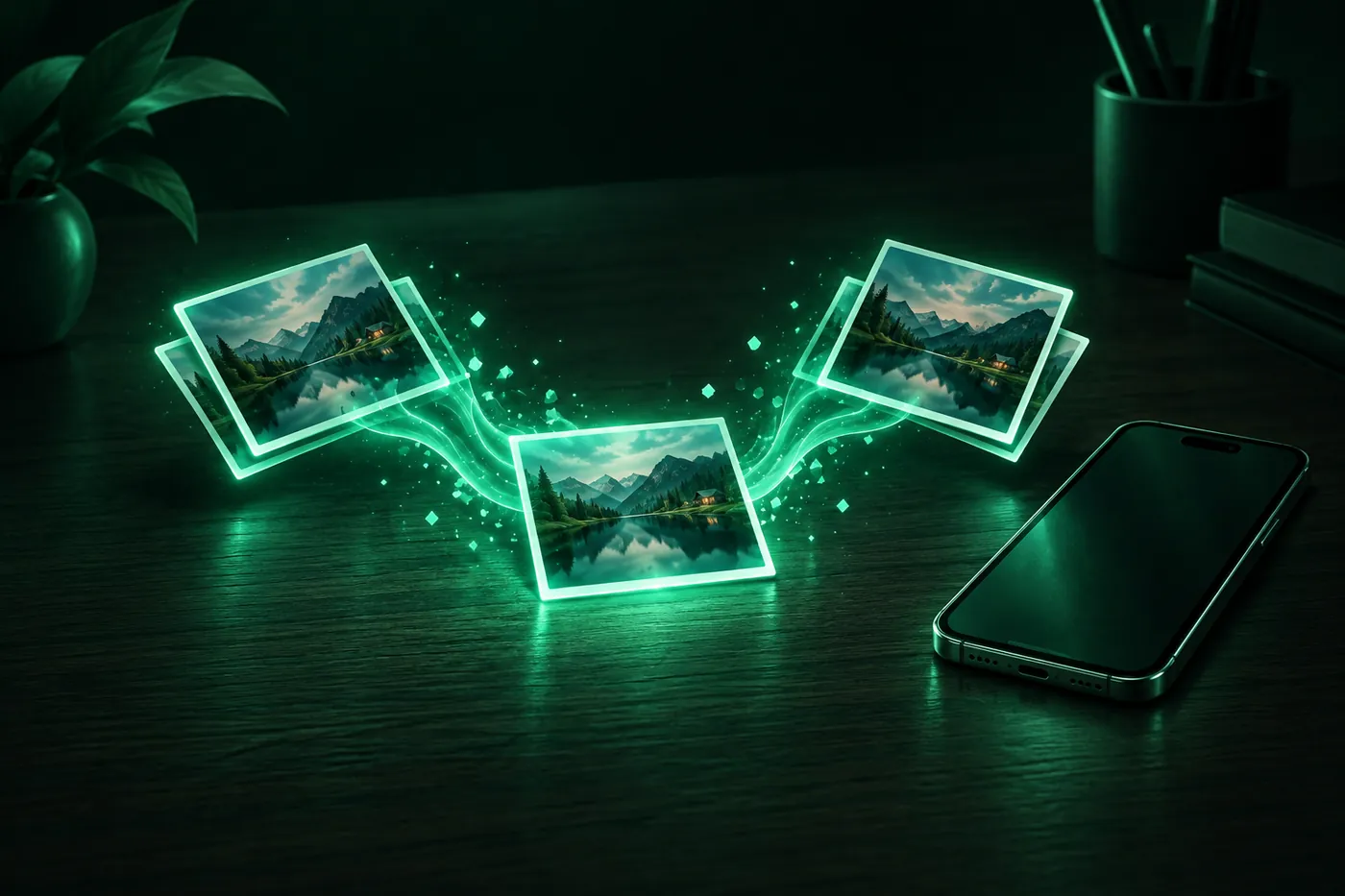
Abre Fotos > Colecciones > Más ítems > Duplicados y toca Fusionar. Qué conserva Fusionar, dónde van las copias extra y por qué puede faltar el álbum.
 Marco Lee
Tu iPhone encuentra fotos duplicadas por ti. Abre Fotos, toca Colecciones y luego Duplicados en Más ítems, y toca Fusionar en cada grupo. Fotos conserva una copia con la mejor calidad y datos, y mueve las demás a Eliminados, donde permanecen 30 días.
¿Dónde está el álbum de Duplicados en el iPhone?
En la app Fotos actual, Duplicados es una colección dentro de Más ítems:
- Abre Fotos y toca Colecciones.
- Toca Más ítems y luego toca Duplicados (Guía del usuario del iPhone).
Las fotos y los vídeos que coinciden aparecen uno junto al otro, en grupos. Si tu biblioteca no tiene duplicados, la colección no aparece en absoluto (Guía del usuario del iPhone). En iOS 16 la ruta era distinta: toca Álbumes y luego Duplicados debajo de Más ítems (Guía del usuario del iPhone).
Cómo eliminar fotos duplicadas en el iPhone
No borras los duplicados uno a uno. Los fusionas (Apple Support):
- Abre Fotos, toca Colecciones y luego toca Duplicados en Más ítems.
- Toca Fusionar junto a un grupo para combinarlo.
- Para fusionar varios grupos a la vez, toca Seleccionar, luego Seleccionar en cada grupo, o toca Seleccionar todo. Después toca Fusionar.
- Toca Fusionar [número] elementos para confirmar.
En una biblioteca grande, yo fusionaría primero unos pocos grupos uno a uno, revisaría lo que queda en tu biblioteca y solo entonces usaría Seleccionar todo.
Qué conserva Fusionar y qué pasa con las otras copias
Fusionar no es un borrado simple. Apple dice que tu iPhone “combina la mayor calidad de imagen y los datos relevantes para conservar una foto en tu biblioteca”, y las otras copias pasan al álbum Eliminados (Apple Support). La guía de iOS 16 lo describía como conservar “la versión de mayor calidad y todos los datos relevantes de los duplicados” (Guía del usuario del iPhone).
Apple no dice qué cuenta como datos relevantes. Si dos copias de un grupo difieren en algo que te importa, yo abriría las dos antes de fusionar ese grupo.
Las copias extra permanecen en Eliminados durante 30 días “antes de eliminarse de forma permanente de tu iPhone, de iCloud y de otros dispositivos asociados a tu cuenta de Apple”. Durante ese tiempo puedes recuperarlas o borrarlas para siempre (Guía del usuario del iPhone).
Por qué no aparecen fotos duplicadas en el iPhone
Apple da tres razones (Apple Support):
- Tu iPhone tiene una versión de iOS anterior a iOS 16. La detección de duplicados empezó con iOS 16.
- Tu iPhone no ha terminado de indexar. Para que aparezca el álbum, tu iPhone tiene que indexar tu biblioteca de fotos y encontrar duplicados. Apple dice que esto “requiere que el iPhone esté bloqueado y conectado a la corriente”. Según las tareas en segundo plano y el tamaño de la biblioteca, “puede pasar rápido o tardar hasta unos días en completarse”.
- No encontró duplicados. Si la indexación terminó y el álbum sigue sin aparecer, “tu iPhone no ha identificado ningún duplicado”.
Para ver si la indexación sigue en marcha, abre Fotos, toca Fototeca y desplázate hacia abajo. Mientras tu iPhone indexa, aparece un mensaje de estado en la parte inferior (Apple Support). Si lo ves, yo dejaría el iPhone bloqueado y conectado al cargador durante la noche, y volvería a mirar.
Las fotos parecidas y las ráfagas son otra tarea
Apple no publica qué tan parecidas tienen que ser dos fotos para contar como duplicados. Sus páginas solo hablan de duplicados, no de tomas parecidas. Así que si Fotos no ha puesto dos imágenes en Duplicados, elegir entre ellas depende de ti.
Las ráfagas tienen su propia herramienta (Guía del usuario del iPhone):
- Toca la ráfaga y luego toca Ráfaga (número) arriba a la izquierda de la pantalla. Los puntos grises debajo de las miniaturas marcan las fotos que tu iPhone sugiere conservar.
- Toca el círculo de la esquina inferior derecha de cada foto que quieras guardar como foto individual, y luego toca OK.
Para borrar una ráfaga entera, toca la imagen de la ráfaga en tu biblioteca y luego el botón Eliminar. Para todo lo demás, una limpieza lenta y con revisión funciona mejor que un borrado masivo. Explico uno paso a paso en una forma más segura de limpiar tu biblioteca de fotos.
Fotos de iCloud: una fusión, todos los dispositivos
Cuando usas Fotos de iCloud y borras una foto o vídeo en un dispositivo, se borra en todos tus demás dispositivos con la misma cuenta de Apple (Apple Support). Fusionar envía las copias extra a Eliminados como cualquier otro borrado, así que espera que desaparezcan también de tu iPad y de tu Mac. El consejo de Apple antes de borrar: haz una copia de seguridad de las fotos y vídeos que todavía quieras conservar.
Dónde recuperas el espacio depende de qué almacenamiento estés mirando:
- Almacenamiento de iCloud. “Los elementos de Eliminados no cuentan para tu almacenamiento de iCloud.” Un detalle: si ya superaste el límite de tu almacenamiento de iCloud, tu dispositivo borra las fotos y vídeos eliminados de inmediato, y “no estarán disponibles para su recuperación” en Eliminados (Apple Support).
- Almacenamiento del iPhone. Los elementos borrados permanecen en Eliminados durante 30 días antes de eliminarse de forma permanente de tu iPhone (Guía del usuario del iPhone). Para recuperar antes el espacio, abre Colecciones, toca Eliminados en Más ítems, toca Ver álbum y desbloquéalo. Luego toca Seleccionar, elige elementos, toca Más (…) y Eliminar, o Eliminar todo. Lo que borres ahí no se puede recuperar (Apple Support).
Si en realidad lo que pasa es que el iPhone está lleno, los duplicados rara vez son toda la historia. Almacenamiento del iPhone lleno: cómo liberar espacio rápido cubre lo que más espacio libera.
¿Se puede deshacer una fusión?
Apple no describe un botón para deshacer la fusión. Lo que sí puedes hacer es recuperar las copias extra desde Eliminados dentro de los 30 días (Apple Support):
- En Fotos, toca Colecciones y luego Eliminados en Más ítems.
- Toca Ver álbum y desbloquéalo con Face ID o Touch ID.
- Toca Seleccionar, elige las copias que quieres recuperar, toca Más (…) y luego Recuperar.
Vuelven a tu biblioteca, junto a la copia que conservó Fotos. En una Biblioteca de fotos compartida de iCloud, solo quien añadió una foto o vídeo puede recuperarlo o borrarlo para siempre desde Eliminados (Apple Support).
Lo que Mistero puede y no puede hacer aquí
Mistero no sustituye la fusión de Duplicados de Apple. No puede combinar copias en una única mejor versión como hace Fotos, y no puede hacer que el álbum de Duplicados aparezca antes. Para duplicados exactos, usa primero Fotos: es gratis y ya está en tu iPhone.
Mistero Cleaner, que forma parte de la app Mistero VPN, sirve para lo que queda después. La ficha de la App Store dice que puede “Encontrar fotos parecidas, capturas de pantalla y vídeos grandes”, permite “Revisar los elementos antes de eliminarlos” y puede “Comprimir fotos y vídeos grandes para ahorrar espacio” (ficha de la App Store, consultada el 2 nov 2026). De todos modos, tú decides qué se va. Más sobre la función en Mistero Cleaner, y sobre cómo reducir los vídeos que quieres conservar en cuándo comprimir fotos y vídeos en vez de borrarlos.
Fuentes
- Apple Support, Merge duplicate photos and videos on iPhone (iPhone User Guide): https://support.apple.com/guide/iphone/merge-duplicate-photos-and-videos-iph1978d9c23/ios (consultada el 2 nov 2026)
- Apple Support, Find and delete duplicate photos and videos on iPhone (iPhone User Guide, iOS 16): https://support.apple.com/guide/iphone/find-and-delete-duplicate-photos-and-videos-iph1978d9c23/16.0/ios/16.0 (consultada el 2 nov 2026)
- Apple Support, If you can’t find the Duplicates album for duplicate photos and videos on iPhone: https://support.apple.com/en-us/102260 (consultada el 2 nov 2026)
- Apple Support, Delete photos on your iPhone or iPad: https://support.apple.com/en-us/104967 (consultada el 2 nov 2026)
- Apple Support, Delete or hide photos and videos on iPhone (iPhone User Guide): https://support.apple.com/guide/iphone/delete-or-hide-photos-and-videos-iphb4defbde9/ios (consultada el 2 nov 2026)
- Apple Support, Manage your iCloud storage on your Apple device: https://support.apple.com/en-us/108922 (consultada el 2 nov 2026)
- Apple Support, Capture action shots with Burst mode on your iPhone camera (iPhone User Guide): https://support.apple.com/guide/iphone/take-burst-mode-shots-ipha42c55cd0/ios (consultada el 2 nov 2026)
- App Store, Mistero VPN: Privacy & Proxy: https://apps.apple.com/app/id1583175414 (consultada el 2 nov 2026)
Precios Los nuevos suscriptores pueden empezar una prueba gratuita de 3 días. Al terminar la prueba, la suscripción se renueva automáticamente por $12.99 a la semana, salvo que canceles al menos 24 horas antes de que termine la prueba, en Ajustes > [tu nombre] > Suscripciones (Soporte técnico de Apple). También hay una compra única de por vida por $99.99. Estos son los precios de la App Store de EE. UU. vigentes en octubre de 2026; la pantalla de compra muestra el precio actual antes de confirmar.
Preguntas frecuentes
¿Por qué no hay un álbum de Duplicados en mi iPhone?
¿Fusionar duplicados los borra de iCloud?
¿Hay una forma gratuita de borrar fotos duplicadas en el iPhone?
¿Puedo deshacer una fusión?
 Cómo borrar la caché en el iPhone: Safari, Chrome y appsEl iPhone no tiene un botón único para borrar la caché. Cómo hacerlo en Safari y Chrome, qué eliminan Quitar app y Eliminar app, y cuándo una app tiene su propia opción.
 Cómo comprimir un vídeo en el iPhoneUn minuto de vídeo 1080p en el iPhone ocupa unos 70–105 MB; en 720 ocupa 19–27 MB. Cómo reducirlo con iMovie, Atajos o un recorte, qué método sirve para cada caso y el único ajuste de la cámara que conviene cambiar.
 ¿Almacenamiento del iPhone lleno? Cómo liberar espacio rápido¿Tu iPhone está lleno? Empieza por tres soluciones rápidas: vaciar Eliminados, quitar las apps que no usas y borrar los adjuntos grandes de los mensajes. Después, las soluciones más a fondo, qué son los Datos del sistema y por qué iCloud no ayuda.