Cómo comprimir un vídeo en el iPhone
Un minuto de vídeo 1080p en el iPhone ocupa unos 70–105 MB; en 720 ocupa 19–27 MB. Cómo reducirlo con iMovie, Atajos o un recorte, qué método sirve para cada caso y el único ajuste de la cámara que conviene cambiar.
 Marco Lee
Fotos no tiene un botón para comprimir, así que haces la copia más pequeña en otro sitio. Para un solo vídeo, expórtalo desde iMovie, la app gratuita de Apple, en 720. Si lo haces a menudo, crea un atajo una vez y reutilízalo. Si solo necesitas una parte del clip, recórtalo en Fotos. Para que los próximos vídeos ocupen menos, ajusta Ajustes > Cámara.
Tamaño frente a calidad: la decisión que tomas
Cualquier forma de reducir un vídeo sacrifica detalle para recuperar megabytes. Así que la primera pregunta no es qué app usar, sino cuánto vas a ahorrar realmente. Esto ocupa un minuto de vídeo en cada resolución (Soporte de Apple):
| Resolución | Aproximadamente 1 minuto de vídeo |
|---|---|
| 1080p (predeterminada) | 70–105 MB |
| 720 | 19–27 MB |
| 540 | 12–16 MB |
| 360 | 6–9 MB |
Léela de arriba abajo y un paso destaca. El 1080p predeterminado cuesta 70–105 MB por minuto. Bajar a 720 hace que el mismo minuto ocupe 19–27 MB, más o menos una cuarta parte del tamaño. Cada paso por debajo ahorra solo unos megabytes más y pierde más detalle. Son estimaciones, y lo que ahorras depende del vídeo.
Empieza con 720 y quédate ahí. Baja más solo si 720 sigue sin ser lo bastante pequeño.
Lo que pierdes es detalle, y donde antes se pierde es en los movimientos rápidos, la poca luz y el texto fino. Una copia en 720 puede verse bien en el teléfono, pero quizá se vea blanda en una televisión.
Qué método usar en cada situación
- Un vídeo que quieres compartir o conservar más pequeño: expórtalo desde iMovie (Método 1).
- Lo mismo, una y otra vez: crea un atajo una vez (Método 2).
- Un vídeo largo del que solo necesitas una parte: recórtalo en Fotos (Método 3). Esto cambia la duración, no la resolución.
- Muchos vídeos a la vez: una app de compresión. El coste varía, y cambia la resolución y la calidad.
- Vídeos que aún no has grabado: baja los ajustes de la cámara.
Todo lo de esa lista, salvo una app de compresión, es gratis. Ninguno libera espacio por sí solo, porque cada método guarda una copia nueva y más pequeña y deja el original en tu biblioteca.
Método 1: exportar una copia más pequeña con iMovie
Este es el método documentado por Apple (Soporte de Apple). Necesitas la última versión de iMovie de la App Store, que es gratis. Los pasos están escritos para iPhone 12 o posterior con iOS 26 o posterior; en modelos más antiguos, las opciones pueden ser distintas.
- Abre iMovie, toca Empezar proyecto nuevo y luego Película.
- Toca Contenido multimedia y después Vídeo, y selecciona el vídeo.
- Toca Crear película y luego OK.
- Toca el botón Compartir y después Guardar o compartir vídeo.
- Toca Opciones y elige una resolución menor: 720, 540 o 360.
- Toca OK y luego Guardar vídeo para poner la copia más pequeña en Fotos.
Para comprobar el nuevo tamaño, abre la copia en Fotos y toca el botón de información.
Método 2: crear un atajo reutilizable para “comprimir vídeo”
La acción Codificar contenido multimedia (Encode Media) de la app Atajos “vuelve a codificar el contenido multimedia que recibe como entrada con el tamaño indicado” (Matthew Cassinelli). Configúralo una vez:
- Abre Atajos y toca + para crear un atajo nuevo.
- Añade la acción Seleccionar fotos. Toca la flecha de la acción y activa Seleccionar varios si quieres hacer varios vídeos a la vez.
- Añade la acción Codificar contenido multimedia. Toca la flecha de la acción y cambia Tamaño de Sin cambios a un tamaño menor, como 1280 × 720.
- Añade la acción Guardar en álbum de fotos.
- Pon nombre al atajo, por ejemplo “Comprimir vídeo”, y toca OK.
A partir de ahí, basta con tocarlo, elegir los vídeos y esperar. No he comprobado los nombres de las opciones en la última versión de iOS, así que pueden verse un poco distintos.
Método 3: recortar el vídeo en Fotos
La duración es la otra palanca: un vídeo más corto ocupa menos (Soporte de Apple).
- Abre el vídeo en Fotos y toca Editar.
- Arrastra los controles de los dos extremos de la línea de tiempo para fijar el nuevo inicio y final.
- Toca OK y luego Guardar vídeo como clip nuevo para conservar el original y añadir la copia recortada. Guardar vídeo deja solo la versión recortada.
Haz que los próximos vídeos ocupen menos
Comprimir después es limpiar lo que ya tienes. Estos ajustes hacen que los archivos ocupen menos desde el principio (Soporte de Apple):
- Ajustes > Cámara > Grabar vídeo: elige una resolución menor que HD 1080p, y desactiva Vídeo HDR si no lo necesitas.
- Ajustes > Cámara > Formatos: elige Alta eficiencia. Apple dice que HEIF y HEVC “usan menos espacio de almacenamiento” que JPEG y H.264 (Soporte de Apple).
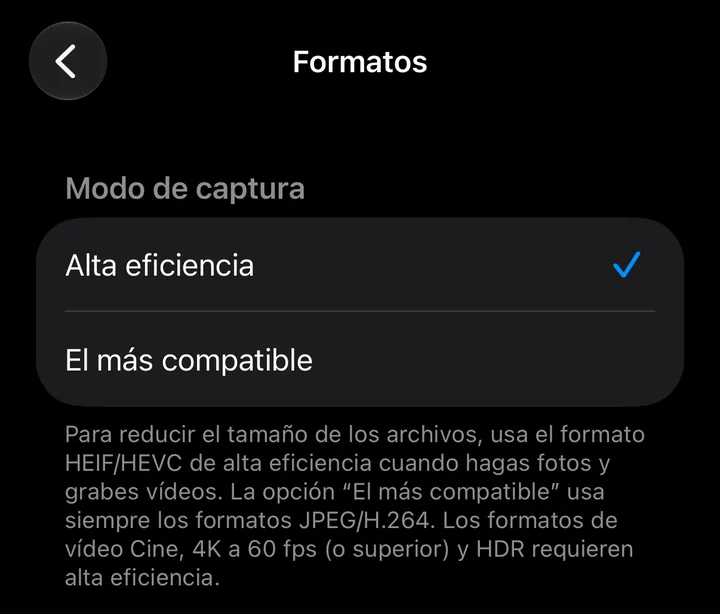
Si solo pudiera cambiar un ajuste, sería Alta eficiencia: se configura una vez y te olvidas. Bajar la resolución de grabación es una decisión más seria, porque quita detalle de cada clip que grabes a partir de entonces, incluidos los que luego desearás tener nítidos. Reserva 4K para los vídeos que vayas a editar o ver en una pantalla grande.
Cómo comprimir fotos en el iPhone
Una foto ocupa menos que un vídeo, pero tienes muchas más. Algunas formas de reducirlas:
- Alta eficiencia para fotos nuevas: Ajustes > Cámara > Formatos > Alta eficiencia guarda las fotos como HEIF, que ocupa menos espacio que JPEG (Soporte de Apple).
- Copias más pequeñas en Mensajes: en Ajustes > Apps > Mensajes, activa Enviar vistas previas de fotos o Modo de imagen de baja calidad (el nombre depende de tu versión) para enviar imágenes de menor calidad (Soporte de Apple).
- Cambiar el tamaño con Atajos: las acciones Cambiar tamaño de imagen y Convertir imagen pueden guardar una copia más pequeña de una foto (Matthew Cassinelli).
Para las fotos que quizá quieras en calidad completa más adelante, lee cuándo comprimir fotos y vídeos en vez de borrarlos.
Antes de borrar el original
El ahorro de la tabla se queda en el papel hasta que borras el original, y aun así un vídeo borrado se queda en Eliminados durante 30 días si no vacías ese álbum. Así que revisa la copia primero:
- Ve la copia comprimida entera, con sonido.
- Revisa las partes que más importan, como las caras o el texto.
- Borra el original solo cuando estés conforme con la copia, y luego vacía Eliminados para recuperar el espacio.
Dónde encaja Mistero Cleaner
Los métodos de arriba son manuales: tú eliges los vídeos y revisas cada resultado. Con muchos vídeos grandes, eso se vuelve lento. Mistero Cleaner, que forma parte de la app Mistero VPN, encuentra los vídeos grandes y te deja comprimirlos. La ficha de la App Store dice que puedes “Encontrar fotos parecidas, capturas de pantalla y vídeos grandes”, “Revisar los elementos antes de eliminarlos” y “Comprimir fotos y vídeos grandes para ahorrar espacio de almacenamiento” (ficha de la App Store, consultada el 29 oct 2026). Analiza tu biblioteca en tu iPhone. Comprima lo que comprima, la comprobación de arriba sigue valiendo: revisa las copias que importan antes de que se vayan los originales.
Más sobre la función: Mistero Cleaner. Si tu almacenamiento ya está lleno, empieza por qué hacer cuando el almacenamiento del iPhone está lleno.
Fuentes
- Apple Support, Comprimir un vídeo en el iPhone: https://support.apple.com/en-us/127765 (consultada el 29 oct 2026)
- Apple Support, Cómo editar vídeos en tu iPhone, iPad o Mac: https://support.apple.com/en-us/104968 (consultada el 29 oct 2026)
- Apple Support, Usar medios HEIF o HEVC en dispositivos Apple: https://support.apple.com/en-us/116944 (consultada el 29 oct 2026)
- Apple Support, Si no puedes enviar o recibir mensajes en tu iPhone o iPad (Modo de imagen de baja calidad): https://support.apple.com/en-us/118433 (consultada el 29 oct 2026)
- Matthew Cassinelli, Encode Media (referencia de acciones de Atajos): https://matthewcassinelli.com/actions/encode-media/ (consultada el 29 oct 2026)
- Matthew Cassinelli, Resize Image (referencia de acciones de Atajos): https://matthewcassinelli.com/actions/resize-image/ (consultada el 29 oct 2026)
- App Store, Mistero VPN: Privacy & Proxy: https://apps.apple.com/app/id1583175414 (consultada el 29 oct 2026)
Precios Los nuevos suscriptores pueden empezar una prueba gratuita de 3 días. Al terminar la prueba, la suscripción se renueva automáticamente por $12.99 a la semana, salvo que canceles al menos 24 horas antes de que termine la prueba, en Ajustes > [tu nombre] > Suscripciones (Soporte técnico de Apple). También hay una compra única de por vida por $99.99. Estos son los precios de la App Store de EE. UU. vigentes en octubre de 2026; la pantalla de compra muestra el precio actual antes de confirmar.
Preguntas frecuentes
¿Puedo comprimir un vídeo en la app Fotos del iPhone?
¿Cuánto se reducirá mi vídeo?
¿Comprimir un vídeo reduce la calidad?
¿Comprimir vídeos libera espacio en el iPhone?
¿Mistero Cleaner comprime vídeos?
 Cómo eliminar fotos duplicadas en el iPhone: buscar y fusionarAbre Fotos > Colecciones > Más ítems > Duplicados y toca Fusionar. Qué conserva Fusionar, dónde van las copias extra y por qué puede faltar el álbum.
 Cómo borrar la caché en el iPhone: Safari, Chrome y appsEl iPhone no tiene un botón único para borrar la caché. Cómo hacerlo en Safari y Chrome, qué eliminan Quitar app y Eliminar app, y cuándo una app tiene su propia opción.
 ¿Almacenamiento del iPhone lleno? Cómo liberar espacio rápido¿Tu iPhone está lleno? Empieza por tres soluciones rápidas: vaciar Eliminados, quitar las apps que no usas y borrar los adjuntos grandes de los mensajes. Después, las soluciones más a fondo, qué son los Datos del sistema y por qué iCloud no ayuda.