iPhone의 크로스 사이트 추적 방지: 켜 둬야 할까요?

크로스 사이트 추적 방지는 Safari에서 추적자가 사이트를 넘나들며 사용자를 따라가는 데 쓰는 쿠키를 제한합니다. 계속 켜 두세요. 무엇이 깨지는지, 왜 회색으로 비활성화될 수 있는지 알려 드립니다.
 Marco Lee
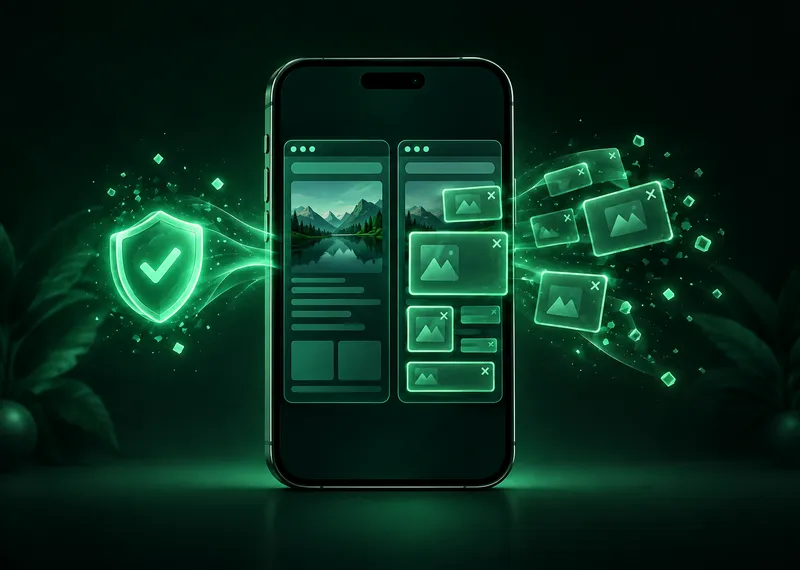
크로스 사이트 추적 방지는 Safari의 지능형 추적 방지(Intelligent Tracking Prevention) 스위치입니다. 광고 회사와 분석 회사가 사이트에서 다음 사이트로 사용자를 따라가는 데 쓰는 제삼자 쿠키와 웹사이트 데이터를 제한합니다. 기본으로 켜져 있으며 계속 켜 두기를 권합니다. 로그인이나 내장된 페이지가 깨지더라도, 이 기능을 영구히 끄지 않고 해결할 방법이 있습니다.
크로스 사이트 추적 방지는 무엇을 뜻하나요?
많은 웹사이트는 다른 회사의 콘텐츠를 불러옵니다. 광고, 분석, 소셜 버튼, 내장 플레이어 등이 그렇습니다. Apple의 표현은 이렇습니다. “제삼자 콘텐츠 제공자는 제품과 서비스를 광고하기 위해 웹사이트를 넘나들며 사용자를 추적할 수 있습니다.” 크로스 사이트 추적 방지를 켜면 “추적 데이터는, 사용자가 그 제삼자 콘텐츠 제공자를 방문하지 않는 한 주기적으로 삭제됩니다”(Apple 법률).
이 스위치 뒤의 기술이 지능형 추적 방지(ITP)입니다. Apple은 이것이 기기 내 머신 러닝으로 크로스 사이트 추적에 맞서며 기본으로 켜져 있다고 말합니다(Apple 개인 정보 보호). Safari가 실행되는 엔진인 WebKit은 이 기능이 하는 일을 문서화합니다(WebKit).
- 모든 제삼자 쿠키를 차단합니다. 다른 사람의 페이지에 내장된 회사는 쿠키를 얻으려면 Storage Access API를 거쳐야 하며, 이 API는 먼저 사용자에게 묻습니다. 또는 팝업을 위한 임시 호환성 수정을 거칩니다.
- 추적자로 분류된 도메인은, 사용자가 그 도메인을 방문한 사이트로서 상호작용했거나, 브라우저를 쓴 최근 30일 안에 저장 공간 접근을 허용한 경우가 아니라면 모든 웹사이트 데이터를 잃습니다.
좋아요, 공유, 댓글 버튼도 포함됩니다. Apple은 이것들이 “클릭하거나 사용하지 않아도 사용자를 추적하는 데 쓰일 수 있으며”, Safari는 기본으로 이 추적을 막는다고 말합니다(Apple 개인 정보 보호).
작동하는 모습을 보려면 Safari에서 페이지를 열고 페이지 메뉴 버튼을 누른 다음 개인정보 보호 및 보안을, 그다음 개인정보 보호 리포트를 누르세요. 그 페이지에서 지능형 추적 방지가 마주치고 막은 추적기를 요약해 보여 줍니다(iPhone 사용 설명서).
크로스 사이트 추적 방지는 켜야 할까요, 꺼야 할까요?
켜세요. Apple의 안내서는 분명하게 말합니다. “Safari는 기본적으로 제삼자 쿠키와 데이터를 제한합니다. 크로스 사이트 추적을 허용하려면 이 옵션을 끄세요”(iPhone 사용 설명서). 본인의 설정을 확인하려면:
- 설정을 열고 앱을 누른 다음 Safari를 누르세요. iOS 17 이하에서는 Safari가 설정 목록에 바로 있습니다.
- 개인정보 보호 및 보안 아래에서 크로스 사이트 추적 방지가 켜져 있는지 확인하세요.
이 스위치는 Safari에만 적용됩니다(Apple 법률). 다른 브라우저에는 자체 설정이 있습니다.
무엇이 깨질 수 있고, 끄지 않고 고치는 방법
제삼자 쿠키가 차단되면, 한 사이트 안에서 돌아가지만 다른 회사의 것이고 자체 쿠키가 필요한 기능은 실패할 수 있습니다. 예를 들어 다른 회사가 운영하는 내장 로그인 상자나 댓글 영역이 있습니다. WebKit은 이것을 “인증된 내장(authenticated embeds)“이라고 부르며, “사용자가 반드시 통제하는” 방식으로 쿠키 접근을 얻을 수 있도록 Storage Access API를 만들었습니다(WebKit).
다음 순서로 시도해 보세요.
- 안내 창을 확인하세요. Safari가 한 사이트에 대해, 지금 보고 있는 사이트를 “브라우징하는 동안 쿠키와 웹사이트 데이터를 사용”하도록 허용할지 물을 수 있습니다. 그것이 Storage Access API가 묻는 것입니다. 두 사이트를 모두 알고 있고 그 내장 기능을 쓰려는 것이라면 허용을 누르세요.
- 안내가 없다면 다른 사이트에 먼저 직접 가세요. 로그인이나 위젯을 운영하는 회사를 자체 탭에서 열고, 거기서 로그인한 다음 돌아와서 새로고침하고 다시 시도하세요. Safari의 쿠키 정책은, 회사가 사용자가 직접 방문한 사이트로서 쿠키를 먼저 설정한 뒤에야 제삼자로서 쿠키를 쓰게 합니다(WebKit).
- 그 작업을 위해서만 끄세요. 다른 방법이 모두 안 되면 설정 > 앱 > Safari에서 끄고, 하던 일을 끝낸 다음 바로 다시 켜세요. 신뢰하는 로그인에만 이렇게 하겠습니다.
그래도 사이트가 제대로 작동하지 않는다면, 다음 단계는 그 사이트의 웹사이트 데이터를 지우는 것입니다. 방법은 iPhone에서 캐시를 지우는 방법에 있습니다.
크로스 사이트 추적 방지가 회색으로 비활성화되어 있는 이유는 무엇인가요?
문서화된 이유는 기기 관리입니다. Apple의 관리 기기 제한에는 쿠키 설정이 포함되어 있습니다. 조직이 고른 값에 따라 이 설정은 “크로스 사이트 추적 방지를 켜고, 사용자는 끌 수 없게” 하거나, 모든 쿠키 차단까지 켜서 둘 다 끌 수 없게 합니다(Apple Developer). 이 제한의 모든 값은 스위치를 켠 상태로 두므로, 원인이 프로필이라면 스위치는 보호 위치에 잠겨 있는 것입니다.
iPhone이 관리 대상인지 확인하려면 설정 > 일반 > VPN 및 기기 관리로 가세요. 프로필을 삭제하면 그와 함께 설치된 모든 설정, 앱, 데이터도 삭제됩니다(iPhone 사용 설명서). 회사나 학교의 기기라면 무엇인가를 지우기보다 관리하는 사람에게 문의하겠습니다.
Apple은 스크린 타임이 이 스위치를 회색으로 만드는 이유라고 말하지 않습니다. 다만 스크린 타임의 웹 콘텐츠 제한이 Safari의 방문 기록 지우기 버튼을 회색으로 만들 수 있다고 말합니다(Apple 지원). 자녀의 iPhone이라면 스크린 타임을 설정한 사람에게 물어보세요.
다른 iPhone 추적 설정과의 차이
| 설정 | 위치 | 하는 일 |
|---|---|---|
| 크로스 사이트 추적 방지 | 설정 > 앱 > Safari | Safari에서 제삼자 쿠키와 데이터를 제한 |
| 모든 쿠키 차단 | 설정 > 앱 > Safari > 고급 | 사용자가 있는 사이트를 포함해 모든 쿠키를 차단 |
| IP 주소 가리기 | 설정 > 앱 > Safari | 알려진 추적기로부터 IP 주소를 숨기며, iCloud+가 있으면 웹사이트로부터도 숨김 |
| 고급 추적 및 핑거프린팅 방지 | 설정 > 앱 > Safari > 고급 | 알려진 추적기의 로드를 막고 핑거프린팅 방어를 추가 |
| 앱이 추적을 요청하도록 허용 | 설정 > 개인정보 보호 및 보안 > 추적 | 웹사이트가 아니라 앱의 추적을 제어 |
모든 쿠키 차단은 훨씬 더 나아갑니다. Apple은 이것을 켜면 “올바른 사용자 이름과 비밀번호를 써도 사이트에 로그인하지 못할 가능성이 크며”, 켜면 기존의 모든 쿠키와 웹사이트 데이터가 제거된다고 경고합니다(Apple 지원). 저라면 꺼 두겠습니다.
IP 주소 가리기는 다른 식별자를 다룹니다. Safari는 “알려진 추적기로부터 IP 주소를 자동으로 보호하며”, 자격이 있는 iCloud+ 구독자에게는 웹사이트로부터도 IP 주소를 숨깁니다(iPhone 사용 설명서). 크로스 사이트 추적 방지는 IP 주소를 건드리지 않습니다. 전체 비교는 iPhone에서 IP 주소를 숨기는 방법에 있습니다.
고급 추적 및 핑거프린팅 방지는 추가 계층입니다. 비공개 브라우징은 이미 “알려진 추적기를 차단하고, URL에서 개별 사용자를 식별하는 데 쓰이는 추적을 제거하며, 고급 핑거프린팅 기법에 대한 보호를 추가합니다”(Apple 지원). 일반 탭에서도 같은 보호를 받으려면 설정 > 앱 > Safari > 고급 > 고급 추적 및 핑거프린팅 방지로 가서 모든 브라우징을 고르세요. WebKit은 일부 사이트의 일부 기능이 작동하지 않을 수 있다고 인정하므로, Safari는 한 사이트에 대해 이 보호를 낮출 수 있게 하며 그 설정은 그 사이트를 브라우징하는 동안만 기억됩니다(WebKit). iOS 27에서는 그 옵션을 보호 기능을 줄이고 다시 불러오기(Reload with Reduced Protections)라고 부릅니다.
앱이 추적을 요청하도록 허용은 앱 추적 투명성(App Tracking Transparency)이며, 앱에 관한 것입니다. 앱은 다른 회사의 앱과 웹사이트를 넘나들며 추적하기 전에 먼저 물어야 합니다. 앱에 추적 금지 요청을 누르면, 앱은 광고 식별자(IDFA)에 접근할 수 없고 이메일 주소처럼 사용자를 식별하는 다른 정보로 추적하는 것도 허용되지 않습니다(Apple 지원). Safari의 스위치는 앱에 아무 영향을 주지 않으며, 앱에 대해서는 이 설정을 쓰세요.
크로스 사이트 추적 방지는 광고를 차단하나요?
아니요. 이 설정은 추적기가 사이트를 넘나들며 저장하고 읽을 수 있는 내용을 제한하지만, 광고와 추적기 스크립트는 여전히 로드됩니다. WebKit은 이 선을 직접 긋습니다. ITP는 “오래전부터 모든 제삼자 쿠키를 차단해 왔으며”, 추적기의 네트워크 요청을 차단하는 것은 더 새로운 고급 보호 기능 중 하나라고 설명합니다(WebKit). Safari에서 광고 자체를 막으려면 콘텐츠 차단기가 필요하며, 이것은 설정 > 앱 > Safari > 확장 프로그램에서 켜야 합니다(Apple 지원).
Safari에서 광고 차단기 테스트를 실행하면, 아직 어떤 광고와 추적기 서버에 접근할 수 있는지 볼 수 있습니다. 크로스 사이트 추적 방지만으로는 그 목록이 줄어들지 않으며, 콘텐츠 차단기는 그렇게 할 수 있습니다.
Mistero가 여기서 할 수 있는 일과 할 수 없는 일
Mistero는 이 Safari 설정을 바꾸거나, 잠금을 풀거나, 대신하지 못합니다. 스위치가 회색이라면 iPhone을 관리하는 사람이 통제하고 있는 것이며, Mistero를 쓰든 안 쓰든 크로스 사이트 추적 방지는 켜 두기를 권합니다.
Mistero가 더하는 것은 요청 쪽입니다. Mistero Adblock은 Mistero VPN 앱에 포함된 Safari 콘텐츠 차단기입니다. 앱 소개 글은 이것이 “Safari에서 광고, 팝업, 흔한 추적 콘텐츠를 줄여 준다”고 말하며, “지역 필터 목록을 고르고 신뢰하는 웹사이트를 관리할 수 있다”고 합니다(App Store 정보, 2026년 11월 2일 확인). 추적기 차단은 앱 안의 별도 스위치인 추적기 차단(Tracker Blocking)입니다. 다른 콘텐츠 차단기와 마찬가지로 Safari에서만 작동합니다. 자세한 내용은 Mistero Adblock에 있습니다.
출처
- Apple Support, Browse the web privately in Safari on iPhone (iPhone User Guide): https://support.apple.com/guide/iphone/browse-the-web-privately-iphb01fc3c85/ios (2026년 11월 2일 확인)
- Apple Legal, Safari & Privacy: https://www.apple.com/legal/privacy/data/en/safari/ (2026년 11월 2일 확인)
- Apple, Privacy - Features: https://www.apple.com/privacy/features/ (2026년 11월 2일 확인)
- WebKit, Tracking Prevention in WebKit: https://webkit.org/tracking-prevention/ (2026년 11월 2일 확인)
- WebKit, Full Third-Party Cookie Blocking and More: https://webkit.org/blog/10218/full-third-party-cookie-blocking-and-more/ (2026년 11월 2일 확인)
- WebKit, Private Browsing 2.0: https://webkit.org/blog/15697/private-browsing-2-0/ (2026년 11월 2일 확인)
- Apple Developer, Restrictions (Device Management): https://developer.apple.com/documentation/devicemanagement/restrictions (2026년 11월 2일 확인)
- Apple Support, Install or remove configuration profiles on iPhone (iPhone User Guide): https://support.apple.com/guide/iphone/install-or-remove-configuration-profiles-iph6c493b19/ios (2026년 11월 2일 확인)
- Apple Support, Delete your Safari history, cache, and cookies on iPhone: https://support.apple.com/en-us/105082 (2026년 11월 2일 확인)
- Apple Support, Turn Private Browsing on or off on your iPhone: https://support.apple.com/en-us/105030 (2026년 11월 2일 확인)
- Apple Support, If an app asks to track your activity: https://support.apple.com/en-us/102420 (2026년 11월 2일 확인)
- App Store, Mistero VPN: Privacy & Proxy: https://apps.apple.com/app/id1583175414 (2026년 11월 2일 확인)
가격 신규 구독자는 3일 무료 체험을 시작할 수 있습니다. 체험 기간이 끝난 후에는 체험 종료 24시간 전까지 해지하지 않으면 구독이 주당 $12.99에 자동 갱신됩니다. 해지는 설정 > [사용자 이름] > 구독에서 할 수 있습니다 (Apple 지원). 평생 이용권을 $99.99에 한 번 구매할 수도 있습니다. 이 가격은 2026년 10월 기준 미국 App Store 가격이며, 구매 화면에서 확인 전에 현재 가격이 표시됩니다.
자주 묻는 질문
크로스 사이트 추적 방지는 켜야 할까요, 꺼야 할까요?
크로스 사이트 추적 방지가 회색으로 비활성화되어 있는 이유는 무엇인가요?
크로스 사이트 추적 방지가 광고를 차단하나요?
크로스 사이트 추적 방지가 IP 주소를 가려 주나요?
 iPhone Chrome용 광고 차단기: 실제로 효과 있는 방법Safari 광고 차단기는 iPhone의 Chrome에서 작동하지 않고, 그곳의 Chrome에는 확장 프로그램도 없습니다. Chrome이 차단할 수 있는 것과 실제로 광고를 막는 두 가지 방법을 알아보세요.
 iPhone 게임과 앱의 광고 차단: 실제로 효과 있는 방법App Store의 어떤 광고 차단기도 다른 iPhone 앱이나 게임 안의 광고는 없앨 수 없습니다. 도움이 되는 것은 광고 제거 결제, 오프라인 플레이, 추적 설정, DNS 필터입니다.
 iPhone용 YouTube 광고 차단: 할 수 있는 것과 없는 것Safari 광고 차단기는 YouTube 앱에 닿을 수 없고, youtube.com에서의 결과도 제각각입니다. iPhone에서 광고 차단기가 YouTube에 대해 할 수 있는 일과 피해야 할 변조 앱을 정리했습니다.