iPhone のプライベートブラウズ: 隠せるものと隠せないもの
プライベートブラウズは、iPhone で Safari が履歴と自動入力を保存しないようにします。Wi-Fi ネットワークからの閲覧内容や、ウェブサイトから見える IPアドレスは隠しません。
 Marco Lee
iPhone のプライベートブラウズは、Safari が iPhone に保存する内容を変えます。プライベートタブは「履歴」に表示されず、Safari は検索内容と自動入力の情報を記憶せず、タブはほかの Apple デバイスと共有されません。Wi-Fi ネットワーク、インターネットプロバイダ、学校や会社からの閲覧内容は隠さず、それだけではウェブサイトから IPアドレスも隠しません。VPN は別の働きをします。保存される内容ではなく、接続そのものを変えます。
iPhone のプライベートブラウズが隠すもの
Apple のサポート記事は、一文でこう説明しています。「プライベートブラウズを使うと、訪れたページ、検索履歴、自動入力の情報がSafariで記憶されなくなります。」(Apple Support)。iOS 27 の iPhone ユーザガイドには、プライベートタブが「iPhoneの『履歴』やほかのデバイスのタブリストに表示されない」と書かれており、さらに「プライベートブラウズのタブは、同じApple Accountにサインインしていても、ほかのAppleデバイスと共有されません。」とあります(iPhone User Guide)。
Apple のページに書かれている項目は次のとおりです。
- 履歴と検索。 上記のとおり記録されません。
- 自動入力。 Safari は、フォームに入力した内容を記憶しません。
- 開いているタブ。 iPad や Mac と共有されません。同じ Apple Account でも同様です。
- ウェブサイトが iPhone に保存する内容。 Apple の Safari のプライバシーに関する文書には、こうあります。「ウェブサイトはデバイスに保存された情報を変更できません。したがって、プライベートブラウズをオフにするまで、そのようなサイトで利用できるサービスは通常とは違ったものになる場合があります。」(Apple)
- トラッカー。 Apple のサポート記事(2026年5月に更新)には、こうあります。「また、既知のトラッカーがブロックされ、個々のユーザーの識別に使用されるトラッキングがURLから削除され、巧妙なフィンガープリンティング攻撃への対策も強化されます。」(Apple Support)。通常のタブでも同じ保護を受けられます。設定は iPhone でサイト間のトラッキングを防ぐ方法 にあります。
- 拡張機能。 「ブラウズデータにアクセスできるSafari機能拡張は、プライベートブラウズでは自動的にオフになります。」(iPhone User Guide)
つまり、プライベートブラウズが主に守るのは、iPhone を手に取る人、自分のほかのデバイス、一部のトラッキングからです。それは役に立ちます。しかし、そこが限界でもあります。
プライベートブラウズが隠さないもの
Wi-Fi ネットワークとインターネットプロバイダ
Apple は iCloudプライベートリレーのページではっきり述べています。「通常は、Web を閲覧すると、Web トラフィックに含まれている情報 (DNS レコードや IP アドレスなど) をネットワークのプロバイダや、閲覧した Web サイトに知られてしまいます。」(Apple Support)
プライベートブラウズのページで、プライベートタブがこの点を変えると書かれたものはありません。Apple はその役割を別の機能である iCloudプライベートリレーに任せており、この機能は「ネットワークプロバイダもSafariでのあなたのブラウズアクティビティを収集できなくなります。」(iPhone User Guide)。カフェの Wi-Fi でも、プライベートタブは通常のタブと同じネットワークを通ります。公共 Wi-Fi は安全か? では、同じネットワーク上の他の人に何が見えて何が見えないかを説明しています。
学校または会社
学校や会社は、自分たちが管理する iPhone やネットワークのコンテンツをフィルタリングできます。Apple の導入ガイドには、学校や企業が自分の所有するデバイスのインターネットのコンテンツフィルタリングに使う、グローバル HTTP プロキシが説明されています。そこには「この構成では、学校や職場と自宅の両方でデバイスをフィルタリングできます。」とあります(Apple Platform Deployment)。プライベートブラウズでその仕組みは変わりません。管理者のネットワークや iPhone では、管理者のルールが適用されます。何が見えるか知りたい場合は、管理者に確認してください。
IPアドレス
Apple のプライベートブラウズのページには、ウェブサイトから IPアドレスを隠すとは書かれていません。IPアドレスに関する Safari の設定は「IPアドレスを非公開」です。Apple のユーザガイドにはこう書かれています。「IPアドレスが既知のトラッカーから自動的に保護されます。iCloudに登録している対象ユーザの場合、Safariでのブラウズ中にIPアドレスがトラッカーやウェブサイトから保護されます。このオプションをオフにすると、IPアドレスは非公開になりません。」(iPhone User Guide)。この設定は Safari 全体に適用され、通常のタブもプライベートタブも対象です。iCloud+ のプライベートリレーや VPN を使わない限り、訪れたウェブサイトは IPアドレスを見ることができます。
IPアドレス確認 で確認できます。通常のタブとプライベートタブの両方で開いて、比べてみてください。iPhone で IPアドレスを隠す方法 では、IPアドレスを変える方法を比べています。
サインインするサイト
プライベートタブでアカウントにサインインすると、そのサイトはあなただと分かります。サインインとはそういうことだからです。履歴の消去についても、Apple は関連する点を述べています。「Safariでブラウズ履歴を消去しても、閲覧したウェブサイトで別に保存されているブラウズ履歴やほかのアプリのブラウズ履歴は消去されません。」(iPhone User Guide)
スクリーンタイム
Apple は、スクリーンタイムでデバイスの使用時間に関する情報を確認できると説明しています。「どのようなアプリやウェブサイトをどれだけの時間使用したかなど」(iPhone User Guide)。Apple のプライベートブラウズのページには、プライベートタブが Safari の履歴に表示されないとだけ書かれています。スクリーンタイムからプライベートタブが除外されると書かれた Apple のページは見つかりませんでした。そのため、除外されるものとは考えていません。
誰が何を見られるか
| 誰 | 通常のタブ | プライベートタブ |
|---|---|---|
| iPhone を使う他の人 | ページが Safari の履歴に表示される | プライベートタブは履歴に表示されない |
| ほかの Apple デバイス | iCloud にサインインしているデバイス間で、開いているタブと履歴が最新に保たれる | 共有されない |
| トラッカー | Safari はデフォルトで他社製の Cookie とデータを制限する | 既知のトラッカーをブロック、URL のトラッキングを削除、フィンガープリンティング対策を追加 |
| 訪れたウェブサイト | iCloudプライベートリレーか VPN を使わない限り IPアドレスが見える | 同じ |
| Wi-Fi ネットワークとインターネットプロバイダ | DNS レコードと IP アドレスが通常見える | 同じ |
| iPhone やネットワークを管理する学校または会社 | フィルタリングできる | 同じ |
表の出典: iOS 27 の iPhone ユーザガイドの プライベートブラウズ と Safari の設定 のページ、Apple サポートの プライベートブラウズ と iCloudプライベートリレー、そして Apple の 導入ガイド。
iOS 27 でプライベートブラウズを開く、ロックする、終了する
iOS 27 の iPhone ユーザガイド(Apple Support)による手順は次のとおりです。
- Safari を開き、タブボタンをタップします。
- 「画面下部のタブバーを右にスワイプし、「プライベートブラウズ」が開いたら「ロックを解除」をタップします。」
- 終了するには、タブボタンをタップしてから、左にスワイプしてタブグループを開きます。「プライベートブラウズで開いたウェブサイトは開いたまま、プライベートブラウズがロックされます。」
iOS 27 が登場する前の 2026年5月に公開された Apple のサポート記事には、別の方法が書かれています。詳細ボタンをタップしてから「新規プライベートタブ」をタップします。戻るには、詳細ボタンをタップしてから「新規タブ」をタップします。「プライベートブラウズが有効になっている間は、Safariのアドレスバーは白またはグレイではなく、黒または暗い色で表示されます。」(Apple Support)
ロック。 iPhone にパスコードを設定していれば、使っていないときプライベートブラウズはロックされ、すぐにはロックされない場合もある、と Apple は書いています。設定は 「設定」>「アプリ」>「Safari」 にあります。「プライベートブラウズをロック解除するにはFace IDが必要」、または iPhone に応じて「プライベートブラウズをロック解除するにはTouch IDが必要」か「プライベートブラウズをロック解除するにはパスコードが必要」のいずれかをオンにします(iPhone User Guide)。
別の検索エンジン。 プライベートブラウズでは、通常のタブとは別の検索エンジンを使えます。「設定」>「アプリ」>「Safari」 で「プライベートブラウズでも使用」をオフにし、「プライベート検索エンジン」をタップします(iPhone User Guide)。
iPhone でプライベートブラウズが機能しない理由
- ロックされている。 パスコードを設定していると、使っていないときプライベートブラウズはロックされます。「ロックを解除」をタップし、Face ID、Touch ID、またはパスコードを使ってください。
- 別の場所を見ている。 iOS 27 では、Apple のユーザガイドにあるとおり、タブビューを開き、プライベートブラウズが開くまでタブバーを右にスワイプしてください。
- サイトの動作が違う。 Apple によると、プライベートブラウズではウェブサイトがデバイスに保存された情報を変更できないため、「そのようなサイトで利用できるサービスは通常とは違ったものになる場合があります」(Apple)。閲覧データを読む拡張機能も、プライベートタブでは無効です。
- この iPhone ではオフにされている。 学校や会社が iPhone を管理するのに使う Apple のデバイス管理の文書には、「Safari でプライベートブラウズを使用する機能を無効にする」制限があると書かれています(Apple Developer)。保護者は、スクリーンタイムでウェブコンテンツをフィルタリングすることもできます(Apple Support)。どのスクリーンタイムの設定がプライベートブラウズに影響するかを示す Apple のページは見つけられなかったので、推測はしません。
iPhone を保護者、学校、または会社が管理していて、プライベートブラウズが表示されない場合、意図的にそう設定されている可能性があります。その場合は管理者に確認してください。ここでも、このサイトのどこでも、ご自身が設定していない制限の変更や回避方法は扱いません。関連するメッセージは iPhone で「このウェブサイトは許可されていません」と表示される場合 で説明しています。
プライベートブラウズと VPN の比較
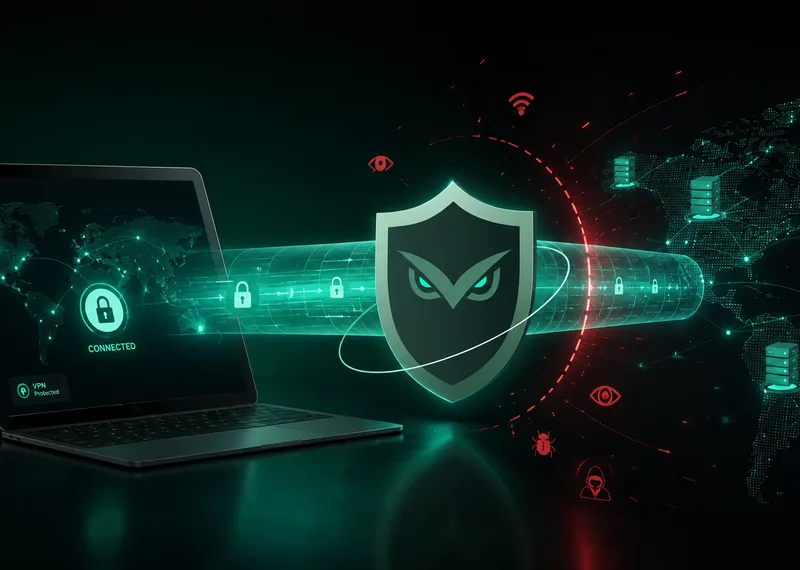
両者は別の問いに答えます。プライベートブラウズは Safari が iPhone に保存する内容を決めます。VPN は通信の経路を変えます。NIST の定義はこうです。「VPN は、既存の物理ネットワーク上に構築された仮想ネットワークであり、コンピュータやネットワーク間で送信されるデータと制御情報に対して安全な通信の仕組みを提供する。」(NIST SP 800-77 Rev. 1)
| プライベートブラウズ | VPN | |
|---|---|---|
| Safari が保存する内容を変える | はい: 履歴、検索、自動入力は保存されない | いいえ |
| ウェブサイトに見える IPアドレスを変える | それ自体では変えない | はい、VPN サーバーのアドレスが見える(詳細) |
| 信頼する相手 | 自分の iPhone 上の Safari | VPN 事業者。通信の行き先を見ることができる |
最後の行がトレードオフです。Apple 自身の比較は次のとおりです。「従来の VPN と異なり、iCloud プライベートリレーの二段階アーキテクチャにより、ユーザの IPアドレスとブラウズアクティビティの詳細の両方に単一の主体がアクセスすることはありません。」(Apple)。VPN の場合、一社が両方を見られます。そのため、どの VPN を選ぶかが重要です。VPN は安全か? で確認すべき点を説明しています。Safari だけで中間的な方法を求めるなら、iPhone の iCloudプライベートリレーと VPN の比較 を読んでください。
両方を同時に使うこともできます。プライベートタブで VPN をオンにする形です。アドレスが変わるのを確認するには、VPN がオフのときとオンのときに IPアドレス確認 を開いてください。学校や職場のネットワークや iPhone では、VPN もそのルールを回避する手段にはなりません。
Mistero の位置づけ
Mistero VPN は VPN アプリです。接続を変えるもので、Safari に保存される内容は変えません。そのため、プライベートブラウズの代わりにはならず、プライベートブラウズも Mistero の代わりにはなりません。Mistero が想定しているのは、カフェ、ホテル、空港の公共 Wi-Fi です。保護者、学校、または会社の制限を回避するためのものではありません。
VPN を常にオンにしておくかは、別の問題です: iPhone で VPN はオンとオフどちらがよいか?。詳しくは Mistero VPN をご覧ください。
出典
Apple より:
- Apple Support, Turn Private Browsing on or off on your iPhone: https://support.apple.com/en-us/105030 (2026年11月20日閲覧)
- Apple Support, Browse the web privately in Safari on iPhone (iPhone User Guide, iOS 27): https://support.apple.com/guide/iphone/browse-privately-iphb01fc3c85/ios (2026年11月20日閲覧)
- Apple Support, Customize your Safari settings on iPhone (iPhone User Guide, iOS 27): https://support.apple.com/guide/iphone/customize-your-safari-settings-iphb3100d149/ios (2026年11月20日閲覧)
- Apple Support, Clear your cache and cookies on iPhone (iPhone User Guide, iOS 27): https://support.apple.com/guide/iphone/clear-your-cache-and-cookies-iphacc5f0202/ios (2026年11月20日閲覧)
- Apple Support, Set up Screen Time for yourself on iPhone (iPhone User Guide, iOS 27): https://support.apple.com/guide/iphone/set-up-screen-time-for-yourself-iphbfa595995/ios (2026年11月20日閲覧)
- Apple, Safari & Privacy: https://www.apple.com/legal/privacy/data/en/safari/ (2026年11月20日閲覧)
- Apple Support, About iCloud Private Relay: https://support.apple.com/en-us/102602 (2026年11月20日閲覧)
- Apple, iCloud Private Relay Overview (December 2021): https://www.apple.com/icloud/docs/iCloud_Private_Relay_Overview_Dec2021.pdf (2026年11月16日閲覧)
- Apple Support, Set up parental controls to manage your child’s iPhone or iPad: https://support.apple.com/en-us/105121 (2026年11月20日閲覧)
- Apple Platform Deployment, Filter content for Apple devices: https://support.apple.com/guide/deployment/filter-content-dep1129ff8d2/web (2026年11月20日閲覧)
- Apple Developer, Restrictions (device management), allowSafariPrivateBrowsing: https://developer.apple.com/documentation/devicemanagement/restrictions (2026年11月20日閲覧)
その他:
- NIST, SP 800-77 Rev. 1, Guide to IPsec VPNs (June 2020): https://nvlpubs.nist.gov/nistpubs/SpecialPublications/NIST.SP.800-77r1.pdf (2026年11月20日閲覧)
料金 新規購読者は3日間の無料トライアルを利用できます。トライアル終了後は、終了の24時間以上前に解約しない限り、週$12.99で自動更新されます。解約は設定 > [ユーザ名] > サブスクリプションから行えます(Apple サポート)。買い切りの終身プラン($99.99)もあります。価格は2026年10月時点の米国 App Store の価格です。購入画面では、確定前に現在の価格が表示されます。