iPhone で IPアドレスを隠す方法
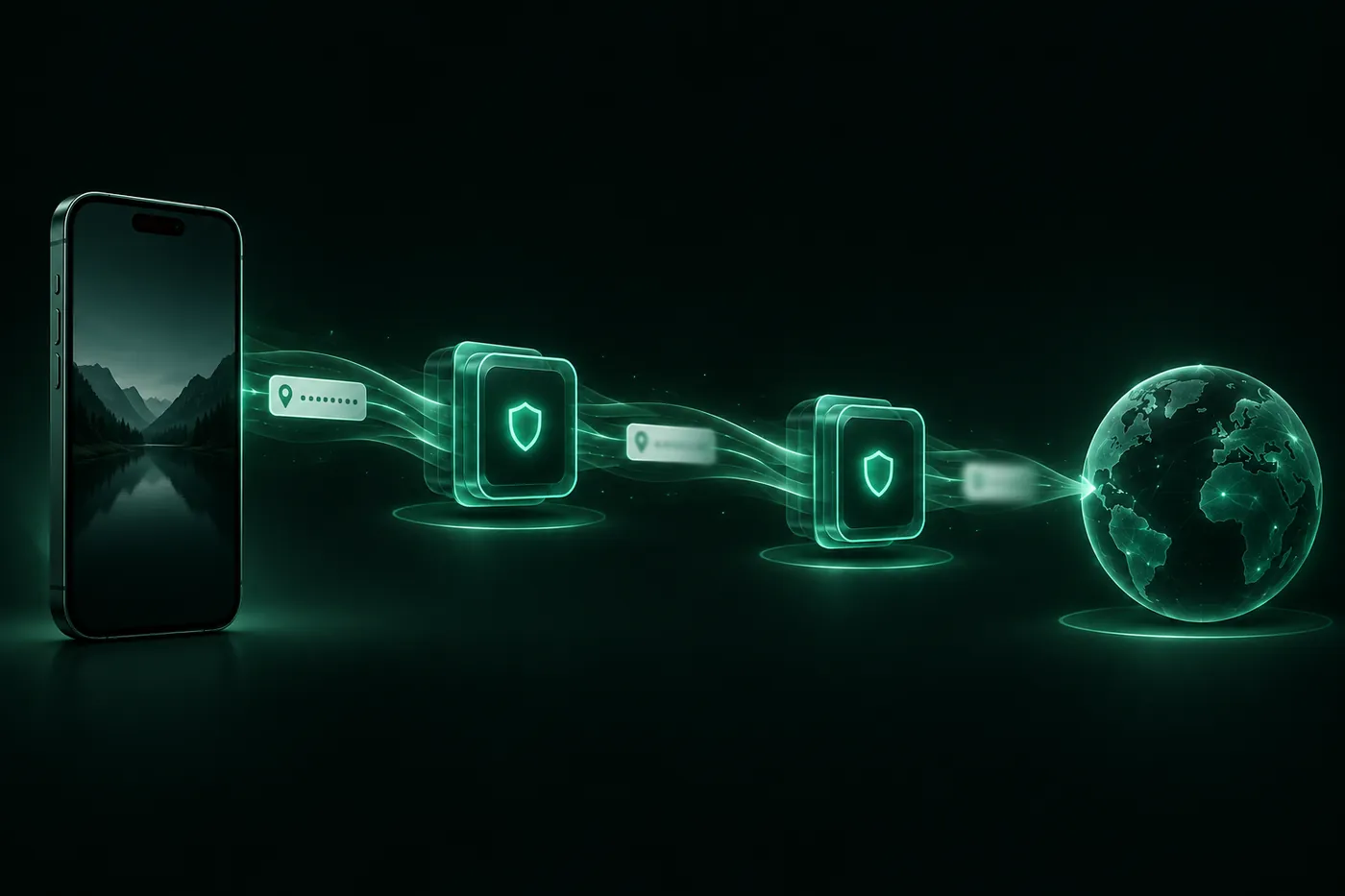
iPhone で IPアドレスを隠すとは、必ずそれを誰かに渡すことです。Safari の「IPアドレスを非公開」、「IPアドレスのトラッキングを制限」、iCloud プライベートリレー、VPN を比べ、それぞれが何を隠し、誰から隠すのか、何をオンにすべきかを解説します。
 Marco Lee
iPhone の IPアドレスを消すことはできません。見せる相手を決めることだけができます。Safari の「IPアドレスを非公開」と「IPアドレスのトラッキングを制限」は既知のトラッカーからそれを隠し、iCloud+ を使っていれば iCloud プライベートリレーは Safari でウェブサイトから隠します。VPN は、接続中すべてのアプリのアドレスを入れ替えます。
IPアドレスは、インターネットがデータを iPhone に送り返すための番号です。どの接続にもアドレスが必要なので、必ず誰かがそれを見ることになります。それが何を明かすのかを知りたい場合は、IPアドレスが示すものを読んでください。この記事が扱うのは別の問いです。ウェブサイトの代わりに、誰にそれを見せるべきか?
一つの表で見る、トレードオフ
IPアドレスを隠すことは、必ずそれを誰かに渡すことを意味します。そのため役立つ問いは「どうやって隠すか」ではなく、「誰を信頼するか」です。iPhone で使える各オプションが何を隠し、誰から隠すのか、何が必要かを、次の表にまとめます。
| オプション | 誰からIPアドレスを隠すか | 対象範囲 | 必要なもの |
|---|---|---|---|
| Safari > IPアドレスを非公開 > トラッカーに非公開 | 既知のトラッカー | Safari の通信の一部 | 追加の準備は不要 |
| Safari > IPアドレスを非公開 > トラッカーとウェブサイト | 既知のトラッカーと、訪問したウェブサイト | Safari の閲覧 | iCloud+ とプライベートリレー(一部の国や地域では利用不可) |
| IPアドレスのトラッキングを制限(Wi-Fi、モバイル通信) | 既知のトラッカー | ネットワークごとに設定。そのネットワークでプライベートリレーのオン・オフも切り替える | 追加の準備は不要 |
| iCloud プライベートリレー | ウェブサイトとネットワーク事業者(Apple によると、あなたのプロファイルが作られるのを防ぐ) | Apple の iPhone ガイドによると、Safari の閲覧 | iCloud+。すべての国や地域で利用できるわけではない |
| メールプライバシー保護 | メール送信者 | メールアプリのリモートコンテンツのみ | 「IPアドレスのトラッキングを制限」がオンであること |
| VPN | ウェブサイトとアプリ(VPN サーバーのアドレスが見える) | 接続中のすべてのアプリの通信 | VPN アプリ。VPN 事業者はあなたの IPアドレスを見られる |
表の出典:Safari(Apple Legal)、IPアドレスのトラッキングを制限(Apple サポート)、プライベートリレー(Apple サポート)、メール(Apple サポート)。
どの行にも「匿名」とは書かれていません。どのオプションも、誰があなたのアドレスを見られるかを変えるだけです。サインインした先で、あなたが誰であるかを変えることはありません。
私が今日オンにするもの
ほかに何もしないとしても、追加の準備が要らない二つの設定はオンにしてください。Safari の「IPアドレスを非公開」をトラッカーに非公開に設定し、使っている Wi-Fi ネットワークとモバイル回線のそれぞれでIPアドレスのトラッキングを制限をオンにします。iCloud+ を使っているなら、プライベートリレーをオンにし、代わりにトラッカーとウェブサイトを選んでください。メールアプリでメールを読むなら、メールプライバシー保護も追加します。これはいずれにしても「IPアドレスのトラッキングを制限」がオンである必要があります。
VPN は、本当に必要なときのために取っておきましょう。ほかのアプリでも別のアドレスに見せたい場合や、別の場所にいるように見せたい場合です。VPN は、あなたの実際のアドレスを、選んだ一社に渡すオプションなので、慎重に選んでください。
始める前に:現在のアドレスをメモする
後で比べられるように、控えておきます。
- よく使うネットワークに接続します。
- Safari で Mistero の IPアドレス確認ページを開きます。
- 表示されたアドレスと都市を書き留めます。
Wi-Fi とモバイル回線で、それぞれ行ってください。自宅の Wi-Fi と携帯通信事業者では、異なるアドレスになります。
Safari:IPアドレスを非公開
この設定は、ウェブの通信の一部を、異なる主体が運用する二つの中継に経由させます(Apple Legal)。ここでのトレードオフは、二つの中継事業者が通信を扱うことです。そのどちらもウェブサイトではありません。
- 設定 > アプリ > Safari を開きます。
- IPアドレスを非公開をタップします。iOS 17 以前では、Safari はアプリの中ではなく、設定の一覧の直下にあります。
- トラッカーに非公開を選びます。どのユーザーでも選べます。
- iCloud+ とプライベートリレーをオンにしていると、トラッカーとウェブサイトも表示されます。これは、訪問するウェブサイトからもあなたのIPアドレスを隠します。その一覧で、トラッカーだけを対象とする選択肢はトラッカーのみと呼ばれます。「トラッカーに非公開」と「オフ」しか表示されない場合は、iCloud+ がないか、お住まいの地域でプライベートリレーが利用できません。
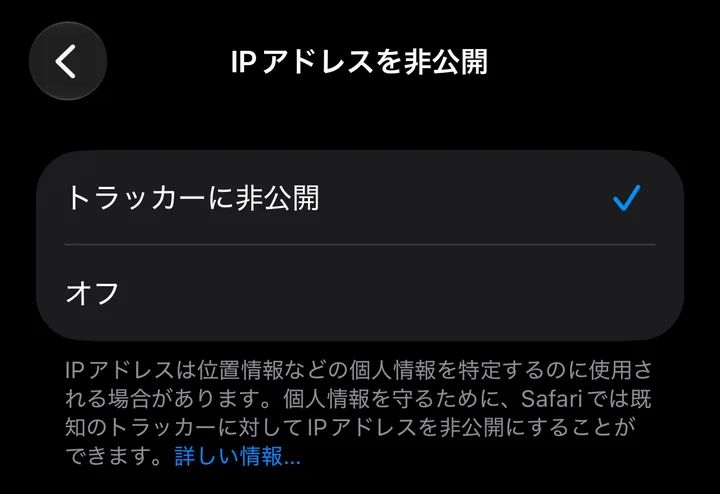
元に戻すには、同じ画面でオフをタップします。
できないこと:これは Safari にしか効きません。Chrome、Instagram、その他のアプリは、通常のアドレスを送ります。
IPアドレスのトラッキングを制限:意味と、オンかオフか
Apple は、「IPアドレスのトラッキングを制限」をオンにすると、「既知のトラッカーから IPアドレスを隠す」と説明しています(Apple サポート)。これはネットワークごとに設定するので、それぞれで行ってください。
Wi-Fi の場合:
- 設定 > Wi-Fi を開きます。
- 使っているネットワーク横の詳細情報ボタンをタップします。
- IPアドレスのトラッキングを制限をオンにします。
モバイル回線の場合:
- 設定 > モバイル通信 を開きます。
- 回線が一つなら、モバイルデータ通信のオプションをタップします。複数の回線がある場合は、SIMの下で回線を選びます。
- IPアドレスのトラッキングを制限をオンにします。
オンにすべきか、オフにすべきか? 私なら、使うすべてのネットワークでオンにします。どこかでオフにする前に、下の注意点を読んでください。
モバイル回線の設定は、一つの物理的な SIM または eSIM に属します。そして Wi-Fi には注意点があります。あるネットワークでこれをオフにすると、同じ Apple Account にサインインしているすべての端末で、そのネットワークの iCloud プライベートリレーもオフになります(Apple サポート)。
iCloud プライベートリレー
プライベートリレーは iCloud+ の一部です。オンにすると、iPhone から出る通信は暗号化され、二つの中継を経由して送られます。これによりウェブサイトは IPアドレスと正確な位置情報を見られなくなり、ネットワーク事業者は Safari での閲覧アクティビティを収集できなくなります(Apple サポート)。
- 設定 > [お名前] > iCloud > プライベートリレー を開きます。
- プライベートリレーをタップしてオンにします。これは端末ごとに行う必要があります。
- 任意:IPアドレス位置情報を開き、おおよその位置情報を保持(Safari でローカルのコンテンツを表示)または国と時間帯を使用(より大まかな位置情報)を選びます。
制限もあります。すべての国や地域で利用できるわけではなく(Apple サポート)、対象は Safari の閲覧です。私なら、それ以外は何も対象にならないと考えておきます。一部のサイトでは、IPアドレスを使わずにサインインするために追加の手順が必要なことがあります。また、オンの間は、速度テストの結果が低く出ることもあります。
iCloud プライベートリレーと VPN の違い
どちらも、ウェブサイトに見えるアドレスを入れ替えます。違いは、誰を信頼するかです。プライベートリレーは、Safari のリクエストを二つの別々の中継に送ります。一つ目は Apple が運用し、あなたの IPアドレスは見えますが、アクセスしているサイトは見えません。二つ目はサードパーティのコンテンツ提供者が運用し、一時的な IPアドレスを割り当てて、サイトに接続します。重要なのは、Apple を含め、どの主体もあなたが誰で、どのサイトを見ているかの両方を見られないことです(Apple サポート)。
VPN は一つの企業のサーバーです。その企業は、あなたの実際の IPアドレスと、接続するサイトを見ることができます。その代わり、接続している間は、Safari だけでなくすべてのアプリを対象にします。すでに iCloud+ に加入しているなら、私は普段の閲覧にはプライベートリレーを使い、ほかのアプリも対象にしたいときや別の場所にいるように見せたいときに VPN をオンにします。
メールプライバシー保護
これはメールだけのための機能です。オンにすると、送信者はあなたの IPアドレスを、そのほかのオンライン上の行動と結び付けられず、正確な位置情報も見られなくなります。また、メールを開いたかどうかも見られなくなります(Apple サポート)。
- 設定 > アプリ > メール を開きます。
- プライバシー保護をタップし、「メール」でのアクティビティを保護をオンにします。
「IPアドレスのトラッキングを制限」をオンにしておく必要があります。対象外のものもあります。リンクや添付ファイルは含まれず、メールアプリ用で、Gmail や Outlook 用ではありません。VPN をオンにしていると、メールアプリに、リモートコンテンツをプライベートに読み込めないと表示されることがあります。その場合にコンテンツを読み込むをタップすると、代わりに VPN 経由で読み込まれます(Apple サポート)。
VPN が必要なとき
組み込みのオプションは、Safari とメールアプリに関するものです。ほかのアプリでも別のアドレスに見せたい場合や、別の場所にいるように見せたい場合は、VPN が必要です。VPN は通信を自社のサーバーに通すため、ウェブサイトやアプリは、そのサーバーのアドレスを見ます(VPN が実際に変えること)。
このトレードオフが最も明白になるのは、次の点です。
- VPN 事業者はあなたの実際の IPアドレスを見られます。 Wi-Fi ネットワークではなく、その事業者を信頼することになります。プライバシーポリシーを読んでください。私なら、読めるポリシーを提供していない事業者は避けます。
- VPN は匿名性を与えるものではありません。 アカウントにサインインすれば、ウェブサイトは依然としてあなたが誰かを知っています。Cookie やデバイスのフィンガープリントも存在します。また、VPN はサインインしているアプリからあなたを隠すものでもありません。
Apple の組み込みオプションと VPN は、いつもきれいに組み合わさるわけではありません。上のメールアプリの表示は、その一例です。
うまくいったか確認する
- 選んだオプションをオンにします(または VPN に接続します)。
- Safari で IPアドレス確認をもう一度開きます。
- 書き留めたアドレスと比べます。
VPN を使っていれば、アドレスと都市がサーバーのものに変わるはずです。Safari の「IPアドレスを非公開」やプライベートリレーでは、結果はサイトによって異なる場合があります。「トラッカーに非公開」は、通常のウェブサイトが見るものを変えません。VPN をオンにしているのにアドレスが同じなら、接続を切って、もう一度接続し、再度テストしてください。
Mistero VPN の位置づけ
まずは上の組み込みの設定から始めてください。端末全体に VPN を使いたいと決めた場合は、Mistero VPN が選択肢の一つです。App Store の掲載ページには、「利用可能な VPN ロケーションにワンタップで接続」「VPN が有効な間、IPアドレスをマスクする」「WireGuard、OpenVPN、IKEv2 から選択」「Mistero の起動時に自動接続を使用」と書かれています(App Store の Mistero VPN、2026年10月29日閲覧)。
この記事の冒頭のトレードオフは、当社にも当てはまります。VPN では、信頼するのは事業者です。Mistero VPN に接続している間、当社は閲覧履歴や DNS クエリを保存せず、あなたの実際の IPアドレスと、表示される IPアドレスを結び付ける記録も残しません(no-logs ポリシー)。それでも匿名にはなりませんし、サインインしたサイトからあなたの活動を隠すわけでもありません。
詳しくは Mistero VPN と VPNとは をご覧ください。
出典
- Apple Legal, Safari & Privacy (Hide IP Address): https://www.apple.com/legal/privacy/data/en/safari/ (2026年10月29日閲覧)
- Apple Support, Protect your web browsing with iCloud Private Relay on iPhone: https://support.apple.com/guide/iphone/protect-web-browsing-icloud-private-relay-iph499d287c2/ios (2026年10月29日閲覧)
- Apple Support, About iCloud Private Relay: https://support.apple.com/en-us/102602 (2026年10月29日閲覧)
- Apple Support, Manage Wi-Fi settings on iPhone: https://support.apple.com/guide/iphone/manage-wi-fi-settings-iphw5gjwl8k2/ios (2026年10月29日閲覧)
- Apple Support, Use Mail Privacy Protection on iPhone: https://support.apple.com/guide/iphone/use-mail-privacy-protection-iphf084865c7/ios (2026年10月29日閲覧)
- Apple Support, If you see “Unable to load remote content privately”: https://support.apple.com/en-us/102289 (2026年10月29日閲覧)
- App Store, Mistero VPN: Privacy & Proxy: https://apps.apple.com/app/id1583175414 (2026年10月29日閲覧)
料金 新規購読者は3日間の無料トライアルを利用できます。トライアル終了後は、終了の24時間以上前に解約しない限り、週$12.99で自動更新されます。解約は設定 > [ユーザ名] > サブスクリプションから行えます(Apple サポート)。買い切りの終身プラン($99.99)もあります。価格は2026年10月時点の米国 App Store の価格です。購入画面では、確定前に現在の価格が表示されます。
よくある質問
iPhone で IPアドレスを見えないようにするには?
iPhone の IPアドレスのトラッキングを止めるには?
「IPアドレスのトラッキングを制限」は、オンとオフのどちらにすべきですか?
iPhone で IPアドレスを変更するには?
IPアドレスを隠すのは違法ですか?
VPN を使えば匿名になれますか?
iCloud プライベートリレーは VPN と同じですか?
VPN なしで iPhone の IPアドレスを隠せますか?
 iPhone の Wi-Fi に「安全性の低いセキュリティ」と出たら:意味と直し方Wi-Fi ネットワークが WEP、WPA、TKIP を使っていると、iPhone に「安全性の低いセキュリティ」と表示されます。ルーターで直すか、自分で管理していないネットワークでは、モバイル通信や VPN を使いましょう。
 iPhoneでVPNは常にオンにしておくべき?基本的にはオンのままでかまいません。特に、自分で管理していない Wi-Fi ではそうです。iPhone の VPN をオフにするタイミング、バッテリーへの影響、勝手にオンに戻る理由を解説します。
 VPN で iPhone の位置情報は変わる?VPN が変えるのは、IPアドレスからウェブサイトが推定する位置情報であり、iPhone の GPS ではありません。「探す」や Snap Map に今いる場所が表示され続ける理由と、確認すべきことを説明します。