공항 와이파이는 안전한가요? 연결하기 전에 확인할 것
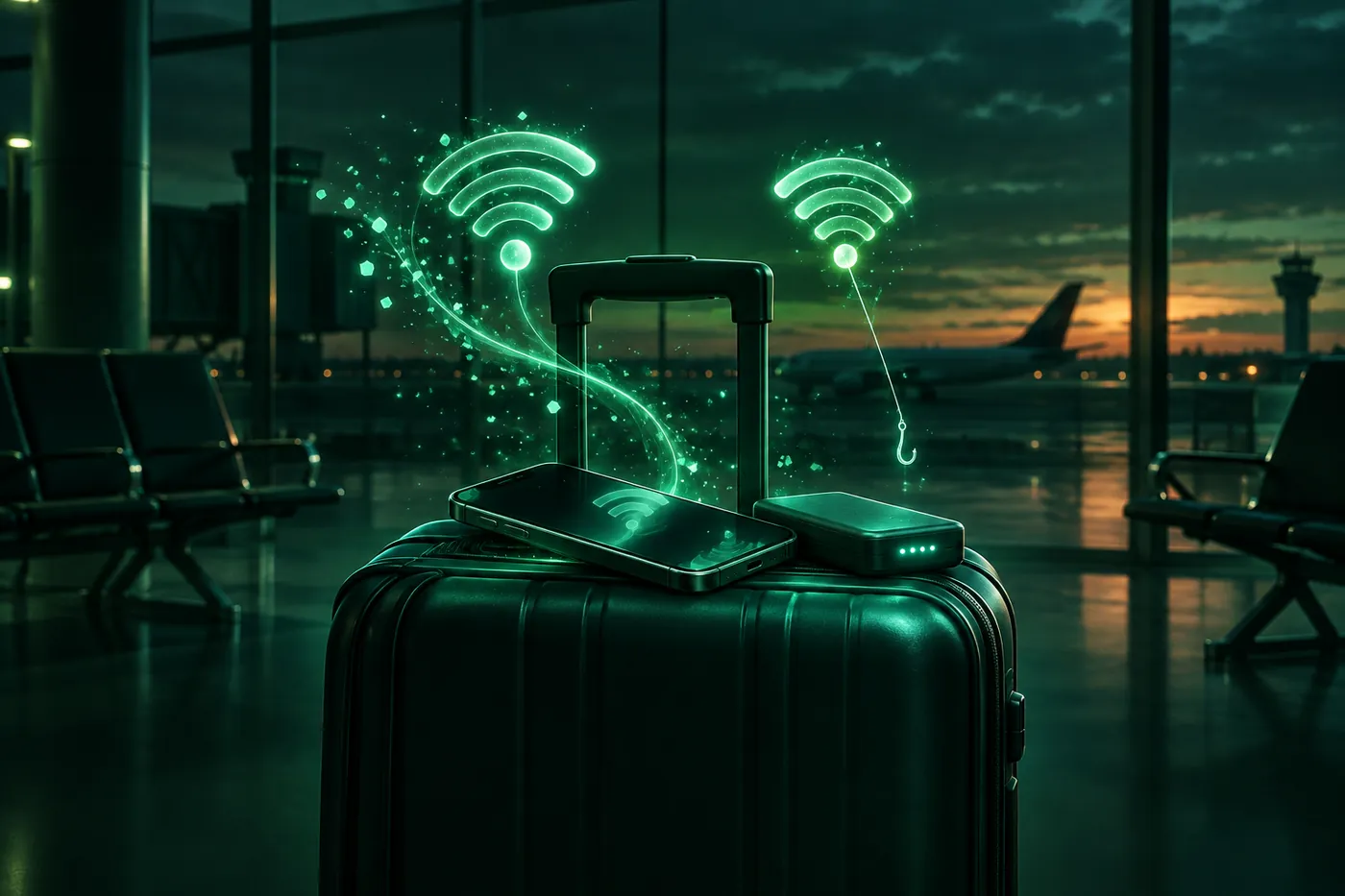
공항 Wi-Fi는 공항의 진짜 네트워크에서는 일상적인 검색에 괜찮습니다. 가짜 핫스팟을 알아보는 법, USB 충전 해킹(juice jacking)에 대해 알려진 것, 그리고 대신 쓸 방법을 알려 드립니다.
 Marco Lee
공항 와이파이(Wi-Fi)는 공항의 진짜 네트워크에 연결했다면 일상적인 검색에 괜찮습니다. 대부분의 사이트와 앱이 보내는 내용을 암호화하기 때문입니다. 공항에서 더 큰 위험은 공항과 비슷한 이름의 가짜 핫스팟과, 이메일이나 소셜 미디어 암호를 요구하는 로그인 페이지입니다. 공항 안내판이나 웹사이트에서 네트워크 이름을 확인하고, 은행 업무는 셀룰러 데이터로 보고, 떠날 때는 그 네트워크의 자동 연결을 끄겠습니다.
공항 Wi-Fi를 써도 안전한가요?
대부분의 경우 그렇습니다. FTC는 공공 핫스팟이 있는 곳으로 공항을 들고, “암호화가 널리 쓰이고 있으므로, 공용 Wi-Fi 네트워크에 연결하는 것은 대개 안전합니다”라고 말합니다(FTC).
암호화가 보호하는 것은 데이터가 사이트로 가는 도중의 내용이지, 사이트 자체로부터 보호하는 것이 아닙니다. 사기꾼의 사이트라면 데이터는 “사이트를 운영하는 사기꾼으로부터 안전하지 않습니다”(FTC).
공항 네트워크는 대개 암호가 없는 열린 네트워크입니다. Apple은 열린 네트워크에서는 누구나 연결해서 “방문하는 웹사이트와 네트워크로 전송되는 다른 데이터를 지켜볼 수 있다”고 말합니다(Apple 지원). NIST는 앱이 데이터를 암호화하더라도, 같은 네트워크의 누군가는 여전히 연결하는 “도메인, 인터넷 프로토콜(IP) 주소, 서비스”를 볼 수 있다고 덧붙입니다. NIST가 든 예시도 공항 게이트를 배경으로 합니다(NIST NCCoE).
일반적인 조언은 공용 Wi-Fi는 안전한가요?에 있습니다. 여기서는 공항에서 무엇이 다른지만 다룹니다.
가짜 “무료 공항 Wi-Fi” 네트워크
이런 일은 실제로 있었습니다. 2024년 호주 연방경찰(AFP)은 가짜 무료 Wi-Fi 네트워크를 만든 남성을 기소했습니다. 연결한 사람들은 “이메일이나 소셜 미디어 로그인을 사용해 로그인하라는 가짜 웹페이지로 넘어갔고”, AFP는 그 페이지에서 얻은 데이터가 “퍼스, 멜버른, 애들레이드 공항”과 국내선 항공편에서 발견되었다고 밝혔습니다(AFP). 그는 2025년 11월에 이런 범죄와 다른 범죄로 선고를 받았습니다. AFP의 설명에 따르면 그의 기기는 휴대폰이 찾고 있는 네트워크 이름을 듣고 “같은 이름으로 즉시 일치하는 네트워크를 만들었고”, 그래서 휴대폰이 자동으로 연결했습니다(AFP).
FBI도 2020년 호텔 네트워크에서 같은 “이블 트윈” 수법을 경고했습니다(FBI IC3). 자세한 내용은 호텔 Wi-Fi는 안전한가요?에 있습니다.
공항의 진짜 네트워크 이름 찾기
이름은 터미널의 안내판과 공항 웹사이트에 있습니다. 두 가지 예시입니다.
- 샌프란시스코(SFO): “#SFO FREE WIFI라는 WiFi 네트워크를 선택하고” 브라우저를 열면, 이용 약관에 동의하게 됩니다(SFO).
- 댈러스 포트워스(DFW): “DFW Public 5G Wi-Fi” 또는 “DFW Public 6E Wi-Fi”를 고른 다음 이용 약관에 동의하세요(DFW Airport).
이름은 바뀔 수 있으니 이용하는 공항을 직접 확인하세요. 그다음 다음을 조심하세요.
- 거의 같은 이름의 네트워크 두 개. 안내판에서 확인하기 전까지는 둘 다 고르지 않겠습니다.
- 암호를 요구하는 로그인 페이지. AFP의 조언은 이렇습니다. “무료 WiFi 네트워크에 연결하는 데 개인 정보를 입력할 필요는 없습니다.” 이메일이나 소셜 미디어 로그인이 여기에 해당합니다(AFP). 위 두 공항은 모두 약관에 동의하는 것 외에는 요구하지 않습니다.
- 로그인 페이지가 열리지 않는 경우. 대개 공격이 아니라 VPN이나 개인정보 보호 설정 때문입니다. 호텔 Wi-Fi 로그인 페이지가 뜨지 않을 때를 보세요. 공항에도 그대로 적용됩니다.
공용 USB 충전과 “주스 재킹(juice jacking)”
주스 재킹은 공용 USB 포트가 휴대폰을 충전하는 동안 악성코드를 설치하거나 데이터를 복사하는 것입니다. 기관들의 입장은 이렇습니다.
- TSA는 2025년 페이스북 게시물에서 이렇게 말했습니다. “해커는 USB 포트에 악성코드를 설치할 수 있습니다(이를 ’주스/포트 재킹’이라고 부른다고 들었습니다). 그러니 공항에서는 휴대폰을 USB 포트에 직접 꽂지 마세요.” 대안은 “TSA 규격의 충전기나 보조 배터리를 가져가서 거기에 꽂으라”는 것입니다(Entrepreneur가 2025년 6월에 인용).
- FCC는 권고를 2019년에 처음 내고 2021년에 업데이트했으며, 2023년 4월에는 “공용 충전소 사용을 한 번 더 생각하라”는 글을 올렸습니다(Snopes). AARP가 인용한 조언은 이렇습니다. 데이터 “공유”와 “충전만” 중 고르라는 창이 뜨면 “항상 ’충전만’을 고르세요”(AARP).
근거는 얼마나 확실한가요?
아직 부족합니다. 2023년에 Snopes가 물었을 때 FBI도 FCC도 흔한 정도에 대한 수치를 주지 않았습니다. Snopes는 이 주장을 “혼합”으로 평가했습니다. 가능성은 있지만 “이 행위가 널리 퍼져 있다는 증거는 제시되지 않았습니다”(Snopes). 레이건 내셔널과 덜레스 공항을 운영하는 기관은 AARP에 “공항 USB 포트에서 악성코드가 발견되었다는 보고는 받지 못했습니다”라고 말했습니다(AARP). 2011년 DEF CON에서 이를 시연하는 데 도움을 준 Brian Markus는 2023년에 현장에서 발견된 주스 재킹 키오스크에 대한 공개 사례를 알지 못한다고 말했습니다(KrebsOnSecurity).
실험실에서는 가능합니다. 2025년 Graz 공과대학(TU Graz) 연구자들은 사용자의 입력을 흉내 내 자신의 데이터 연결을 승인하는 저렴한 악성 충전기를 만들었고, “8개 공급업체의 시험한 모든 기기”에서 파일에 닿을 수 있었습니다. 애플도 이 취약점을 인정하고 수정을 추가하고 있던 공급업체 중 하나였습니다(USENIX Security 2025).
그래서 저는 이것을 낮은 위험과 저렴한 해결책으로 봅니다. 벽 콘센트에 내 충전기를 꽂거나 보조 배터리를 쓰고, iPhone을 최신 상태로 유지하는 것입니다.
“이 컴퓨터를 신뢰합니까?” 알림(Trust This Computer?)
iPhone을 컴퓨터나 다른 기기에 처음 연결하면 신뢰할지 묻습니다. Apple은 신뢰된 컴퓨터가 “기기와 동기화하고 사진, 동영상, 연락처 및 기타 콘텐츠에 접근할 수 있다”고 말하며, 이를 바꾸거나 기기를 지우기 전까지 신뢰 상태가 유지된다고 설명합니다. 신뢰하지 않음을 누르면 그 접근이 차단됩니다(Apple 지원).
충전 포트는 물어볼 이유가 없습니다. 키오스크, 충전 테이블, 좌석 뒤 포트에 꽂았을 때 이 알림이 뜨면 신뢰하지 않음을 누르고 분리하세요. 이것이 FCC의 “충전만” 조언에 해당하는 iPhone의 방법입니다.
실수로 신뢰를 눌렀다면 설정 > 일반 > 전송 또는 기기 재설정 > 재설정으로 가서 위치 및 개인정보 보호 재설정을 누르세요. 위치와 개인정보 보호 설정이 재설정되고, 이전에 신뢰했던 컴퓨터도 다시 물어보게 됩니다(Apple 지원).
USB-C가 있는 iPhone이라면 한 단계 더 나아갈 수 있습니다. 설정 > 개인정보 보호 및 보안 > 유선 액세서리에서 기본값인 잠겨있지 않을 때 자동으로 허용 대신 항상 묻기 또는 새로운 액세서리인 경우 묻기를 고르세요. Lightning iPhone에서는 기본값과 항상 허용만 선택할 수 있습니다. 어느 쪽이든, USB 전원 어댑터에 연결하면 iPhone은 잠금 해제하지 않아도 “평소처럼 충전됩니다”(Apple 지원).
셀룰러 데이터나 개인용 핫스팟 쓰기
FBI의 호텔 조언은 여기에도 적용됩니다. 장소의 Wi-Fi 대신 “가능하다면 휴대폰의 무선 핫스팟을 쓰라”는 것입니다(FBI IC3).
iPhone 자체는 Wi-Fi를 끄고 있으면 됩니다. 한 가지 주의할 점은 제어 센터의 Wi-Fi 버튼은 연결만 끊는다는 것입니다. 자동 연결은 “새 위치로 걸어가거나 운전해 갈 때”, 오전 5시, 또는 재시동 후에 다시 돌아옵니다. 그래서 집에서 꺼 둔 것은 공항까지 이어지지 않습니다. Wi-Fi를 완전히 끄려면 설정 > Wi-Fi를 쓰세요(Apple 지원).
노트북이라면 개인용 핫스팟을 쓰세요(Apple 지원).
- iPhone에서 설정 > 개인용 핫스팟을 여세요(또는 셀룰러 > 개인용 핫스팟).
- 다른 사용자 연결 허용을 켜고, 노트북에서 Wi-Fi 목록의 iPhone 이름을 고른 다음 표시된 Wi-Fi 암호를 입력하세요.
- 끝나면 다른 사용자 연결 허용을 끄세요. 그래야 계속 데이터를 쓰지 않습니다.
해외에서는 셀룰러를 쓰기 전에 요금제의 로밍 조건을 확인하세요.
여행 중 습관
- 출발 전: 공항의 네트워크 이름을 찾아 두세요.
- 게이트에서: 자유롭게 검색하세요. 은행 업무와 쇼핑은 셀룰러로 하세요.
- 떠날 때: 자동 연결을 끄거나 네트워크를 지우세요. iPhone은 “이미 알고 있는 Wi-Fi 네트워크에만 자동으로 연결할 수 있으며”, 두 가지 중 하나를 하면 그 네트워크에 스스로 다시 연결하지 않습니다(Apple 지원). AFP도 같은 조언을 합니다. “연결을 끊으면 기기 설정에서 ’네트워크 지우기’로 바꾸세요”(AFP).
자동 연결을 끄거나 네트워크를 지우려면(Apple 지원):
- 설정 > Wi-Fi를 열고 편집을 눌러 알고 있는 네트워크 목록을 보세요.
- 공항 네트워크 옆의 추가 정보 버튼을 누르세요.
- 자동 연결을 끄거나 이 네트워크 지우기를 누른 다음 지우기를 누르세요.
iCloud 키체인을 쓰면, 한 기기에서 네트워크를 지울 때 같은 Apple 계정의 다른 기기에서도 그 네트워크가 지워집니다(Apple 지원). 열린 네트워크에서는 iPhone이 기본적으로 순환식 비공개 Wi-Fi 주소를 쓰며, 이 주소는 2주마다 바뀝니다(Apple 지원). 공항, 호텔, 카페를 옮겨 다니신다면 네트워크가 바뀔 때 VPN이 중요한 이유를 보세요.
Mistero가 여기서 할 수 있는 일과 할 수 없는 일
Mistero는 어느 공항 네트워크가 진짜인지 알려 줄 수 없고, 가짜 로그인 페이지에 암호를 입력하는 것을 막을 수도 없습니다. USB 충전 포트나 로그인 페이지가 열리지 않는 문제도 해결하지 못합니다. 이것은 위의 습관이 다룹니다.
Mistero가 더하는 것은 공항 Wi-Fi를 쓰는 동안의 VPN입니다. App Store 앱 소개는 “공용 Wi-Fi에서 한 번의 탭으로 연결하세요”, “VPN이 활성화된 동안 IP 주소를 가리세요”, “VPN 연결이 끊기면 네트워크 트래픽을 멈추도록 킬 스위치를 켜세요”라고 말합니다. 보안 점검은 “Wi-Fi에서 보이는 연결 또는 DNS 이상 확인”도 포함한다고 설명합니다(App Store 정보, 2026년 11월 5일 확인). VPN을 켜면 무료 VPN 테스트로 웹사이트가 보는 IP 주소를 확인하고 WebRTC와 IPv6 누출을 점검할 수 있습니다. 자세한 내용은 Mistero VPN에 있습니다.
출처
- FTC, Are Public Wi-Fi Networks Safe? What You Need To Know: https://consumer.ftc.gov/articles/are-public-wi-fi-networks-safe-what-you-need-know (2026년 11월 5일 확인)
- Apple Support, Recommended settings for Wi-Fi routers and access points: https://support.apple.com/en-us/102766 (2026년 11월 5일 확인)
- NIST National Cybersecurity Center of Excellence, Holiday Travel Tip: Use Public Wi-Fi Safely: https://www.nccoe.nist.gov/sites/default/files/2022-11/HolidayTravelTip-UsePublicWiFiSafely.pdf (2026년 11월 5일 확인)
- Australian Federal Police, Man charged over creation of ‘evil twin’ free WiFi networks to access personal data (June 28, 2024): https://www.afp.gov.au/news-centre/media-release/man-charged-over-creation-evil-twin-free-wifi-networks-access-personal (2026년 11월 5일 확인)
- Australian Federal Police, WA man jailed for stealing intimate material and using ‘evil twin’ WiFi networks (Nov 28, 2025): https://www.afp.gov.au/news-centre/media-release/wa-man-jailed-stealing-intimate-material-and-using-evil-twin-wifi (2026년 11월 5일 확인)
- FBI IC3, PSA I-100620-PSA on hotel telework risks (Oct 6, 2020): https://www.ic3.gov/PSA/2020/PSA201006 (2026년 11월 5일 확인)
- San Francisco International Airport, Wireless Internet Access (WiFi): https://www.flysfo.com/passengers/services/wireless-internet-access-wifi (2026년 11월 5일 확인)
- DFW Airport, Wi-Fi & Technology: https://www.dfwairport.com/explore/wifi-tech/ (2026년 11월 5일 확인)
- Entrepreneur, ‘Juice Jacking’: TSA Warns Air Travelers to Protect Themselves from This Growing Security Scam (June 10, 2025): https://www.entrepreneur.com/business-news/tsa-warns-air-travelers-about-airport-juice-jacking-scam/493037 (2026년 11월 5일 확인)
- Snopes, How Serious Is the Security Threat of ‘Juice-Jacking’? (Apr 12, 2023): https://www.snopes.com/fact-check/serious-threat-of-juice-jacking/ (2026년 11월 5일 확인)
- AARP, Find Out How to Safely Charge Your Phone in Public (Apr 28, 2023): https://www.aarp.org/personal-technology/public-charging-protection/ (2026년 11월 5일 확인)
- KrebsOnSecurity, Why is ‘Juice Jacking’ Suddenly Back in the News? (Apr 14, 2023): https://krebsonsecurity.com/2023/04/why-is-juice-jacking-suddenly-back-in-the-news/ (2026년 11월 5일 확인)
- USENIX Security 2025, ChoiceJacking: Compromising Mobile Devices through Malicious Chargers like a Decade ago (Draschbacher et al.): https://www.usenix.org/conference/usenixsecurity25/presentation/draschbacher (2026년 11월 5일 확인)
- Apple Support, About the ‘Trust This Computer’ alert message on your iPhone, iPad, or iPod touch: https://support.apple.com/en-us/109054 (2026년 11월 5일 확인)
- Apple Support, Allow USB and other accessories to connect to your iPhone or iPad: https://support.apple.com/en-us/111806 (2026년 11월 5일 확인)
- Apple Support, Use Bluetooth and Wi-Fi in Control Center: https://support.apple.com/en-us/102412 (2026년 11월 5일 확인)
- Apple Support, Connect to the Personal Hotspot of an iPhone or iPad: https://support.apple.com/en-us/111785 (2026년 11월 5일 확인)
- Apple Support, Forget a Wi-Fi network or prevent your device from automatically joining it: https://support.apple.com/en-us/102480 (2026년 11월 5일 확인)
- Apple Support, Use private Wi-Fi addresses on Apple devices: https://support.apple.com/en-us/102509 (2026년 11월 5일 확인)
- App Store, Mistero VPN: Privacy & Proxy: https://apps.apple.com/app/id1583175414 (2026년 11월 5일 확인)
가격 신규 구독자는 3일 무료 체험을 시작할 수 있습니다. 체험 기간이 끝난 후에는 체험 종료 24시간 전까지 해지하지 않으면 구독이 주당 $12.99에 자동 갱신됩니다. 해지는 설정 > [사용자 이름] > 구독에서 할 수 있습니다 (Apple 지원). 평생 이용권을 $99.99에 한 번 구매할 수도 있습니다. 이 가격은 2026년 10월 기준 미국 App Store 가격이며, 구매 화면에서 확인 전에 현재 가격이 표시됩니다.
자주 묻는 질문
VPN을 쓰면 공항 Wi-Fi는 안전한가요?
은행 업무를 공항 Wi-Fi에서 해도 안전한가요?
iPhone에서 공항 Wi-Fi는 안전한가요?
공항 Wi-Fi는 업무에 써도 안전한가요?
 VPN은 한국에서 불법인가요? 그리고 VPN이 필요한가요?VPN 사용을 금지하는 한국 법은 찾지 못했습니다. VPN을 써도 여전히 불법인 행위, warning.or.kr이 뜨는 이유, 한국에서 VPN이 실제로 도움이 되는 경우를 정리했습니다.
 iPhone의 연결 지원이란? 켜 두어야 할까요?iOS 27에서 연결 지원(Connectivity Assist)은 Wi-Fi 지원을 대신하고 설정 > Wi-Fi로 옮겨졌습니다. 무엇을 하는지, 얼마나 비용이 드는지, 언제 꺼야 하는지 정리했습니다.
 iPhone에서 VPN이 계속 끊어지나요? 원인과 해결 방법대부분은 네트워크 변화 때문입니다. Wi-Fi에서 셀룰러로 바뀌거나, 신호가 약하거나, iPhone이 잠자기 상태에 들어가는 경우입니다. 어떤 원인인지 알아보는 방법, '연결 안 됨'의 의미, 킬 스위치가 하는 일을 설명합니다.