O Wi-Fi do aeroporto é seguro? O que conferir antes de se conectar
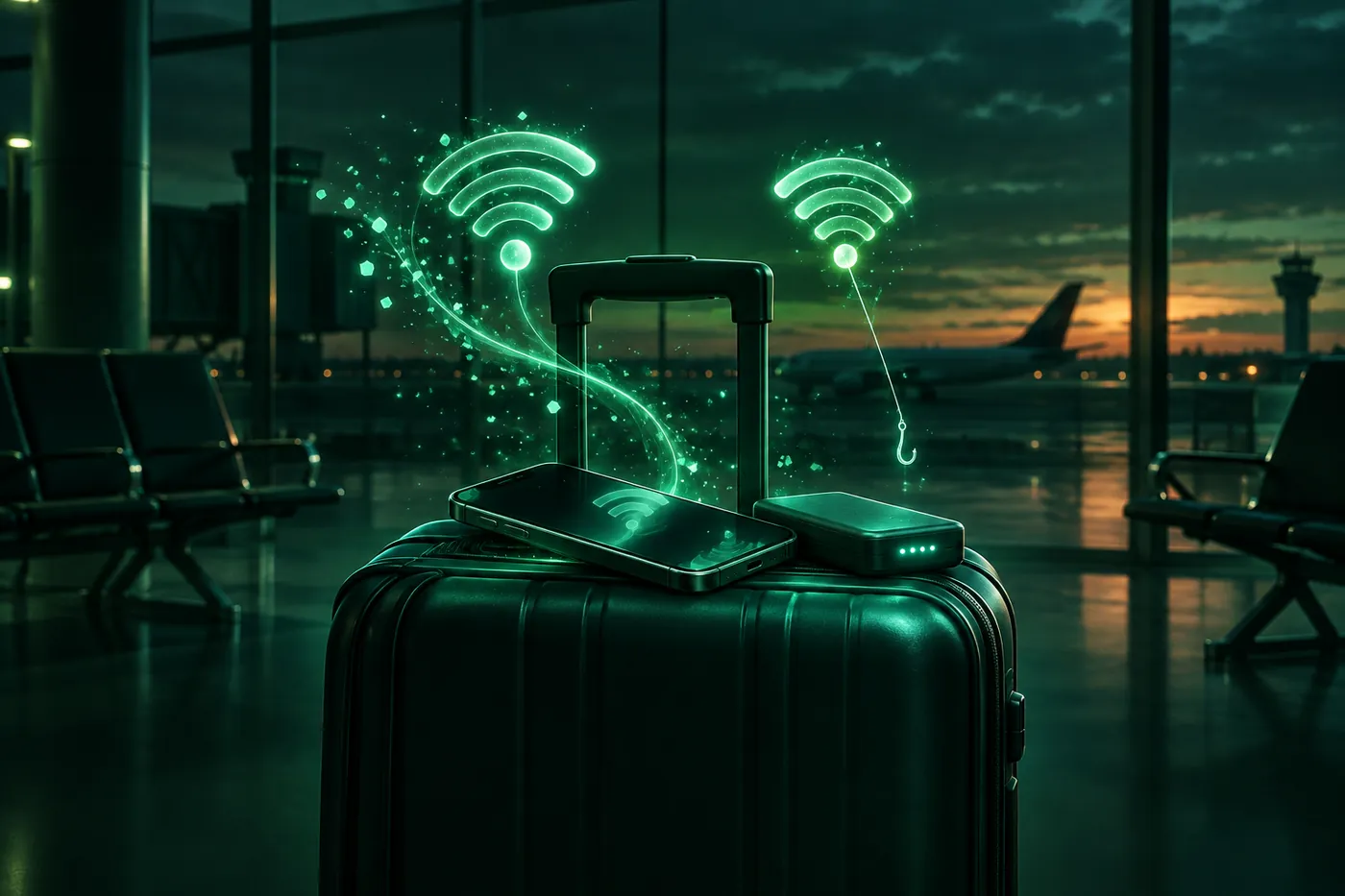
O Wi-Fi do aeroporto serve para navegar no dia a dia, desde que seja a rede real do aeroporto. Veja como identificar hotspots falsos, o que se sabe sobre o juice jacking e o que usar no lugar.
 Marco Lee
O Wi-Fi do aeroporto serve para o dia a dia se você estiver na rede real do aeroporto, porque a maioria dos sites e apps criptografa o que você envia. Os riscos maiores em um aeroporto são hotspots falsos com nomes parecidos e páginas de login que pedem seu e-mail ou a senha de uma rede social. Eu confirmaria o nome da rede nas placas ou no site do aeroporto, deixaria o banco para os dados celulares e desativaria a Conexão Automática da rede quando eu fosse embora.
O Wi-Fi do aeroporto é seguro para usar?
Na maioria das coisas, sim. A FTC lista os aeroportos entre os lugares com hotspots públicos e diz: “Por causa do uso generalizado de criptografia, conectar-se por uma rede Wi-Fi pública geralmente é seguro” (FTC).
A criptografia protege seus dados no caminho até um site, não protege contra o próprio site. Em um site de golpistas, seus dados “não estarão seguros contra os golpistas que operam o site” (FTC).
As redes de aeroporto costumam ser abertas, sem senha. A Apple diz que uma rede aberta permite que qualquer pessoa entre e “monitore os sites que você visita e outros dados transmitidos pela sua rede” (Apple Support). O NIST acrescenta que, mesmo quando um app criptografa seus dados, alguém na mesma rede ainda pode ver “os domínios, os endereços de protocolo de internet (IP) e os serviços” aos quais você se conecta. O exemplo do NIST é justamente um portão de embarque de aeroporto (NIST NCCoE).
A orientação geral está em o Wi-Fi público é seguro?. Aqui eu me atenho ao que é diferente em um aeroporto.
Falsas redes “Wi-Fi grátis do aeroporto”
Isso já aconteceu. Em 2024, a Polícia Federal australiana (AFP) indiciou um homem que criou redes Wi-Fi grátis falsas. Quem se conectava era “levado a uma página falsa que exigia o login com e-mail ou rede social”, e a AFP encontrou dados dessas páginas “nos aeroportos de Perth, Melbourne e Adelaide” e em voos domésticos (AFP). Ele foi condenado em novembro de 2025 por esses e outros crimes. Segundo a AFP, o aparelho dele escutava os nomes de rede que os celulares procuravam e “criava instantaneamente uma rede correspondente com o mesmo nome”, então os celulares se conectavam sozinhos (AFP).
O FBI alertou sobre o mesmo truque “evil twin” em redes de hotel em 2020 (FBI IC3); veja o Wi-Fi do hotel é seguro?.
Encontre o nome real da rede do aeroporto
Ele aparece nas placas do terminal e no site do próprio aeroporto. Dois exemplos:
- San Francisco (SFO): “Selecione a rede Wi-Fi chamada #SFO FREE WIFI”, abra um navegador e você estará aceitando os termos e condições (SFO).
- Dallas Fort Worth (DFW): selecione “DFW Public 5G Wi-Fi” ou “DFW Public 6E Wi-Fi” e depois aceite os termos e condições (DFW Airport).
Os nomes mudam, então confira o do seu aeroporto. Depois, fique atento a:
- Duas redes com nomes quase iguais. Eu não escolheria nenhuma até conferir em uma placa.
- Uma página de login que pede senha. A orientação da AFP: “Para se conectar a uma rede Wi-Fi grátis, você não deveria precisar informar nenhum dado pessoal”, como um login de e-mail ou de rede social (AFP). Os dois aeroportos acima pedem apenas que você aceite os termos.
- Uma página de login que não carrega. Geralmente é a VPN ou uma configuração de privacidade, não um ataque. Veja página de login do Wi-Fi do hotel não aparece, que também funciona em aeroportos.
Carregamento USB público e “juice jacking”
Juice jacking é uma porta USB pública que instala malware ou copia dados enquanto o celular carrega. O que as agências dizem:
- TSA, em uma publicação de 2025 no Facebook: “Hackers podem instalar malware em portas USB (já nos disseram que isso se chama ‘juice/port jacking’). Então, quando estiver em um aeroporto, não conecte seu celular diretamente a uma porta USB.” A solução dela: “Leve seu carregador ou power bank compatível com a TSA e conecte ali” (citada pela Entrepreneur, junho de 2025).
- FCC: o alerta foi publicado em 2019 e atualizado em 2021, e em abril de 2023 ela publicou “Pense duas vezes antes de usar estações de carregamento públicas” (Snopes). A orientação, citada pela AARP: se uma mensagem perguntar se você quer “compartilhar dados” ou “somente carregar”, “sempre escolha ‘somente carregar’” (AARP).
Quão sólidas são as evidências?
Ainda são fracas. Perguntados em 2023, nem o FBI nem a FCC deram à Snopes números sobre a frequência do problema. A Snopes classificou a afirmação como “Mista”: possível, mas “nenhuma evidência foi apresentada de que a prática seja generalizada” (Snopes). A autoridade que administra os aeroportos Reagan National e Dulles disse à AARP: “Não recebemos relatos de malware detectado em portas USB de aeroportos” (AARP). Brian Markus, que ajudou a demonstrar o ataque na DEF CON de 2011, disse em 2023 que não conhecia relatos públicos de quiosques de juice jacking encontrados na prática (KrebsOnSecurity).
Funciona em laboratório. Em 2025, pesquisadores da Universidade de Tecnologia de Graz construíram um carregador malicioso barato que simulava a entrada do usuário para aprovar a própria conexão de dados, e acessou arquivos em “todos os aparelhos testados de 8 fabricantes”. A Apple estava entre os fabricantes que reconheceram o problema e estavam preparando correções (USENIX Security 2025).
Então eu classificaria como um risco baixo, com uma solução barata: o seu próprio carregador em uma tomada, ou um power bank, e um iPhone atualizado.
O alerta “Confiar neste Computador?”
Na primeira vez que você conecta o iPhone a um computador ou outro aparelho, ele pergunta se você confia nele. A Apple diz que computadores confiáveis “podem sincronizar com o seu aparelho e acessar as fotos, os vídeos, os contatos e outros conteúdos” do aparelho, e continuam confiáveis até você mudar isso ou apagar o aparelho. Tocar em Não Confiar bloqueia esse acesso (Apple Support).
Uma porta de carregamento não tem motivo para perguntar isso. Se esse alerta aparecer quando você conectar a um quiosque, a uma mesa de carregamento ou a uma porta no encosto da poltrona, toque em Não Confiar e desconecte. É a versão iPhone da orientação “somente carregar” da FCC.
Se você tocou em Confiar por engano, vá em Ajustes > Geral > Transferir ou Redefinir iPhone > Redefinir e toque em Redefinir Localização e Privacidade. Isso redefine seus ajustes de localização e privacidade, e os computadores em que você confiava antes precisarão perguntar de novo (Apple Support).
Em um iPhone com USB-C, dá para ir além. Em Ajustes > Privacidade e Segurança > Acessórios Com Fio, escolha Sempre Perguntar ou Perguntar para Novos Acessórios em vez da opção padrão, Permitir Automaticamente Quando Desbloqueado. Os iPhones com Lightning só oferecem a opção padrão e Permitir Sempre. Em qualquer caso, seu iPhone “carregará normalmente quando conectado a um adaptador de energia USB”, mesmo sem ser desbloqueado (Apple Support).
Use dados celulares ou o Acesso Pessoal
A orientação do FBI para hotéis vale aqui também: “Se disponível, use o ponto de acesso do seu celular” em vez do Wi-Fi do local (FBI IC3).
No próprio iPhone, basta ficar fora do Wi-Fi. Um detalhe: o botão Wi-Fi da Central de Controle apenas desconecta você, e a conexão automática volta quando você anda ou dirige até um novo local, às 5 da manhã ou depois de reiniciar o aparelho. Então desligar o Wi-Fi em casa não se mantém no aeroporto. Para desligar o Wi-Fi por completo, use Ajustes > Wi-Fi (Apple Support).
Para um notebook, use o Acesso Pessoal (Apple Support):
- No iPhone, abra Ajustes > Acesso Pessoal (ou Celular > Acesso Pessoal).
- Ative Permitir que Outros Entrem (Allow Others to Join) e, no notebook, escolha o nome do seu iPhone na lista de redes Wi-Fi e digite a Senha do Wi-Fi mostrada.
- Desative Permitir que Outros Entrem quando terminar, para que ela não continue usando dados.
No exterior, confira as regras de roaming do seu plano antes de depender dos dados celulares.
Hábitos para a viagem
- Antes de embarcar: procure o nome da rede do aeroporto.
- No portão: navegue à vontade; faça operações bancárias e compras pelos dados celulares.
- Ao sair: desative a Conexão Automática ou esqueça a rede. Seu iPhone “pode se conectar automaticamente apenas a redes Wi-Fi conhecidas”, e qualquer uma dessas duas ações impede que ele volte a se conectar sozinho a essa rede (Apple Support). A AFP dá o mesmo conselho: “depois de se desconectar, altere os ajustes do seu aparelho para ‘esquecer a rede’” (AFP).
Para desativar a Conexão Automática ou esquecer a rede (Apple Support):
- Abra Ajustes > Wi-Fi e toque em Editar para ver suas redes conhecidas.
- Toque no botão Mais Informações ao lado da rede do aeroporto.
- Desative Conexão Automática ou toque em Esquecer Esta Rede e depois em Esquecer.
Com o Chaveiro do iCloud, esquecer uma rede em um aparelho faz com que seus outros aparelhos na mesma Conta Apple também a esqueçam (Apple Support). Em redes abertas, seu iPhone também usa um endereço Wi-Fi privado Rotativo por padrão, que muda a cada 2 semanas (Apple Support). Vive pulando de aeroporto para hotel e para café? Veja por que uma VPN importa quando a sua rede muda.
O que o Mistero pode e não pode fazer aqui
O Mistero não consegue dizer qual rede do aeroporto é a real, e não impede que você digite uma senha em uma página de login falsa. Também não faz nada sobre as portas de carregamento USB nem sobre páginas de login que não carregam. Os hábitos acima cobrem isso.
O que ele acrescenta é uma VPN para o tempo em que você está no Wi-Fi do aeroporto. A listagem na App Store diz que você pode “Conectar com um toque em Wi-Fi público”, “Ocultar seu endereço IP enquanto a VPN estiver ativa” e “Ativar o Kill Switch para ajudar a interromper o tráfego de rede se a VPN desconectar”. As verificações de segurança também incluem “Verificar o Wi-Fi em busca de conexões visíveis ou anomalias de DNS” (listagem na App Store, lida em 5 de nov. de 2026). Com ela ligada, o teste de VPN gratuito mostra o endereço IP e a rede que os sites veem, e verifica vazamentos de WebRTC e IPv6. Mais sobre o Mistero VPN.
Fontes
- FTC, Are Public Wi-Fi Networks Safe? What You Need To Know: https://consumer.ftc.gov/articles/are-public-wi-fi-networks-safe-what-you-need-know (lido em 5 de nov. de 2026)
- Apple Support, Recommended settings for Wi-Fi routers and access points: https://support.apple.com/en-us/102766 (lido em 5 de nov. de 2026)
- NIST National Cybersecurity Center of Excellence, Holiday Travel Tip: Use Public Wi-Fi Safely: https://www.nccoe.nist.gov/sites/default/files/2022-11/HolidayTravelTip-UsePublicWiFiSafely.pdf (lido em 5 de nov. de 2026)
- Australian Federal Police, Man charged over creation of ‘evil twin’ free WiFi networks to access personal data (June 28, 2024): https://www.afp.gov.au/news-centre/media-release/man-charged-over-creation-evil-twin-free-wifi-networks-access-personal (lido em 5 de nov. de 2026)
- Australian Federal Police, WA man jailed for stealing intimate material and using ‘evil twin’ WiFi networks (Nov 28, 2025): https://www.afp.gov.au/news-centre/media-release/wa-man-jailed-stealing-intimate-material-and-using-evil-twin-wifi (lido em 5 de nov. de 2026)
- FBI IC3, PSA I-100620-PSA on hotel telework risks (Oct 6, 2020): https://www.ic3.gov/PSA/2020/PSA201006 (lido em 5 de nov. de 2026)
- San Francisco International Airport, Wireless Internet Access (WiFi): https://www.flysfo.com/passengers/services/wireless-internet-access-wifi (lido em 5 de nov. de 2026)
- DFW Airport, Wi-Fi & Technology: https://www.dfwairport.com/explore/wifi-tech/ (lido em 5 de nov. de 2026)
- Entrepreneur, ‘Juice Jacking’: TSA Warns Air Travelers to Protect Themselves from This Growing Security Scam (June 10, 2025): https://www.entrepreneur.com/business-news/tsa-warns-air-travelers-about-airport-juice-jacking-scam/493037 (lido em 5 de nov. de 2026)
- Snopes, How Serious Is the Security Threat of ‘Juice-Jacking’? (Apr 12, 2023): https://www.snopes.com/fact-check/serious-threat-of-juice-jacking/ (lido em 5 de nov. de 2026)
- AARP, Find Out How to Safely Charge Your Phone in Public (Apr 28, 2023): https://www.aarp.org/personal-technology/public-charging-protection/ (lido em 5 de nov. de 2026)
- KrebsOnSecurity, Why is ‘Juice Jacking’ Suddenly Back in the News? (Apr 14, 2023): https://krebsonsecurity.com/2023/04/why-is-juice-jacking-suddenly-back-in-the-news/ (lido em 5 de nov. de 2026)
- USENIX Security 2025, ChoiceJacking: Compromising Mobile Devices through Malicious Chargers like a Decade ago (Draschbacher et al.): https://www.usenix.org/conference/usenixsecurity25/presentation/draschbacher (lido em 5 de nov. de 2026)
- Apple Support, About the ‘Trust This Computer’ alert message on your iPhone, iPad, or iPod touch: https://support.apple.com/en-us/109054 (lido em 5 de nov. de 2026)
- Apple Support, Allow USB and other accessories to connect to your iPhone or iPad: https://support.apple.com/en-us/111806 (lido em 5 de nov. de 2026)
- Apple Support, Use Bluetooth and Wi-Fi in Control Center: https://support.apple.com/en-us/102412 (lido em 5 de nov. de 2026)
- Apple Support, Connect to the Personal Hotspot of an iPhone or iPad: https://support.apple.com/en-us/111785 (lido em 5 de nov. de 2026)
- Apple Support, Forget a Wi-Fi network or prevent your device from automatically joining it: https://support.apple.com/en-us/102480 (lido em 5 de nov. de 2026)
- Apple Support, Use private Wi-Fi addresses on Apple devices: https://support.apple.com/en-us/102509 (lido em 5 de nov. de 2026)
- App Store, Mistero VPN: Privacy & Proxy: https://apps.apple.com/app/id1583175414 (lido em 5 de nov. de 2026)
Preços Novos assinantes podem começar um teste gratuito de 3 dias. Após o teste, a assinatura é renovada automaticamente por $12.99 por semana, a menos que você cancele pelo menos 24 horas antes do fim do teste, em Ajustes > [seu nome] > Assinaturas (Suporte da Apple). Também há uma compra única vitalícia por $99.99. Estes são os preços da App Store dos EUA em outubro de 2026; a tela de compra mostra o preço atual antes de você confirmar.
Perguntas frequentes
O Wi-Fi do aeroporto é seguro com uma VPN?
O Wi-Fi do aeroporto é seguro para operações bancárias?
O Wi-Fi do aeroporto é seguro no iPhone?
O Wi-Fi do aeroporto é seguro para trabalhar?
 VPN no Brasil: é crime, e você precisa de uma?Até novembro de 2026, nenhuma lei brasileira torna crime usar uma VPN. O que a multa do STF de 2024 sobre o X cobriu, o que diz a lei Felca e quando uma VPN ajuda.
 O que é a Assistência de Conectividade no iPhone? Ela deve ficar ativada?No iOS 27, a Assistência de Conectividade substituiu a Assistência ao Wi-Fi e foi para Ajustes > Wi-Fi. O que ela faz, o que custa e quando desativá-la.
 A VPN continua desconectando no iPhone? Causas e soluçõesGeralmente é uma mudança de rede: do Wi-Fi para o celular, sinal fraco ou o iPhone em suspensão. Como descobrir qual é, o que significa Não Conectado e o que faz o Kill Switch.