¿Es segura la Wi-Fi del aeropuerto? Qué revisar antes de conectarte
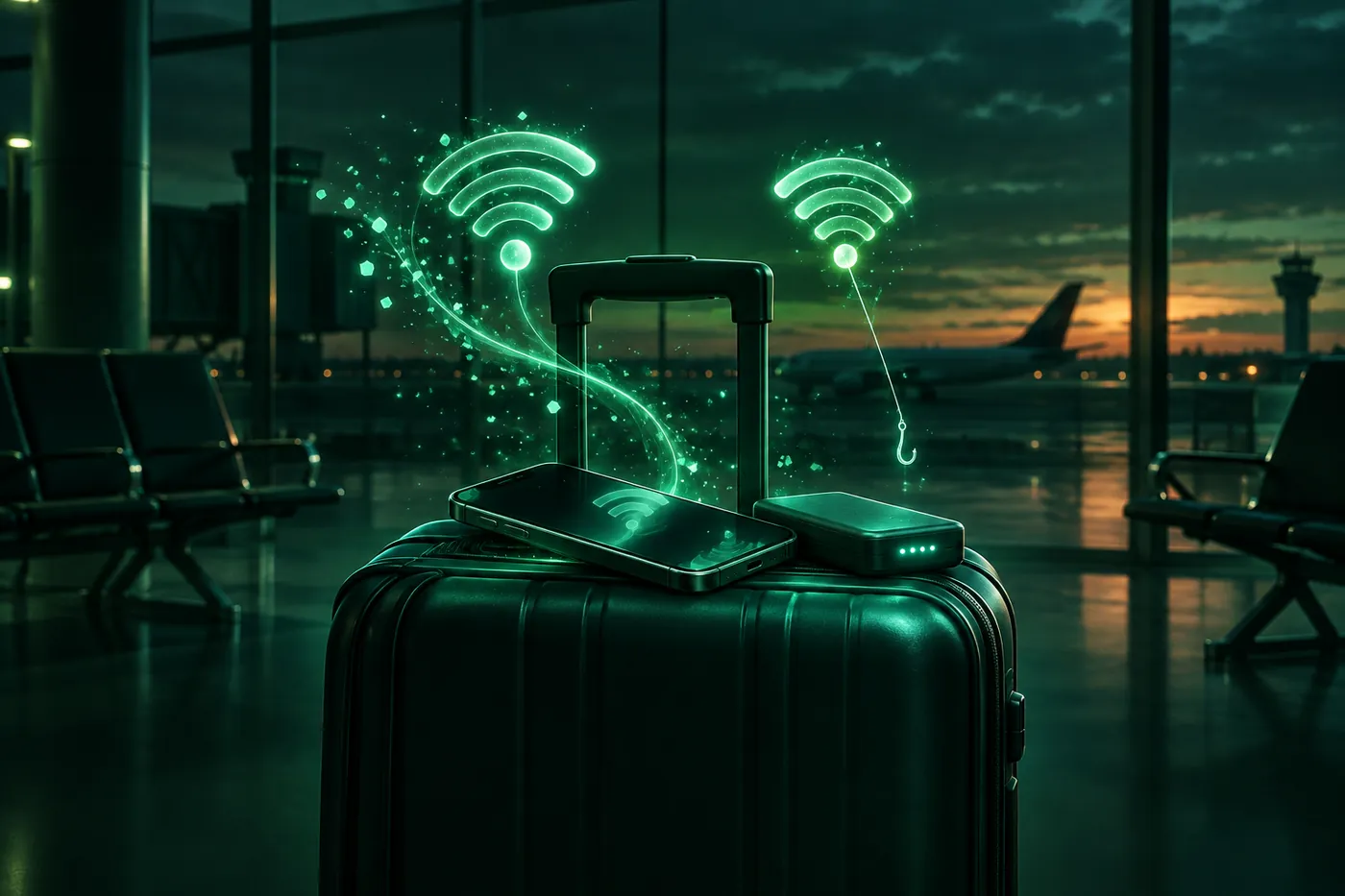
La Wi-Fi del aeropuerto sirve para navegar a diario, siempre que sea la red real del aeropuerto. Cómo detectar puntos de acceso falsos, qué se sabe del juice jacking y qué usar en su lugar.
 Marco Lee
La Wi-Fi del aeropuerto sirve para navegar a diario si estás en la red real del aeropuerto, porque la mayoría de sitios y apps cifran lo que envías. Los riesgos mayores en un aeropuerto son los puntos de acceso falsos con nombres parecidos a los del aeropuerto y las páginas de inicio de sesión que piden tu correo o la contraseña de tus redes sociales. Yo confirmaría el nombre de la red en los carteles del aeropuerto o en su web, dejaría la banca para los datos móviles y desactivaría la Conexión automática de la red cuando me vaya.
¿Es segura la Wi-Fi del aeropuerto para usarla?
Para la mayoría de cosas, sí. La FTC incluye a los aeropuertos entre los lugares con puntos de acceso públicos y dice: “Debido al uso generalizado del cifrado, conectarse a una red Wi-Fi pública suele ser seguro” (FTC).
El cifrado protege tus datos en su camino hacia un sitio, no frente al propio sitio. En el sitio de un estafador, tus datos “no estarán a salvo de los estafadores que manejan el sitio” (FTC).
Las redes de los aeropuertos suelen ser abiertas, sin contraseña. Apple dice que una red abierta permite que cualquiera se una y “supervise los sitios web que visitas y otros datos transmitidos por tu red” (Soporte de Apple). NIST añade que, aunque una app cifre tus datos, alguien de la misma red puede ver “los dominios, las direcciones de protocolo de internet (IP) y los servicios” a los que te conectas. El ejemplo de NIST se sitúa en una puerta de embarque de aeropuerto (NIST NCCoE).
El consejo general está en ¿es segura la Wi-Fi pública?. Aquí me limito a lo que es diferente en un aeropuerto.
Falsas redes de “Wi-Fi gratis del aeropuerto”
Esto ya ha pasado. En 2024, la Policía Federal australiana acusó a un hombre que había creado falsas redes Wi-Fi gratuitas. Las personas que se conectaban eran “llevadas a una página web falsa que exigía iniciar sesión con su correo o con sus cuentas de redes sociales”, y la policía encontró datos de esas páginas “en los aeropuertos de Perth, Melbourne y Adelaida” y en vuelos nacionales (AFP). Fue condenado en noviembre de 2025 por estos y otros delitos. La AFP dice que su dispositivo escuchaba los nombres de red que buscaban los teléfonos y “creaba al instante una red coincidente con el mismo nombre”, así que los teléfonos se unían automáticamente (AFP).
El FBI advirtió en 2020 sobre el mismo truco del “gemelo malvado” en las redes de hoteles (FBI IC3); consulta ¿es segura la Wi-Fi del hotel?.
Encuentra el nombre real de la red del aeropuerto
Está en los carteles de la terminal y en la web del propio aeropuerto. Dos ejemplos:
- San Francisco (SFO): “Selecciona la red WiFi llamada #SFO FREE WIFI”, abre un navegador y acepta los términos y condiciones (SFO).
- Dallas Fort Worth (DFW): selecciona “DFW Public 5G Wi-Fi” o “DFW Public 6E Wi-Fi” y luego acepta los términos y condiciones (DFW Airport).
Los nombres cambian, así que comprueba el de tu aeropuerto. Luego fíjate en:
- Dos redes con un nombre casi igual. No elegiría ninguna hasta haber comprobado un cartel.
- Una página de inicio de sesión que pide contraseña. La recomendación de la AFP: “Para conectarte a una red WiFi gratuita, no deberías tener que introducir ningún dato personal”, como un inicio de sesión con correo o redes sociales (AFP). Los dos aeropuertos de arriba solo piden aceptar términos, nada más.
- Una página de inicio de sesión que no carga. Suele deberse a la VPN o a un ajuste de privacidad, no a un ataque. Consulta la página de inicio de sesión de la Wi-Fi del hotel no aparece, que también sirve para aeropuertos.
Carga USB pública y “juice jacking”
El juice jacking consiste en un puerto USB público que instala malware o copia datos mientras tu teléfono se carga. Esto dicen las agencias:
- TSA, en una publicación de Facebook de 2025: “Los hackers pueden instalar malware en los puertos USB (nos han dicho que eso se llama ‘juice/port jacking’). Así que, cuando estés en un aeropuerto, no conectes tu teléfono directamente a un puerto USB.” Su solución: “Lleva tu cargador o batería portátil conforme a la TSA y conéctalo ahí” (citado por Entrepreneur, jun 2025).
- FCC: su aviso se publicó por primera vez en 2019 y se actualizó en 2021, y en abril de 2023 publicó “Piénsalo dos veces antes de usar estaciones de carga públicas” (Snopes). Su consejo, citado por AARP: si una ventana te pide elegir “compartir datos” o “solo cargar”, “selecciona siempre ‘solo cargar’” (AARP).
¿Qué tan sólidas son las pruebas?
Todavía son escasas. Cuando se les preguntó en 2023, ni el FBI ni la FCC dieron a Snopes cifras sobre su frecuencia. Snopes calificó la afirmación como “Mixta”: posible, pero “no se ha presentado ninguna prueba de que la práctica esté extendida” (Snopes). La autoridad que gestiona los aeropuertos Reagan National y Dulles le dijo a AARP: “No hemos recibido informes de malware detectado en los puertos USB de los aeropuertos” (AARP). Brian Markus, que ayudó a demostrarlo en DEF CON en 2011, dijo en 2023 que no conocía ningún relato público de quioscos de juice jacking encontrados en la práctica (KrebsOnSecurity).
Sí funciona en laboratorio. En 2025, investigadores de la Universidad Tecnológica de Graz construyeron un cargador malicioso barato que simulaba la entrada del usuario para aprobar su propia conexión de datos, y accedió a archivos en “todos los dispositivos probados de 8 fabricantes”. Apple estuvo entre los fabricantes que lo reconocieron y que estaban preparando correcciones (USENIX Security 2025).
Así que lo considero un riesgo bajo con una solución barata: tu propio cargador en un enchufe de pared, o una batería portátil, y un iPhone actualizado.
La alerta “¿Confiar en este ordenador?”
La primera vez que conectas tu iPhone a un ordenador u otro dispositivo, pregunta si confías en él. Apple dice que los ordenadores de confianza “pueden sincronizarse con tu dispositivo y acceder a sus fotos, vídeos, contactos y otro contenido”, y siguen siendo de confianza hasta que lo cambies o borres tu dispositivo. Tocar No confiar bloquea ese acceso (Soporte de Apple).
Un puerto de carga no tiene motivo para preguntar. Si esta alerta aparece al conectarte a un quiosco, una mesa de carga o un puerto en el respaldo de un asiento, toca No confiar y desconecta. Es la versión iPhone del consejo de la FCC de “solo cargar”.
Si tocaste Confiar por error, ve a Ajustes > General > Transferir o restablecer el iPhone > Restablecer y toca Restablecer localización y privacidad. Eso restablece tus ajustes de ubicación y privacidad, y los ordenadores en los que confiaste antes tendrán que volver a preguntar (Soporte de Apple).
En un iPhone con USB-C puedes ir más allá. En Ajustes > Privacidad y seguridad > Accesorios con cable, elige Preguntar siempre o Preguntar con nuevos accesorios en lugar del valor predeterminado, Permitir automáticamente cuando está desbloqueado. Los iPhone con Lightning solo ofrecen el valor predeterminado y Permitir siempre. En cualquier caso, tu iPhone “se cargará como de costumbre cuando esté conectado a un adaptador de corriente USB”, incluso si no lo desbloqueas (Soporte de Apple).
Usa datos móviles o el Punto de acceso personal
La recomendación del FBI para hoteles también se aplica aquí: “Si está disponible, usa el punto de acceso inalámbrico de tu teléfono” en lugar de la Wi-Fi del lugar (FBI IC3).
Para el propio iPhone, basta con no usar la Wi-Fi. Un detalle: el botón de Wi-Fi del Centro de control solo te desconecta, y la conexión automática vuelve cuando “caminas o conduces hasta una nueva ubicación”, a las 5 a. m., o tras un reinicio. Así que apagarlo en casa no se mantiene en el aeropuerto. Para desactivar la Wi-Fi por completo, usa Ajustes > Wi-Fi (Soporte de Apple).
Para un portátil, usa el Punto de acceso personal (Soporte de Apple):
- En tu iPhone, abre Ajustes > Punto de acceso personal (o Datos móviles > Punto de acceso personal).
- Activa Permitir que otros se unan y luego, en el portátil, elige el nombre de tu iPhone en la lista de Wi-Fi e introduce la Contraseña Wi-Fi que aparece.
- Desactiva Permitir que otros se unan cuando termines, para que no siga usando datos.
En el extranjero, revisa las condiciones de roaming de tu plan antes de depender de los datos móviles.
Hábitos para el viaje
- Antes de volar: busca el nombre de la red del aeropuerto.
- En la puerta de embarque: navega con tranquilidad; haz banca y compras con datos móviles.
- Al irte: desactiva la Conexión automática u olvida la red. Tu iPhone “solo puede unirse automáticamente a redes Wi-Fi conocidas”, y cualquiera de los dos pasos evita que vuelva a unirse a esa red por su cuenta (Soporte de Apple). La AFP da el mismo consejo: “una vez que te desconectes, cambia los ajustes de tu dispositivo a ‘olvidar red’” (AFP).
Para desactivar la Conexión automática u olvidar la red (Soporte de Apple):
- Abre Ajustes > Wi-Fi y toca Editar para ver tus redes conocidas.
- Toca el botón Más información junto a la red del aeropuerto.
- Desactiva Conexión automática, o toca Omitir esta red y luego Omitir.
Con el Llavero de iCloud, olvidar una red en un dispositivo hace que tus otros dispositivos con la misma Cuenta de Apple también la olviden (Soporte de Apple). En las redes abiertas, tu iPhone también usa por defecto una dirección Wi-Fi privada Rotatoria, que cambia cada 2 semanas (Soporte de Apple). ¿Pasas del aeropuerto al hotel y luego a una cafetería? Consulta por qué una VPN importa cuando cambia tu red.
Lo que Mistero puede y no puede hacer aquí
Mistero no puede decirte cuál es la red real del aeropuerto, y no impedirá que escribas una contraseña en una página de inicio de sesión falsa. No hace nada con los puertos de carga USB ni con las páginas de inicio de sesión que no cargan. Los hábitos de arriba cubren esos casos.
Lo que aporta es una VPN para el tiempo que estés en la Wi-Fi del aeropuerto. La ficha de la App Store dice que puedes “Conectarte con un toque en Wi-Fi público”, “Ocultar tu dirección IP mientras la VPN está activa” y “Activar el Kill Switch para ayudar a detener el tráfico de red si la VPN se desconecta”. Sus comprobaciones de seguridad también pueden “Comprobar la Wi-Fi para detectar conexiones visibles o anomalías de DNS” (ficha de la App Store, consultada el 5 nov 2026). Una vez activada, la prueba de VPN gratuita muestra la dirección IP y la red que ven los sitios web, y comprueba si hay filtraciones de WebRTC e IPv6. Más sobre Mistero VPN.
Fuentes
- FTC, Are Public Wi-Fi Networks Safe? What You Need To Know: https://consumer.ftc.gov/articles/are-public-wi-fi-networks-safe-what-you-need-know (consultada el 5 nov 2026)
- Apple Support, Recommended settings for Wi-Fi routers and access points: https://support.apple.com/en-us/102766 (consultada el 5 nov 2026)
- NIST National Cybersecurity Center of Excellence, Holiday Travel Tip: Use Public Wi-Fi Safely: https://www.nccoe.nist.gov/sites/default/files/2022-11/HolidayTravelTip-UsePublicWiFiSafely.pdf (consultada el 5 nov 2026)
- Australian Federal Police, Man charged over creation of ‘evil twin’ free WiFi networks to access personal data (June 28, 2024): https://www.afp.gov.au/news-centre/media-release/man-charged-over-creation-evil-twin-free-wifi-networks-access-personal (consultada el 5 nov 2026)
- Australian Federal Police, WA man jailed for stealing intimate material and using ‘evil twin’ WiFi networks (Nov 28, 2025): https://www.afp.gov.au/news-centre/media-release/wa-man-jailed-stealing-intimate-material-and-using-evil-twin-wifi (consultada el 5 nov 2026)
- FBI IC3, PSA I-100620-PSA on hotel telework risks (Oct 6, 2020): https://www.ic3.gov/PSA/2020/PSA201006 (consultada el 5 nov 2026)
- San Francisco International Airport, Wireless Internet Access (WiFi): https://www.flysfo.com/passengers/services/wireless-internet-access-wifi (consultada el 5 nov 2026)
- DFW Airport, Wi-Fi & Technology: https://www.dfwairport.com/explore/wifi-tech/ (consultada el 5 nov 2026)
- Entrepreneur, ‘Juice Jacking’: TSA Warns Air Travelers to Protect Themselves from This Growing Security Scam (June 10, 2025): https://www.entrepreneur.com/business-news/tsa-warns-air-travelers-about-airport-juice-jacking-scam/493037 (consultada el 5 nov 2026)
- Snopes, How Serious Is the Security Threat of ‘Juice-Jacking’? (Apr 12, 2023): https://www.snopes.com/fact-check/serious-threat-of-juice-jacking/ (consultada el 5 nov 2026)
- AARP, Find Out How to Safely Charge Your Phone in Public (Apr 28, 2023): https://www.aarp.org/personal-technology/public-charging-protection/ (consultada el 5 nov 2026)
- KrebsOnSecurity, Why is ‘Juice Jacking’ Suddenly Back in the News? (Apr 14, 2023): https://krebsonsecurity.com/2023/04/why-is-juice-jacking-suddenly-back-in-the-news/ (consultada el 5 nov 2026)
- USENIX Security 2025, ChoiceJacking: Compromising Mobile Devices through Malicious Chargers like a Decade ago (Draschbacher et al.): https://www.usenix.org/conference/usenixsecurity25/presentation/draschbacher (consultada el 5 nov 2026)
- Apple Support, About the ‘Trust This Computer’ alert message on your iPhone, iPad, or iPod touch: https://support.apple.com/en-us/109054 (consultada el 5 nov 2026)
- Apple Support, Allow USB and other accessories to connect to your iPhone or iPad: https://support.apple.com/en-us/111806 (consultada el 5 nov 2026)
- Apple Support, Use Bluetooth and Wi-Fi in Control Center: https://support.apple.com/en-us/102412 (consultada el 5 nov 2026)
- Apple Support, Connect to the Personal Hotspot of an iPhone or iPad: https://support.apple.com/en-us/111785 (consultada el 5 nov 2026)
- Apple Support, Forget a Wi-Fi network or prevent your device from automatically joining it: https://support.apple.com/en-us/102480 (consultada el 5 nov 2026)
- Apple Support, Use private Wi-Fi addresses on Apple devices: https://support.apple.com/en-us/102509 (consultada el 5 nov 2026)
- App Store, Mistero VPN: Privacy & Proxy: https://apps.apple.com/app/id1583175414 (consultada el 5 nov 2026)
Precios Los nuevos suscriptores pueden empezar una prueba gratuita de 3 días. Al terminar la prueba, la suscripción se renueva automáticamente por $12.99 a la semana, salvo que canceles al menos 24 horas antes de que termine la prueba, en Ajustes > [tu nombre] > Suscripciones (Soporte técnico de Apple). También hay una compra única de por vida por $99.99. Estos son los precios de la App Store de EE. UU. vigentes en octubre de 2026; la pantalla de compra muestra el precio actual antes de confirmar.
Preguntas frecuentes
¿Es segura la Wi-Fi del aeropuerto con una VPN?
¿Es segura la Wi-Fi del aeropuerto para la banca?
¿Es segura la Wi-Fi del aeropuerto en el iPhone?
¿Es segura la Wi-Fi del aeropuerto para trabajar?
 VPN en España: ¿es legal y qué pasa con LaLiga?No encontré ninguna ley española que prohíba las VPN, e INCIBE recomienda una en el Wi-Fi público. Por qué algunas webs dejan de funcionar durante los partidos de LaLiga y qué dice LaLiga sobre las VPN.
 ¿Qué es la Asistencia de conectividad en el iPhone? ¿Conviene tenerla activada?En iOS 27, la Asistencia de conectividad sustituyó a la Asistencia para Wi-Fi y pasó a Ajustes > Wi-Fi. Qué hace, qué cuesta y cuándo desactivarla.
 ¿La VPN se desconecta sola en el iPhone? Causas y solucionesNormalmente es un cambio de red: de Wi-Fi a datos móviles, una señal débil o el iPhone en reposo. Cómo saber cuál es, qué significa Sin conexión y qué hace un Kill Switch.