iPhone에서 VPN이 계속 끊어지나요? 원인과 해결 방법
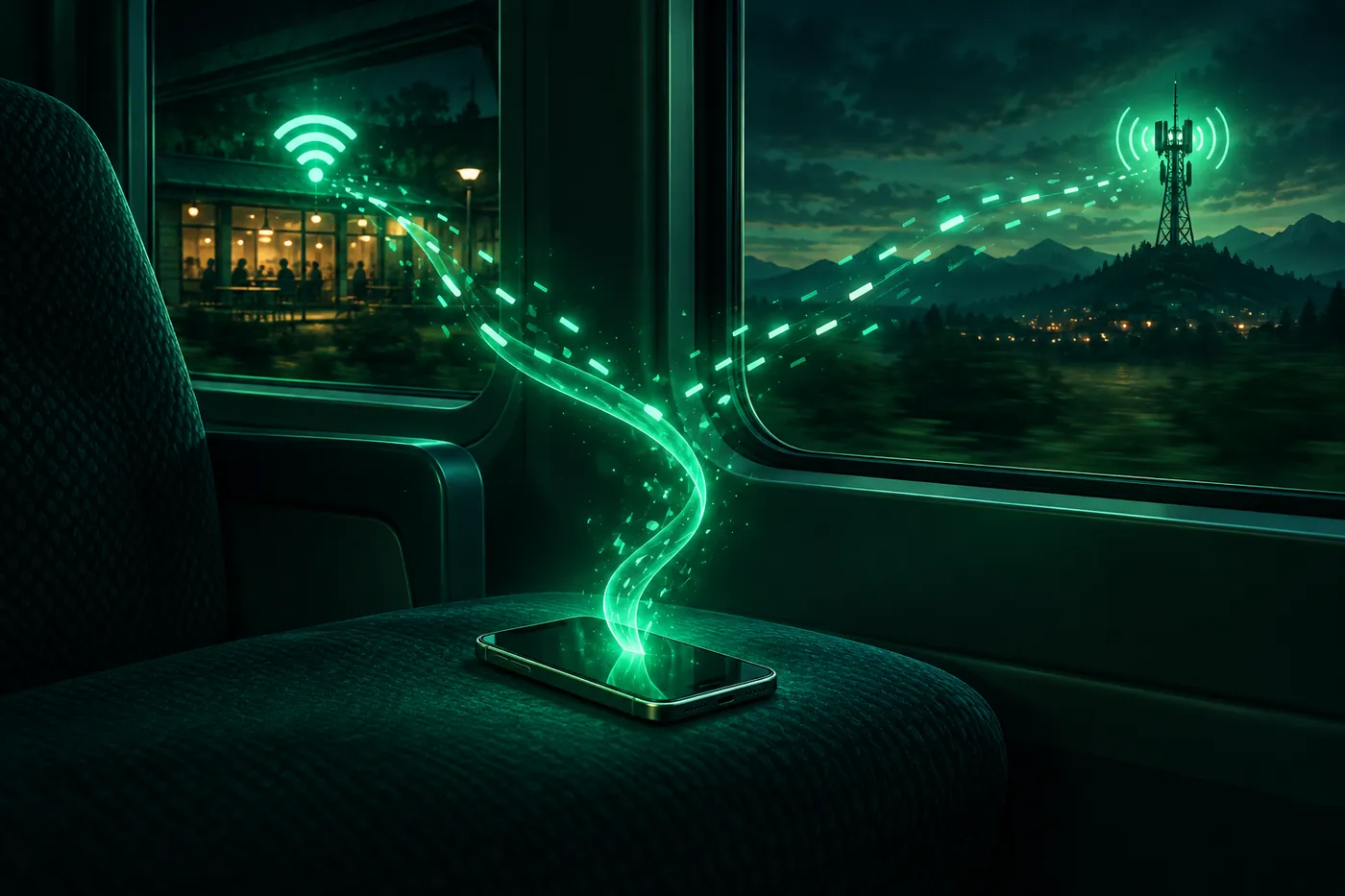
대부분은 네트워크 변화 때문입니다. Wi-Fi에서 셀룰러로 바뀌거나, 신호가 약하거나, iPhone이 잠자기 상태에 들어가는 경우입니다. 어떤 원인인지 알아보는 방법, '연결 안 됨'의 의미, 킬 스위치가 하는 일을 설명합니다.
 Marco Lee
대부분은 네트워크가 바뀌었기 때문입니다. iPhone이 Wi-Fi와 셀룰러 사이를 오가거나, 신호를 잃거나, 잠자기 상태에 들어가면 VPN은 다시 연결해야 하고, 그것이 실패하면 끊어집니다. 모든 곳에서 끊어진다면 온디맨드 연결 규칙, 두 번째 VPN 앱, 또는 선택한 서버를 확인하세요.
VPN이 아예 연결되지 않는다면 VPN이 연결되지 않는 이유부터 보세요.
iPhone에서 VPN이 계속 끊어지는 이유는 무엇인가요?
Apple 개발자 문서는 VPN 연결이 끝날 때 iOS가 보고할 수 있는 이유를 나열합니다. 쉽게 풀면 다음과 같습니다(Apple Developer).
- 네트워크 없음. “시스템이 네트워크에 연결되어 있지 않습니다.”
- 네트워크 변경. “VPN 연결을 종료해야 할 만큼 네트워크 상태가 바뀌었습니다.”
- 오랜 잠자기. “시스템이 오랫동안 잠자기 상태였고, 그 때문에 VPN 연결이 종료되었습니다.”
- 서버. VPN 서버가 “응답을 멈췄거나” “연결을 종료했습니다.”
네 가지 중 세 가지는 iPhone과 그 연결에 관한 것이므로, 먼저 그쪽을 살펴보겠습니다. Apple의 VPN 문제 해결 페이지도 VPN 문제의 징후로 “무작위 연결 끊김”을 들고 있습니다(Apple 지원).
어떤 원인인지 알아보는 방법
- 언제 끊어지는지 확인하세요. 집이나 카페를 나설 때 끊어지면 Wi-Fi와 셀룰러 전환을 가리킵니다. 화면이 잠긴 직후라면 잠자기를 가리키고, 한 네트워크에서만 끊어진다면 그 네트워크를 가리킵니다. 아무 때나 무작위로 끊어진다면 서버, 앱, 또는 두 번째 VPN을 의심하세요.
- 연결을 하나씩 테스트하세요. 셀룰러만 먼저, 그다음 Wi-Fi만 테스트하세요. Apple은 “네트워크별 문제를 분리하려면 서로 다른 Wi-Fi 네트워크나 셀룰러 데이터를 시도해 보라”고 제안합니다(Apple 지원).
- VPN 목록을 확인하세요. 설정 > 일반 > VPN 및 기기 관리를 여세요. VPN이 별도 행으로 있다면 VPN을 누르세요. 항목이 둘 이상이면 VPN 두 개가 번갈아 작동하고 있을 수 있습니다.
- 앱이 선택 기능을 제공한다면 다른 서버 위치, 그다음 다른 프로토콜을 시도하세요.
- 앱에 연결 로그가 있다면 읽어 보세요. Apple은 “앱의 연결 로그와 오류 메시지”를 확인하라고 제안합니다(Apple 지원).
Wi-Fi와 셀룰러 사이를 오갈 때
네트워크가 바뀌면, 예를 들어 “Wi-Fi에서 셀룰러 네트워크로” 바뀌면, Apple은 “시스템이 네트워크 트래픽을 무시하고, VPN 클라이언트는 보통 VPN 서버에 다시 연결한다”고 말합니다. iOS에는 그 순간을 위한 상태도 있습니다. “VPN이 다시 연결되는 중입니다”(Apple Developer). 신호가 불안정하면 그 재연결이 실패할 수 있습니다.
일부 프로토콜은 이동을 위해 만들어졌습니다. WireGuard는 “IP 주소 사이를 로밍할 수도 있습니다”(WireGuard). IKEv2의 MOBIKE 확장은 VPN 클라이언트가 “한 주소에서 다른 주소로 이동하는 동안 VPN 게이트웨이와의 연결을 유지”하게 해 주며(RFC 4555), Apple은 MOBIKE을 IKEv2 기능 목록에 넣습니다(Apple Platform Deployment). OpenVPN 매뉴얼은 UDP와 비교했을 때 TCP가 “신뢰할 수 없거나 혼잡한 네트워크에서는 대개 다소 덜 효율적이고 덜 견고하다”고 말합니다(OpenVPN). 끊어짐이 이동과 맞물린다면, 다른 무엇보다 먼저 다른 프로토콜을 시도하겠습니다.
연결 지원(Connectivity Assist, 예전 이름 Wi-Fi 지원)
최신 iOS에서 연결 지원은 “Wi-Fi가 느리거나 사용할 수 없을 때 셀룰러 데이터를 사용해 연결을 개선”합니다. 설정 > Wi-Fi에서 아래로 스크롤하면 찾을 수 있으며, 예전에 셀룰러 설정에 있던 Wi-Fi 지원을 대신합니다. 네트워크 하나마다 끌 수 있습니다(Apple 지원). Apple은 이것이 VPN에 어떤 영향을 주는지 설명하지 않으므로, 테스트로 다루세요. 약한 네트워크 하나에서만 끊어진다면 그곳에서 끄고 끊어짐이 멈추는지 보세요. 기능과 스위치 위치는 iPhone의 연결 지원에서 확인하세요.
약한 신호와 계속 다시 붙는 네트워크
끊어짐이 생겼다 사라졌다 한다면, Apple은 “특히 문제가 간헐적이라면 Wi-Fi와 Bluetooth 간섭”을 확인하라고 제안합니다(Apple 지원). iPhone이 알고 있는 약한 네트워크에 계속 다시 붙는다면, 설정 > Wi-Fi를 열고 편집을 누른 다음 네트워크 옆의 추가 정보 버튼을 누르고 자동 연결을 끄세요. 비밀번호는 남고, 저절로 다시 붙지만 않습니다(Apple 지원).
로그인 화면이 있는 호텔이나 공항 Wi-Fi에서는 Apple이 로그인한 뒤 인터넷에 접속할 수 있어야 한다고 말하므로(Apple 지원), 먼저 그것부터 끝내세요. 호텔 Wi-Fi 로그인 페이지가 뜨지 않을 때를 보세요.
iPhone이 잠기거나 잠자기 상태일 때
잠자기 중에도 연결을 유지할지는 일부분 VPN 앱이 정합니다. Apple은 개발자에게 “기기가 잠자기 상태에 들어갈 때 VPN 연결을 끊을지”에 대한 설정을 제공하며, 기본값은 꺼짐입니다(Apple Developer). 자체 VPN 프로토콜을 쓰는 앱은 “기기가 곧 잠자기 상태가 된다”는 알림을 받으며, Apple이 든 그 상황의 예는 “터널 연결을 끊는 것”이고, 깨어날 때는 “터널 연결을 다시 맺는 것”입니다(Apple Developer, Apple Developer). 오랫동안 잠자기 상태였다면 어쨌든 연결이 끝날 수 있습니다. 휴대폰을 들 때마다 VPN이 꺼져 있다면, 앱의 설정과 도움말 페이지에서 잠자기를 어떻게 처리하는지 확인하세요.
저전력 모드는 유력한 원인이 아닙니다. Apple이 제한하는 항목 목록에는 VPN이 언급되지 않습니다. 다만 저전력 모드에서는 자동 잠금이 30초로 제한되고 백그라운드 앱 새로 고침이 꺼집니다(Apple 지원).
온디맨드 연결 규칙
VPN에는 자동으로 연결하고 끊는 규칙이 있을 수 있습니다. Apple의 예는 “Wi-Fi에 있을 때 VPN 연결을 시작하고 셀룰러에 있을 때 연결을 끊도록” 설정한 iPhone입니다(Apple Developer). 또 다른 흔한 규칙은 “신뢰할 수 있는 내부 네트워크에서는 연결을 끊고” 다른 모든 곳에서는 연결하는 것입니다(Apple Developer). 집이나 셀룰러에서 꺼지는 VPN은 바로 그런 규칙대로 동작하고 있을 수 있습니다.
확인하려면 설정 > 일반 > VPN 및 기기 관리를 열고, VPN 옆의 정보 버튼을 누른 다음(Apple 지원) 온디맨드 연결을 찾으세요. 무언가가 켜지 않는 한 꺼져 있습니다(Apple Developer). 업무용과 학교용 VPN은 “온디맨드 연결이 유휴 상태가 된 뒤” 끊어지도록 설정되어 있을 수도 있습니다(Apple Platform Deployment). 이런 설정은 IT 담당자에게 물어보세요. 반대 문제, 즉 VPN이 계속 다시 켜지는 경우는 VPN을 계속 켜 두어야 할까요를 보세요.
VPN 앱이나 프로필 두 개가 충돌할 때
내장 IKEv2, IPSec 또는 L2TP 대신 자체 프로토콜을 가져오는 VPN 앱은(Apple 지원), Apple이 엔터프라이즈 VPN 구성이라고 부르는 것을 만듭니다. Apple은 “시스템에서는 한 번에 하나의 엔터프라이즈 VPN 구성만 활성화할 수 있습니다”라고 설명합니다(Apple Developer). 업무 또는 학교 프로필이 설치한 VPN은 앱이 설정한 “개인 VPN”보다도 우선합니다(Apple Developer). 그리고 App Store 규칙은 “자녀 보호, 콘텐츠 차단, 보안 앱”도 VPN 시스템을 사용할 수 있게 합니다(App Review Guidelines).
따라서 두 가지가 설치되어 있으면 하나를 켤 때 다른 하나가 꺼질 수 있습니다. VPN 목록을 확인하고, 쓰지 않는 것은 끄거나 삭제하세요. Apple은 이름에 Firewall, Protection, Security, Shield 또는 VPN 같은 단어가 있는 앱을 찾아보라고 제안합니다(Apple 지원). 모르는 항목이라면 iPhone에서 VPN 구성이란 무엇인가요를 보세요.
iPhone VPN의 ’연결 안 됨’은 무슨 뜻인가요?
설정에서 각 VPN은 이름과 함께 “연결 상태 표시기”를 보여 줍니다(Apple 지원). iOS 27에서는 연결 안 됨, 연결 중…, 연결됨 또는 **연결 해제 중…**으로 표시됩니다. 연결 안 됨은 VPN이 설치되어 있지만 지금 실행 중이 아니라는 뜻입니다. 사용하지 않는 모든 VPN의 정상 상태이며, 고장 났거나 삭제되었다는 신호가 아닙니다.
항목 자체가 없다면 구성이 사라진 것입니다. 앱에서 다시 연결하고, 처음 했을 때처럼 요청이 나오면 허용하세요(Apple Developer). VPN이 실행 중이면 상태 표시줄에 VPN 아이콘이 나타나며, 이는 “iPhone이 VPN을 사용하는 네트워크에 연결되어 있다”는 뜻입니다(Apple 지원). 자세한 내용은 iPhone에 VPN 아이콘이 있는 이유에 있습니다.
VPN이 끊어졌을 때 킬 스위치가 하는 일
VPN이 꺼지면 새 연결은 VPN을 켠 적이 없었던 것처럼 일반 Wi-Fi나 셀룰러로 나갑니다. 킬 스위치는 이를 막기 위해 VPN 앱에 있는 기능입니다. VPN이 내려가 있는 동안에는 다시 연결될 때까지 트래픽을 차단합니다. 조직이 관리하는 기기를 위한 Apple의 Always On VPN은 이를 기기 전체에 적용합니다. “터널이 연결되어 있지 않으면 모든 IP 트래픽이 버려집니다”(Apple Platform Deployment).
킬 스위치가 켜져 있으면 끊어짐은 VPN이 꺼진 것이 아니라 인터넷이 멈춘 것처럼 보입니다. 기능이 제대로 작동하는 것이므로, 끄기보다 위의 원인을 고치는 편이 낫습니다. 킬 스위치가 모든 것을 막지도 못합니다. iOS는 “무조건” 일부 시스템 트래픽을 터널 밖에 두는데, 로그인 화면용 Wi-Fi 트래픽과 VoLTE 같은 셀룰러 서비스가 그 예입니다(Apple Developer).
재연결한 뒤에는 무료 VPN 테스트에서 웹사이트가 보는 IP 주소와 네트워크를 확인할 수 있고, WebRTC 및 IPv6 누출 검사도 함께 볼 수 있습니다.
Mistero의 역할
Mistero는 앱 바깥에 있는 것을 고칠 수 없습니다. VPN을 막는 네트워크, 아직 끝내지 않은 호텔이나 공항의 로그인 페이지, 약한 신호, 또는 학교나 회사가 VPN 설정을 막아 둔 기기가 그렇습니다. 이런 경우는 VPN이 연결되지 않는 이유를 보세요.
위 점검에 관해 App Store 정보에는 “WireGuard, OpenVPN 또는 IKEv2 선택”, “한 번의 탭으로 사용 가능한 VPN 위치에 연결”, 그리고 “VPN 연결이 끊기면 네트워크 트래픽을 멈추도록 Kill Switch 켜기”라고 나와 있습니다. “Mistero 실행 시 Auto-Connect 사용”은 앱을 열면 연결된다는 뜻입니다. 네트워크가 바뀌었을 때 스스로 다시 연결된다는 내용은 정보에 없습니다. 4.0 버전에는 “프로토콜 선택, 그리고 이용 가능한 경우 추천 경로 또는 스트리밍에 최적화된 경로”가 추가되었습니다(App Store 정보, 2026년 11월 7일 확인). Mistero의 자체 안내는 VPN이 연결되지 않을 때에 있으며, 더 자세한 내용은 Mistero VPN에서 볼 수 있습니다.
출처
- Apple Developer, NEVPNConnectionError: https://developer.apple.com/documentation/networkextension/nevpnconnectionerror (2026년 11월 7일 확인)
- Apple Developer, NEVPNStatus: https://developer.apple.com/documentation/networkextension/nevpnstatus (2026년 11월 7일 확인)
- Apple Support, Set up a VPN on iPhone and iPad (Apple Platform Support): https://support.apple.com/guide/platform-support/set-up-a-vpn-on-iphone-and-ipad-sup7e57396ba/web (2026년 11월 7일 확인)
- WireGuard, WireGuard: fast, modern, secure VPN tunnel: https://www.wireguard.com/ (2026년 11월 7일 확인)
- IETF, RFC 4555, IKEv2 Mobility and Multihoming Protocol (MOBIKE): https://www.rfc-editor.org/rfc/rfc4555.html (2026년 11월 7일 확인)
- Apple Platform Deployment, VPN overview for Apple device deployment: https://support.apple.com/guide/deployment/vpn-overview-depae3d361d0/web (2026년 11월 7일 확인)
- Apple Platform Deployment, IKEv2 VPN declarative configuration for Apple devices: https://support.apple.com/guide/deployment/ikev2-vpn-declarative-configuration-depdeca2fabe/web (2026년 11월 7일 확인)
- OpenVPN, OpenVPN 2.7 manual: https://openvpn.net/community-docs/community-articles/openvpn-2-7-manual/ (2026년 11월 7일 확인)
- Apple Support, About Connectivity Assist: https://support.apple.com/en-us/127686 (2026년 11월 7일 확인)
- Apple Support, If your device has network connectivity issues, check for VPN and other third-party security software: https://support.apple.com/en-us/102281 (2026년 11월 7일 확인)
- Apple Support, Forget a Wi-Fi network or prevent your device from automatically joining it: https://support.apple.com/en-us/102480 (2026년 11월 7일 확인)
- Apple Support, Use captive Wi-Fi networks on your iPhone or iPad: https://support.apple.com/en-us/102554 (2026년 11월 7일 확인)
- Apple Developer, disconnectOnSleep: https://developer.apple.com/documentation/networkextension/nevpnprotocol/disconnectonsleep (2026년 11월 7일 확인)
- Apple Developer, sleep(completionHandler:): https://developer.apple.com/documentation/networkextension/neprovider/sleep%28completionhandler%3A%29 (2026년 11월 7일 확인)
- Apple Developer, wake(): https://developer.apple.com/documentation/networkextension/neprovider/wake%28%29 (2026년 11월 7일 확인)
- Apple Support, Use Low Power Mode to save battery life on your iPhone or iPad: https://support.apple.com/en-us/101604 (2026년 11월 7일 확인)
- Apple Developer, VPN On Demand Rules: https://developer.apple.com/documentation/networkextension/vpn-on-demand-rules (2026년 11월 7일 확인)
- Apple Developer, NEOnDemandRule: https://developer.apple.com/documentation/networkextension/neondemandrule (2026년 11월 7일 확인)
- Apple Developer, isOnDemandEnabled: https://developer.apple.com/documentation/networkextension/nevpnmanager/isondemandenabled (2026년 11월 7일 확인)
- Apple Developer, NETunnelProviderManager: https://developer.apple.com/documentation/networkextension/netunnelprovidermanager (2026년 11월 7일 확인)
- Apple Developer, Personal VPN: https://developer.apple.com/documentation/networkextension/personal-vpn (2026년 11월 7일 확인)
- Apple Developer, App Review Guidelines, 5.4 VPN Apps: https://developer.apple.com/app-store/review/guidelines/ (2026년 11월 7일 확인)
- Apple Support, Learn the meaning of iPhone status icons (iPhone User Guide): https://support.apple.com/guide/iphone/learn-the-meaning-of-iphone-status-icons-iphef7bb57dc/ios (2026년 11월 7일 확인)
- Apple Developer, includeAllNetworks: https://developer.apple.com/documentation/networkextension/nevpnprotocol/includeallnetworks (2026년 11월 7일 확인)
- App Store, Mistero VPN: Privacy & Proxy: https://apps.apple.com/app/id1583175414 (2026년 11월 7일 확인)
가격 신규 구독자는 3일 무료 체험을 시작할 수 있습니다. 체험 기간이 끝난 후에는 체험 종료 24시간 전까지 해지하지 않으면 구독이 주당 $12.99에 자동 갱신됩니다. 해지는 설정 > [사용자 이름] > 구독에서 할 수 있습니다 (Apple 지원). 평생 이용권을 $99.99에 한 번 구매할 수도 있습니다. 이 가격은 2026년 10월 기준 미국 App Store 가격이며, 구매 화면에서 확인 전에 현재 가격이 표시됩니다.
자주 묻는 질문
iPhone에서 VPN이 왜 계속 끊어지나요?
iPhone에서 VPN이 저절로 계속 꺼지는 이유는 무엇인가요?
iPhone에서 VPN이 계속 연결되었다가 끊어지는 이유는 무엇인가요?
iPhone의 VPN에 '연결 안 됨'이라고 나오면 무슨 뜻인가요?
 VPN은 한국에서 불법인가요? 그리고 VPN이 필요한가요?VPN 사용을 금지하는 한국 법은 찾지 못했습니다. VPN을 써도 여전히 불법인 행위, warning.or.kr이 뜨는 이유, 한국에서 VPN이 실제로 도움이 되는 경우를 정리했습니다.
 iPhone의 연결 지원이란? 켜 두어야 할까요?iOS 27에서 연결 지원(Connectivity Assist)은 Wi-Fi 지원을 대신하고 설정 > Wi-Fi로 옮겨졌습니다. 무엇을 하는지, 얼마나 비용이 드는지, 언제 꺼야 하는지 정리했습니다.
 VPN이 연결되지 않나요? 무엇이 막고 있는지 찾는 방법VPN이 연결되지 않나요? 원인은 네트워크, 프로토콜, 서버, 네트워크의 규칙 또는 iPhone 중 하나입니다. 어떤 것인지 빠르게 확인하고 다음에 무엇을 해볼지 알려 드립니다.