¿La VPN se desconecta sola en el iPhone? Causas y soluciones
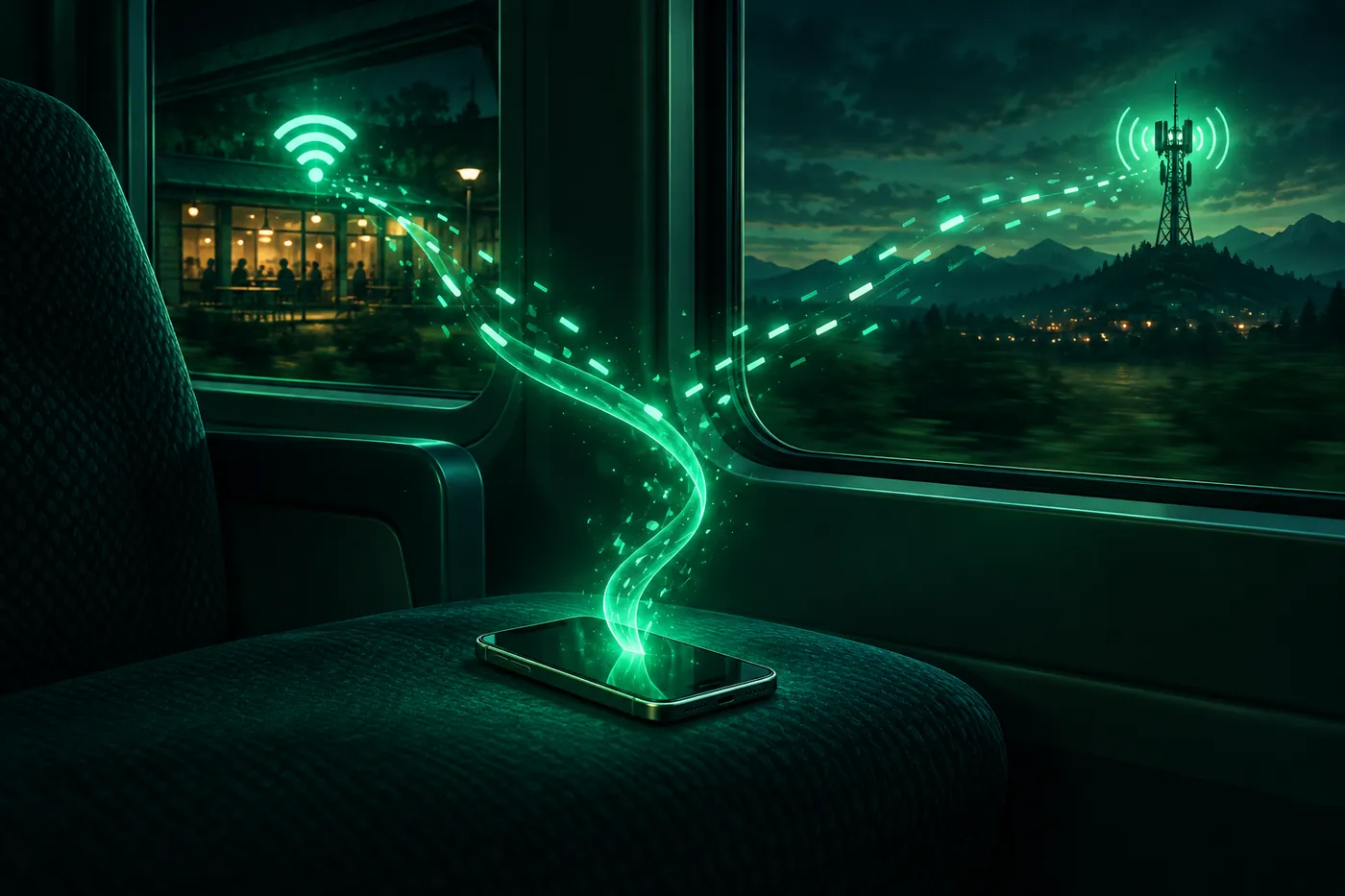
Normalmente es un cambio de red: de Wi-Fi a datos móviles, una señal débil o el iPhone en reposo. Cómo saber cuál es, qué significa Sin conexión y qué hace un Kill Switch.
 Marco Lee
La mayoría de las veces es un cambio de red: cuando tu iPhone pasa de Wi-Fi a datos móviles, pierde señal o se queda en reposo, la VPN tiene que volver a conectarse, y si eso falla, se cae. Si se cae en todas partes, revisa las reglas de Conectar bajo demanda, una segunda app de VPN o el servidor que elegiste.
Si tu VPN no se conecta en absoluto, empieza por por qué tu VPN no se conecta.
¿Por qué mi VPN se desconecta constantemente en el iPhone?
La documentación de Apple para desarrolladores enumera los motivos por los que iOS puede indicar que una conexión VPN ha terminado. En palabras sencillas (Apple Developer):
- Sin red. “El sistema no está conectado a una red.”
- La red cambió. “Las condiciones de la red cambiaron de forma que la conexión VPN tuvo que terminar.”
- Reposo prolongado. “El sistema estuvo en reposo durante un periodo prolongado, lo que hizo que la conexión VPN terminara.”
- El servidor. El servidor VPN “ha dejado de responder” o “terminó la conexión”.
Tres de las cuatro causas tienen que ver con tu iPhone y su conexión, así que yo miraría ahí primero. La página de solución de problemas de VPN de Apple incluye las “Desconexiones aleatorias” entre los signos de un problema de VPN (Apple Support).
¿Cómo saber cuál es?
- Fíjate en cuándo se cae. Al salir de casa o de una cafetería apunta al cambio entre Wi-Fi y datos móviles; justo después de que se bloquee la pantalla, al reposo; solo en una red, a esa red; en cualquier momento y sin patrón, al servidor, a la app o a una segunda VPN.
- Prueba una conexión cada vez, primero solo datos móviles y luego solo Wi-Fi. Apple sugiere probar “distintas redes Wi-Fi o datos móviles para aislar problemas específicos de una red” (Apple Support).
- Mira la lista de VPN. Abre Ajustes > General > VPN y gestión de dispositivos (toca VPN si aparece como una fila aparte). Que haya más de una entrada puede significar que dos VPN se turnan.
- Prueba otra ubicación de servidor y luego otro protocolo, si tu app ofrece esa opción.
- Lee el registro de conexiones de la app, si tiene uno. Apple sugiere revisar “los registros de conexión y los mensajes de error de la app” (Apple Support).
Cambiar entre Wi-Fi y datos móviles
Cuando la red cambia, “por ejemplo, de una red Wi-Fi a una red móvil”, Apple dice que “el sistema ignora el tráfico de red y el cliente de VPN normalmente vuelve a conectarse al servidor VPN”. iOS incluso tiene un estado para ese momento: “La VPN está en proceso de volver a conectarse” (Apple Developer). Con una señal irregular, esa reconexión puede fallar.
Algunos protocolos están hechos para moverse. WireGuard “incluso es capaz de cambiar entre direcciones IP” (WireGuard). La extensión MOBIKE de IKEv2 permite que un cliente VPN “mantenga activa la conexión con la puerta de enlace VPN mientras se mueve de una dirección a otra” (RFC 4555), y Apple incluye MOBIKE entre las funciones de IKEv2 (Apple Platform Deployment). El manual de OpenVPN dice que, comparado con UDP, TCP “normalmente será algo menos eficiente y menos robusto cuando se use en redes no fiables o congestionadas” (OpenVPN). Si las caídas coinciden con moverte, probaría otro protocolo antes que nada.
Asistencia de conectividad (Connectivity Assist), antes Asistencia para Wi-Fi
En las versiones actuales de iOS, Asistencia de conectividad “usa datos móviles para mejorar tu conexión cuando el Wi-Fi está lento o no es utilizable”. Está en Ajustes > Wi-Fi (desplázate hacia abajo) y sustituye a Asistencia para Wi-Fi, que antes estaba en los ajustes de datos móviles. Puedes desactivarla solo para una red concreta (Apple Support). Apple no dice cómo afecta a las VPN, así que tómalo como una prueba: si las caídas ocurren en una red débil concreta, desactívala ahí y mira si paran. Qué hace y dónde están sus interruptores: Asistencia de conectividad en el iPhone.
Señal débil y redes a las que sigues volviendo a unirte
En caídas que van y vienen, Apple sugiere revisar “interferencias de Wi-Fi y Bluetooth, sobre todo si el problema es intermitente” (Apple Support). Si tu iPhone sigue volviendo a unirse a una red débil que ya conoce, abre Ajustes > Wi-Fi, toca Editar, toca el botón Más información junto a la red y desactiva Conexión automática. Conserva la contraseña, pero deja de unirse por sí solo (Apple Support).
En el Wi-Fi de un hotel o un aeropuerto con página de inicio de sesión, Apple dice que deberías tener acceso a internet después de iniciar sesión (Apple Support), así que termina eso primero: la página de inicio de sesión del Wi-Fi del hotel no aparece.
Cuando el iPhone se bloquea o entra en reposo
Que la VPN siga activa durante el reposo depende en parte de la app de VPN. Apple da a los desarrolladores un ajuste para “si la VPN se desconecta cuando el dispositivo entra en reposo”, que viene desactivado por defecto (Apple Developer). Las apps con su propio protocolo de VPN reciben aviso cuando “el dispositivo está a punto de entrar en reposo”, y el ejemplo de Apple de lo que podrían hacer entonces es “desconectar una conexión de túnel”, y luego “volver a conectar una conexión de túnel” al despertar (Apple Developer, Apple Developer). Un reposo prolongado puede terminar la conexión de todos modos. Si la VPN está apagada cada vez que coges el teléfono, revisa los ajustes de la app y sus páginas de ayuda sobre cómo gestiona el reposo.
Modo de bajo consumo no es un culpable probable: la lista de Apple de lo que limita no menciona las VPN, aunque sí fija el Bloqueo automático en 30 segundos y desactiva la Actualización en segundo plano (Apple Support).
Reglas de Conectar bajo demanda
Una VPN puede tener reglas que la conectan y desconectan automáticamente. El ejemplo de Apple es un iPhone configurado para “iniciar una conexión VPN cuando está en Wi-Fi y detener la conexión cuando está en datos móviles” (Apple Developer). Otra regla habitual desconecta “en una red interna de confianza” y conecta en todas las demás (Apple Developer). Una VPN que se apaga en casa o con datos móviles puede estar haciendo exactamente eso.
Para comprobarlo, abre Ajustes > General > VPN y gestión de dispositivos, toca el botón de información junto a la VPN (Apple Support) y busca Conectar bajo demanda. Está desactivado salvo que algo lo haya activado (Apple Developer). Las VPN de trabajo y de colegio también pueden configurarse para desconectarse “después de que una conexión bajo demanda quede inactiva” (Apple Platform Deployment); pregunta al equipo de TI sobre esas. Para el problema contrario, una VPN que no deja de volver a encenderse, consulta ¿debes mantener la VPN activada todo el tiempo?.
Dos apps o perfiles de VPN peleando
Las apps de VPN que traen su propio protocolo, en lugar de los IKEv2, IPSec o L2TP integrados (Apple Support), crean lo que Apple llama configuraciones de VPN empresariales, y “Solo se puede activar una configuración de VPN empresarial a la vez en el sistema” (Apple Developer). Una VPN instalada por un perfil de trabajo o de colegio también tiene prioridad sobre una “VPN personal” configurada por una app (Apple Developer). Y las normas de la App Store permiten que las “apps de control parental, bloqueo de contenido y seguridad” también usen el sistema de VPN (App Review Guidelines).
Así que, con dos de estas instaladas, activar una puede desactivar la otra. Revisa la lista de VPN y desactiva o borra lo que no uses. Apple sugiere buscar apps con palabras como Firewall, Protection, Security, Shield o VPN en su nombre (Apple Support). Para una entrada que no reconozcas, consulta qué es una configuración de VPN en el iPhone.
¿Qué significa “Sin conexión” en una VPN del iPhone?
Cada VPN en Ajustes muestra su nombre con “el indicador del estado de la conexión” (Apple Support). En iOS 27 aparece como Sin conexión, Conectando…, Conectada o Desconectando…. Sin conexión significa que la VPN está instalada pero no se está ejecutando en este momento: es el estado normal de cualquier VPN que no uses, no una señal de que esté rota o borrada.
Si la entrada no aparece, la configuración se ha borrado; conéctate de nuevo desde la app y permite el acceso cuando te lo pida, como la primera vez (Apple Developer). Mientras una VPN está activa, la barra de estado muestra el icono de VPN, que significa “el iPhone está conectado a una red mediante VPN” (Apple Support). Más en por qué aparece el icono de VPN en mi iPhone.
Qué hace un Kill Switch cuando la VPN se cae
Cuando la VPN se apaga, las conexiones nuevas salen por tu Wi-Fi o por tus datos móviles normales, como si nunca la hubieras activado. Un Kill Switch es la función de la app de VPN pensada para evitarlo: mientras la VPN está caída, el tráfico se bloquea hasta que vuelve a conectarse. La VPN siempre activada (Always On VPN) de Apple, para dispositivos que gestiona una organización, hace lo mismo para todo el dispositivo: “Si los túneles no están activos, se descarta todo el tráfico IP” (Apple Platform Deployment).
Con un Kill Switch activado, una caída parece que internet se ha cortado, no que la VPN se haya apagado. Eso es la función funcionando, así que yo arreglaría la causa de arriba en lugar de desactivarla. Tampoco lo cubre todo: iOS mantiene algún tráfico del sistema fuera del túnel “en cualquier caso”, como el tráfico de inicio de sesión de las redes Wi-Fi cautivas y los servicios de datos móviles como VoLTE (Apple Developer).
Después de volver a conectarte, la prueba de VPN gratuita muestra la dirección IP y la red que ven los sitios web, con comprobaciones de filtración de WebRTC e IPv6.
Dónde encaja Mistero
Mistero no puede arreglar lo que queda fuera de la app: una red que bloquea las VPN, una página de inicio de sesión de hotel o aeropuerto que no has completado, una señal débil, o un dispositivo cuyo colegio o empresa bloquea los ajustes de VPN. Para eso, consulta por qué tu VPN no se conecta.
Para las comprobaciones de arriba, la ficha de la App Store dice que puedes “Elegir WireGuard, OpenVPN o IKEv2”, “Conectarte a las ubicaciones de VPN disponibles con un toque” y “Activar Kill Switch para ayudar a detener el tráfico de red si la VPN se desconecta”. “Usar Auto-Connect cuando Mistero se abra” significa que se conecta al abrir la app; la ficha no dice que se vuelva a conectar sola cuando cambia tu red. La versión 4.0 añadió “selección de protocolo y rutas recomendadas u optimizadas para streaming cuando están disponibles” (ficha de la App Store, consultada el 7 nov 2026). Los pasos de Mistero están en La VPN no se conecta. Más sobre Mistero VPN.
Fuentes
- Apple Developer, NEVPNConnectionError: https://developer.apple.com/documentation/networkextension/nevpnconnectionerror (consultada el 7 nov 2026)
- Apple Developer, NEVPNStatus: https://developer.apple.com/documentation/networkextension/nevpnstatus (consultada el 7 nov 2026)
- Apple Support, Set up a VPN on iPhone and iPad (Apple Platform Support): https://support.apple.com/guide/platform-support/set-up-a-vpn-on-iphone-and-ipad-sup7e57396ba/web (consultada el 7 nov 2026)
- WireGuard, WireGuard: fast, modern, secure VPN tunnel: https://www.wireguard.com/ (consultada el 7 nov 2026)
- IETF, RFC 4555, IKEv2 Mobility and Multihoming Protocol (MOBIKE): https://www.rfc-editor.org/rfc/rfc4555.html (consultada el 7 nov 2026)
- Apple Platform Deployment, VPN overview for Apple device deployment: https://support.apple.com/guide/deployment/vpn-overview-depae3d361d0/web (consultada el 7 nov 2026)
- Apple Platform Deployment, IKEv2 VPN declarative configuration for Apple devices: https://support.apple.com/guide/deployment/ikev2-vpn-declarative-configuration-depdeca2fabe/web (consultada el 7 nov 2026)
- OpenVPN, OpenVPN 2.7 manual: https://openvpn.net/community-docs/community-articles/openvpn-2-7-manual/ (consultada el 7 nov 2026)
- Apple Support, About Connectivity Assist: https://support.apple.com/en-us/127686 (consultada el 7 nov 2026)
- Apple Support, If your device has network connectivity issues, check for VPN and other third-party security software: https://support.apple.com/en-us/102281 (consultada el 7 nov 2026)
- Apple Support, Forget a Wi-Fi network or prevent your device from automatically joining it: https://support.apple.com/en-us/102480 (consultada el 7 nov 2026)
- Apple Support, Use captive Wi-Fi networks on your iPhone or iPad: https://support.apple.com/en-us/102554 (consultada el 7 nov 2026)
- Apple Developer, disconnectOnSleep: https://developer.apple.com/documentation/networkextension/nevpnprotocol/disconnectonsleep (consultada el 7 nov 2026)
- Apple Developer, sleep(completionHandler:): https://developer.apple.com/documentation/networkextension/neprovider/sleep%28completionhandler%3A%29 (consultada el 7 nov 2026)
- Apple Developer, wake(): https://developer.apple.com/documentation/networkextension/neprovider/wake%28%29 (consultada el 7 nov 2026)
- Apple Support, Use Low Power Mode to save battery life on your iPhone or iPad: https://support.apple.com/en-us/101604 (consultada el 7 nov 2026)
- Apple Developer, VPN On Demand Rules: https://developer.apple.com/documentation/networkextension/vpn-on-demand-rules (consultada el 7 nov 2026)
- Apple Developer, NEOnDemandRule: https://developer.apple.com/documentation/networkextension/neondemandrule (consultada el 7 nov 2026)
- Apple Developer, isOnDemandEnabled: https://developer.apple.com/documentation/networkextension/nevpnmanager/isondemandenabled (consultada el 7 nov 2026)
- Apple Developer, NETunnelProviderManager: https://developer.apple.com/documentation/networkextension/netunnelprovidermanager (consultada el 7 nov 2026)
- Apple Developer, Personal VPN: https://developer.apple.com/documentation/networkextension/personal-vpn (consultada el 7 nov 2026)
- Apple Developer, App Review Guidelines, 5.4 VPN Apps: https://developer.apple.com/app-store/review/guidelines/ (consultada el 7 nov 2026)
- Apple Support, Learn the meaning of iPhone status icons (iPhone User Guide): https://support.apple.com/guide/iphone/learn-the-meaning-of-iphone-status-icons-iphef7bb57dc/ios (consultada el 7 nov 2026)
- Apple Developer, includeAllNetworks: https://developer.apple.com/documentation/networkextension/nevpnprotocol/includeallnetworks (consultada el 7 nov 2026)
- App Store, Mistero VPN: Privacy & Proxy: https://apps.apple.com/app/id1583175414 (consultada el 7 nov 2026)
Precios Los nuevos suscriptores pueden empezar una prueba gratuita de 3 días. Al terminar la prueba, la suscripción se renueva automáticamente por $12.99 a la semana, salvo que canceles al menos 24 horas antes de que termine la prueba, en Ajustes > [tu nombre] > Suscripciones (Soporte técnico de Apple). También hay una compra única de por vida por $99.99. Estos son los precios de la App Store de EE. UU. vigentes en octubre de 2026; la pantalla de compra muestra el precio actual antes de confirmar.
Preguntas frecuentes
¿Por qué mi VPN se desconecta constantemente en el iPhone?
¿Por qué mi VPN se apaga sola en el iPhone?
¿Por qué mi VPN no para de conectarse y desconectarse?
¿Qué significa Sin conexión en una VPN del iPhone?
 VPN en España: ¿es legal y qué pasa con LaLiga?No encontré ninguna ley española que prohíba las VPN, e INCIBE recomienda una en el Wi-Fi público. Por qué algunas webs dejan de funcionar durante los partidos de LaLiga y qué dice LaLiga sobre las VPN.
 ¿Qué es la Asistencia de conectividad en el iPhone? ¿Conviene tenerla activada?En iOS 27, la Asistencia de conectividad sustituyó a la Asistencia para Wi-Fi y pasó a Ajustes > Wi-Fi. Qué hace, qué cuesta y cuándo desactivarla.
 ¿Tu VPN no se conecta? Cómo averiguar qué lo está bloqueando¿La VPN no se conecta? Puede ser tu red, el protocolo, el servidor, las reglas de la red o tu iPhone. Comprobaciones rápidas para saber cuál es y qué probar después.