iPhone의 연결 지원이란? 켜 두어야 할까요?
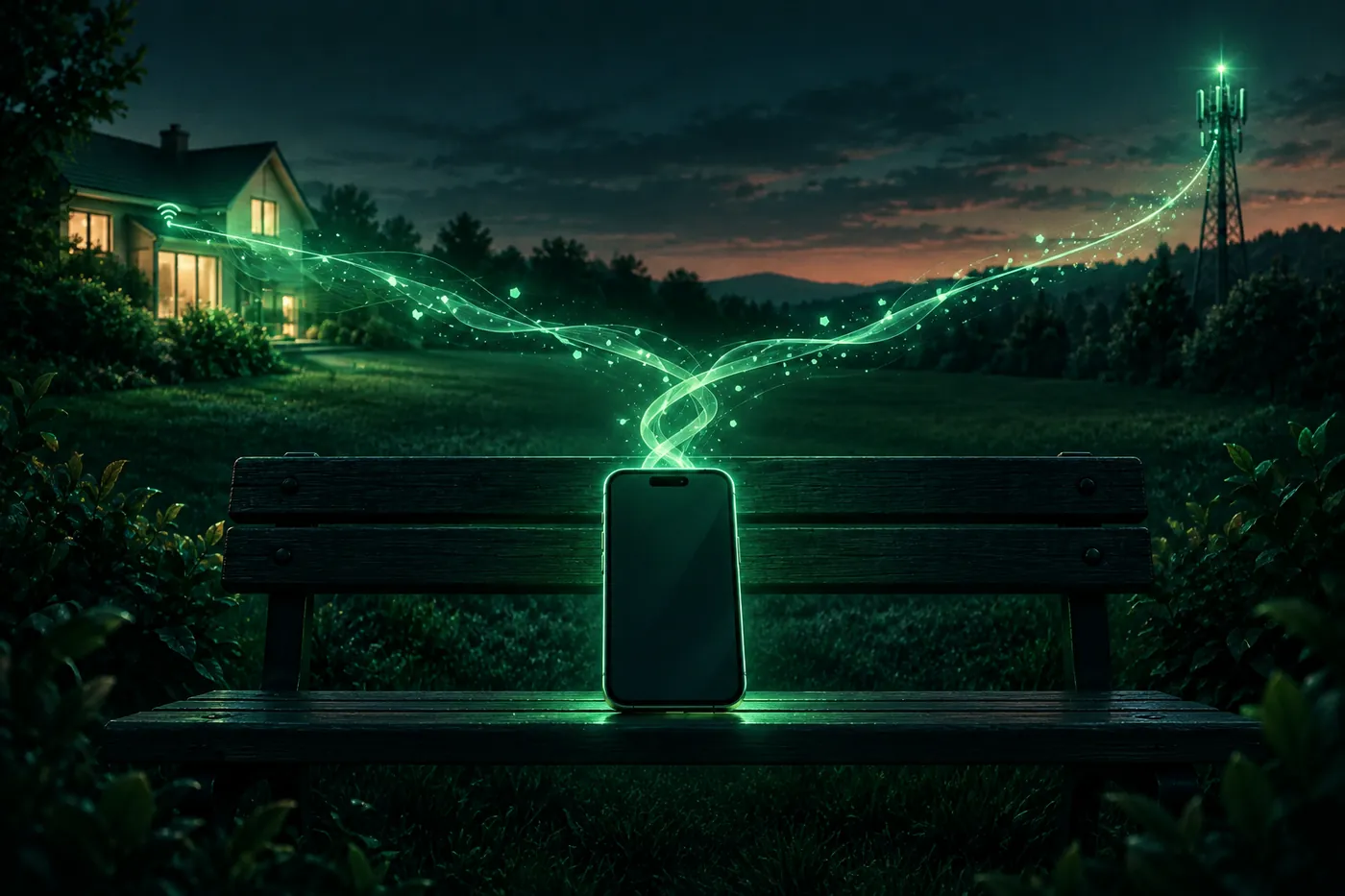
iOS 27에서 연결 지원(Connectivity Assist)은 Wi-Fi 지원을 대신하고 설정 > Wi-Fi로 옮겨졌습니다. 무엇을 하는지, 얼마나 비용이 드는지, 언제 꺼야 하는지 정리했습니다.
 Marco Lee
연결 지원은 Wi-Fi가 느리거나 쓸 수 없을 때 iPhone이 셀룰러 데이터를 Wi-Fi와 함께 사용하도록 하는 iOS 27 설정입니다. Wi-Fi 지원을 대체했으며 이제 설정 > Wi-Fi에 있습니다. 저라면 데이터가 넉넉하다면 켜 두겠습니다. 데이터가 제한적이거나 라우터에 광고 차단기를 쓴다면, 최소한 집 네트워크에서는 끄겠습니다.
iPhone의 연결 지원이란 무엇인가요?
Apple의 요약은 이렇습니다. “연결 지원은 Wi-Fi가 느리거나 사용할 수 없을 때 셀룰러 데이터를 사용해 연결을 개선합니다.” 예로 “뒷마당이나 진입로, 또는 커피숍, 공항, 스포츠 경기장”을 듭니다(Apple Support). iPhone 사용 설명서는 더 구체적입니다. 켜 두면 “Wi-Fi가 약하거나 혼잡하거나 인터넷에 연결되지 않을 때 iPhone이 Wi-Fi와 함께 셀룰러 데이터를 사용해 인터넷 연결을 안정적으로 유지합니다”(Apple Support).
세 가지 경우에는 개입하지 않습니다. Apple은 “iPhone이 국제 로밍 중일 때, 셀룰러 저데이터 모드일 때, 또는 오디오와 비디오를 스트리밍하는 일부 서드파티 앱을 사용할 때는 사용되지 않는다”고 말합니다(Apple Support).
비용은 데이터입니다. “연결 지원을 켜면 셀룰러 데이터를 더 많이 사용할 수 있으며”(Apple Support), Apple의 셀룰러 데이터 페이지는 이것이 “요금제에 따라 추가 요금이 발생할 수 있다”고 덧붙입니다(Apple Support). 영국 영어로 설정된 iPhone에서는 같은 설정이 “셀룰러 데이터” 대신 “모바일 데이터(mobile data)“로 표시됩니다.
iOS 27에서 Wi-Fi 지원은 어디로 갔나요?
연결 지원은 “이전에 셀룰러 설정에 있던 Wi-Fi 지원을 대체하고 대신합니다”(Apple Support). 그러니 iOS 27의 셀룰러 설정 맨 아래에서 Wi-Fi 지원을 찾으면 보이지 않습니다. Apple의 예전 Wi-Fi 지원 문서도 이제 연결 지원 페이지를 엽니다(Apple Support).
이전 선택은 그대로 이어졌습니다. “업데이트할 때 Wi-Fi 지원이 켜져 있었다면 연결 지원도 기본으로 켜집니다. Wi-Fi 지원이 꺼져 있었다면 연결 지원을 직접 켤 수 있습니다”(Apple Support). Apple의 단계는 모델마다 다르지 않습니다. iOS 27을 실행하는 iPhone이라면 모두 설정 > Wi-Fi를 보세요.
연결 지원을 켜거나 끄는 방법
스위치는 두 가지입니다. 모든 네트워크에 적용되는 것 하나, 그리고 연결한 네트워크마다 하나입니다.
모든 네트워크에 적용:
- 설정을 열고 Wi-Fi를 누른 다음, Wi-Fi가 켜져 있는지 확인하세요.
- 아래로 스크롤해서 연결 지원을 켜거나 끄세요(Apple Support).
Apple의 말에 따르면 iPhone은 “연결 지원이 사용한 셀룰러 데이터 양을 보여 줍니다. 새로 집계하려면 데이터 사용량 재설정(Reset Data Usage)을 누르세요”(Apple Support). iOS 27.1에서는 같은 페이지에 “iPhone은 연결 지원에 사용된 셀룰러 데이터 양을 추적합니다”라고 나오며, 이 집계를 재설정해도 “전체 셀룰러 데이터 사용량 또는 앱별 사용량에 영향을 미치지 않습니다”라고 합니다. 전체 셀룰러 사용량은 여전히 설정 > 셀룰러에서 볼 수 있습니다(Apple Support).
네트워크 하나에만 적용:
- 설정 > Wi-Fi에서 연결된 네트워크 옆의 정보 버튼을 누르세요.
- 연결 지원 사용을 끄세요(Apple Support).
iOS 27.1에서 스위치 아래 문구는 이렇습니다. “’연결 지원’은 이 Wi‑Fi 네트워크가 신뢰할 수 없거나 느릴 때 셀룰러 데이터를 사용하여 연결을 개선합니다. 셀룰러 데이터 사용량이 우려되거나 광고 차단기를 사용하는 경우 이 기능을 끌 수 있습니다.”
연결 지원을 꺼야 할까요?
먼저 끄면 어떻게 되는지부터 보겠습니다. “iPhone은 Wi-Fi 연결이 약하거나 혼잡하더라도 Wi-Fi 네트워크에 연결된 경우에만 Wi-Fi를 사용합니다”(Apple Support). 나쁜 네트워크에서는 셀룰러의 도움 없이 페이지가 멈출 수 있습니다.
- 저라면 켜 두겠습니다. 요금제에 데이터가 넉넉하고 집 안쪽 끝, 카페, 공항처럼 Wi-Fi가 약한 곳에 자주 머문다면요.
- 저라면 모든 곳에서 끄겠습니다. 데이터 한도가 작거나 추가 데이터에 돈이 든다면요. 셀룰러 저데이터 모드도 연결 지원을 멈추지만, 이는 더 큰 변경입니다. 이 모드는 “백그라운드 네트워크 사용을 제한하도록” 만들어졌습니다. 설정 > 셀룰러 > 셀룰러 데이터 옵션에 있습니다(5G에서는 먼저 데이터 모드를 누르세요)(Apple Support).
- 저라면 한 네트워크에서만 끄겠습니다. 집에서 라우터에 광고 차단기를 쓰거나, 그 네트워크의 문제를 해결하는 중이라면요.
집 Wi-Fi가 항상 느리다면 연결 지원은 문제를 가릴 뿐입니다. 내 iPhone 인터넷이 왜 이렇게 느릴까요?에서 점검 순서를 따라가 보세요.
연결 지원과 Pi-hole, AdGuard Home 및 기타 라우터 광고 차단기
이래서 Apple이 광고 차단기를 언급합니다. 라우터 수준의 차단기는 집 네트워크 전체에 작동합니다. Pi-hole 문서는 “DHCP 클라이언트가 DNS 서버로 Pi-hole을 사용하도록 라우터를 설정하라”고 하며, 이렇게 하면 “네트워크에 연결된 모든 기기에서 콘텐츠가 차단되도록 보장한다”고 설명합니다(Pi-hole). AdGuard Home은 자신을 “네트워크 전체 소프트웨어”라고 부르며, “집의 모든 기기”를 “포함”한다고 말합니다(AdGuard Home).
이것은 Wi-Fi 라우터를 거치는 트래픽에만 작동합니다. 연결 지원이 셀룰러로 보내는 것은 대신 통신사를 통해 나가므로, 집 차단기는 그것을 보지 못하고 평소 막던 광고가 로드될 수 있습니다. Apple의 조언은 이렇습니다. “특정 라우터 구성(예: 광고 차단기)에서 항상 Wi-Fi에 머물려면, 그 특정 네트워크에서 연결 지원을 끌 수 있습니다”(Apple Support).
그러니 집 네트워크에서만 연결 지원 사용을 끄면, iPhone은 다른 곳에서는 여전히 도움을 받습니다. Apple의 표현은 “특정 라우터 구성”이므로, DNS 필터처럼 라우터에서만 작동하는 다른 것에도 같은 방식을 쓰겠습니다. 결과를 확인하려면 집 Wi-Fi에 연결한 상태에서 Safari로 무료 광고 차단 테스트를 실행하세요. 어떤 광고와 추적기가 차단되는지 보여 줍니다.
iPhone 자체에서 실행되는 광고 차단기는 다릅니다. Safari 콘텐츠 블로커는 Safari에 “브라우저 창에서 콘텐츠를 차단하는 규칙 세트”를 주므로, 차단은 라우터가 아니라 iPhone의 Safari에서 일어납니다(Apple Developer). Apple의 연결 지원 페이지는 이런 차단기를 언급하지 않습니다. DNS 필터와 Safari 차단기가 닿을 수 있는 범위와 없는 범위는 iPhone 게임과 앱의 광고 차단을 보세요.
연결 지원이 배터리를 소모하나요?
Apple의 연결 지원 페이지는 배터리 수명을 전혀 언급하지 않습니다. 문서에 나온 비용은 셀룰러 데이터입니다(Apple Support). 그러니 확인하지 않고 배터리가 나쁜 날의 원인으로 몰지는 않겠습니다.
확인하려면 설정 > 배터리를 여세요. 오늘의 사용량을 이전 날과 비교하고, 더 아래에는 “각 앱과 시스템 작업이 사용한 배터리 비율”을 보여 줍니다. 모든 배터리 사용량 보기(View All Battery Usage)를 누른 다음 날짜를 누르면 더 과거를 볼 수 있습니다(Apple Support). 그래도 연결 지원이 의심된다면, 평소처럼 하루를 보내면서 끄고 비교하세요.
연결 지원이 계속 다시 켜지는 이유는 무엇인가요?
대부분의 경우 두 가지로 설명됩니다.
- 한 네트워크에서만 껐습니다. 네트워크 정보 화면의 연결 지원 사용 스위치는 “그 특정 네트워크”에만 적용됩니다(Apple Support). 다른 모든 네트워크에서는 여전히 켜져 있습니다. 어디서나 끄려면 설정 > Wi-Fi의 연결 지원 스위치를 쓰세요.
- 업데이트가 예전 설정을 그대로 가져왔습니다. iOS 27로 업데이트하기 전에 Wi-Fi 지원이 켜져 있었다면, 연결 지원은 켜진 상태로 시작합니다(Apple Support). Wi-Fi 지원을 건드린 적이 없다면, 새 기능이 저절로 켜진 것처럼 보일 수 있습니다.
연결 지원과 VPN
Apple의 연결 지원 페이지는 VPN과 어떻게 함께 작동하는지 설명하지 않습니다(Apple Support). 그래서 이것을 또 하나의 테스트 항목으로 다루겠습니다. iPhone에서 VPN이 자꾸 끊기는 이유와 같은 조언입니다. VPN이 약한 Wi-Fi 네트워크 하나에서만 끊긴다면, 그 네트워크에서 연결 지원 사용을 끄고 끊김이 멈추는지 보세요.
어느 순간이든 웹사이트가 보는 것을 확인하려면, 무료 VPN 테스트가 IP 주소와 네트워크를 보여 주며 WebRTC와 IPv6 누출 검사도 합니다.
Mistero가 들어갈 자리
Mistero는 연결 지원의 작동 방식을 바꿀 수 없고, Pi-hole 같은 라우터 광고 차단기가 셀룰러로 가는 트래픽을 다루게 할 수도 없습니다. 두 스위치 모두 설정에 있습니다.
Mistero에 있는 것은 이렇습니다. Safari 광고 차단기는 “Safari에서 광고, 팝업, 일반적인 추적 콘텐츠를 줄여 줍니다”라고 하며, “Safari 확장 프로그램을 통해 보호 기능 켜기”로 켭니다. 따라서 Safari에서만 작동하고 다른 앱에서는 작동하지 않습니다. 또한 “한 번의 탭으로 사용 가능한 VPN 위치에 연결”할 수 있고, “Wi-Fi에서 보이는 연결 또는 DNS 이상 여부 확인”을 할 수 있습니다(App Store listing, 2026년 11월 9일 확인). 자세한 내용은 Mistero VPN에 있습니다.
출처
- Apple Support, About Connectivity Assist: https://support.apple.com/en-us/127686 (2026년 11월 9일 확인)
- Apple Support, old Wi-Fi Assist article address, now serving About Connectivity Assist: https://support.apple.com/en-us/102228 (2026년 11월 9일 확인)
- Apple Support, Connect iPhone to the internet (iPhone User Guide): https://support.apple.com/guide/iphone/connect-to-the-internet-iphd1cf4268/ios (2026년 11월 9일 확인)
- Apple Support, Manage Wi-Fi settings on iPhone (iPhone User Guide): https://support.apple.com/guide/iphone/manage-wi-fi-settings-iphw5gjwl8k2/ios (2026년 11월 9일 확인)
- Apple Support, Use cellular data on your iPhone or iPad: https://support.apple.com/en-us/109323 (2026년 11월 9일 확인)
- Apple Support, Use Low Data Mode on your iPhone and iPad: https://support.apple.com/en-us/102433 (2026년 11월 9일 확인)
- Apple Support, Understand your iPhone battery usage and health (iPhone User Guide): https://support.apple.com/guide/iphone/understand-iphone-battery-usage-health-iphd453d043a/ios (2026년 11월 9일 확인)
- Apple Developer, Creating a content blocker: https://developer.apple.com/documentation/safariservices/creating-a-content-blocker (2026년 11월 9일 확인)
- Pi-hole documentation, Post-Install: https://docs.pi-hole.net/main/post-install/ (2026년 11월 9일 확인)
- AdGuard Home, README: https://raw.githubusercontent.com/AdguardTeam/AdGuardHome/master/README.md (2026년 11월 9일 확인)
- App Store, Mistero VPN: Privacy & Proxy: https://apps.apple.com/app/id1583175414 (2026년 11월 9일 확인)
가격 신규 구독자는 3일 무료 체험을 시작할 수 있습니다. 체험 기간이 끝난 후에는 체험 종료 24시간 전까지 해지하지 않으면 구독이 주당 $12.99에 자동 갱신됩니다. 해지는 설정 > [사용자 이름] > 구독에서 할 수 있습니다 (Apple 지원). 평생 이용권을 $99.99에 한 번 구매할 수도 있습니다. 이 가격은 2026년 10월 기준 미국 App Store 가격이며, 구매 화면에서 확인 전에 현재 가격이 표시됩니다.
자주 묻는 질문
iPhone의 연결 지원이란 무엇인가요?
연결 지원은 켜야 할까요, 꺼야 할까요?
iOS 27에서 Wi-Fi 지원은 어디에 있나요?
연결 지원이 배터리를 소모하나요?
 VPN은 한국에서 불법인가요? 그리고 VPN이 필요한가요?VPN 사용을 금지하는 한국 법은 찾지 못했습니다. VPN을 써도 여전히 불법인 행위, warning.or.kr이 뜨는 이유, 한국에서 VPN이 실제로 도움이 되는 경우를 정리했습니다.
 iPhone에서 VPN이 계속 끊어지나요? 원인과 해결 방법대부분은 네트워크 변화 때문입니다. Wi-Fi에서 셀룰러로 바뀌거나, 신호가 약하거나, iPhone이 잠자기 상태에 들어가는 경우입니다. 어떤 원인인지 알아보는 방법, '연결 안 됨'의 의미, 킬 스위치가 하는 일을 설명합니다.
 VPN이 연결되지 않나요? 무엇이 막고 있는지 찾는 방법VPN이 연결되지 않나요? 원인은 네트워크, 프로토콜, 서버, 네트워크의 규칙 또는 iPhone 중 하나입니다. 어떤 것인지 빠르게 확인하고 다음에 무엇을 해볼지 알려 드립니다.