iPhone 的安全層級薄弱 Wi-Fi:代表什麼,以及如何修正
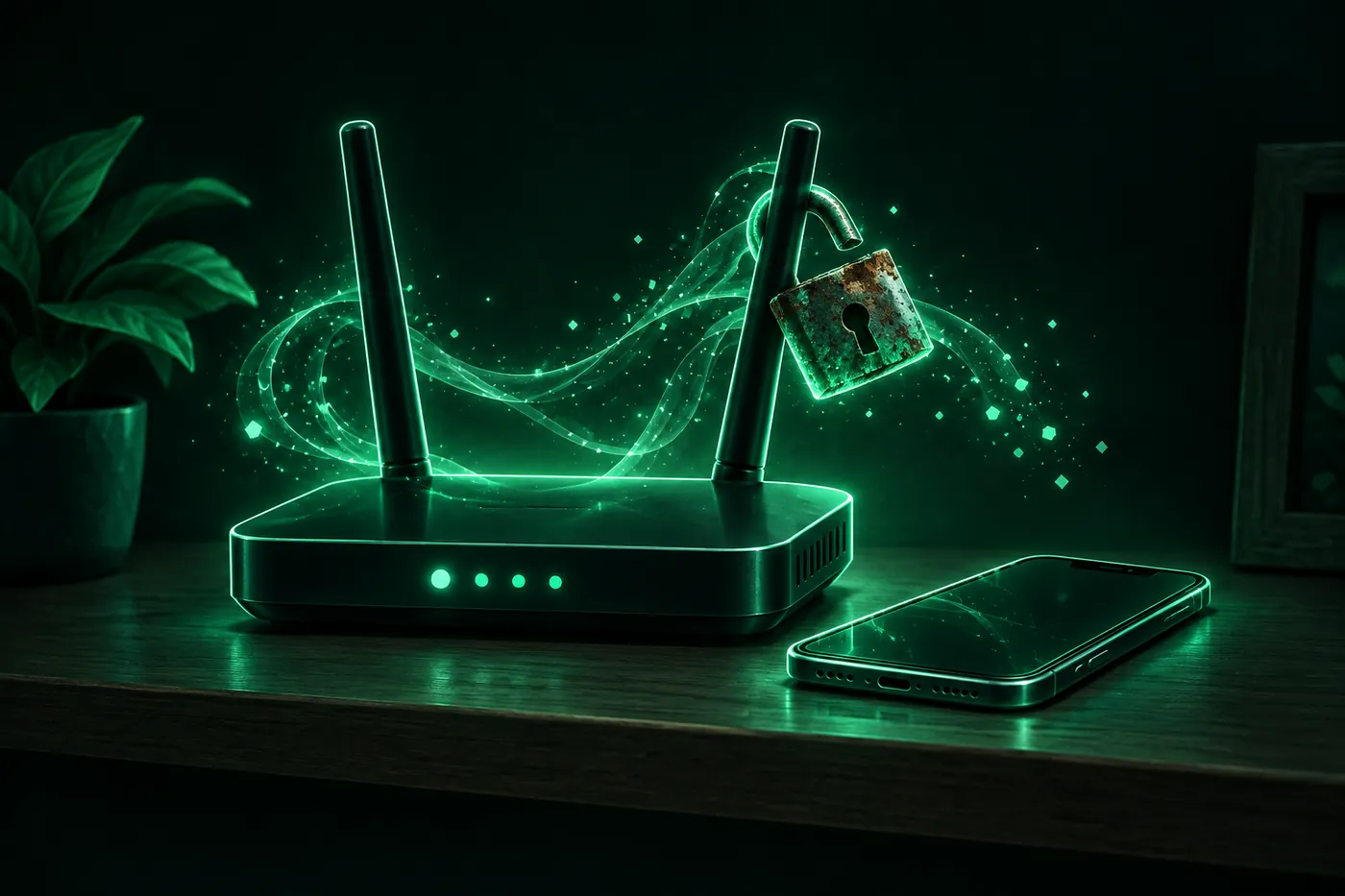
你的 iPhone 在 Wi-Fi 網路顯示「安全層級薄弱」時,代表路由器使用 WEP、WPA 或 TKIP。在你的路由器上修正,或在你無法控制的網路上改用行動網路或 VPN。
 Marco Lee
Wi-Fi 網路名稱下的「安全層級薄弱」,代表路由器使用了 Apple 認為已不再安全的舊式安全設定:WEP、WPA,或搭配 TKIP 的 WPA/WPA2。如果那是你的網路,請把路由器的安全性改為 WPA3 Personal 或 WPA2/WPA3 Transitional,然後在 iPhone 上忘記該網路並重新加入。如果不是你的網路,敏感的事情我會改用行動數據或 VPN。
「安全層級薄弱」在 iPhone 上是什麼意思
你會在「設定」>「Wi-Fi」中,於網路名稱下方看到它。點選網路旁的「更多資訊」按鈕(i),iOS 會告訴你它不喜歡哪一項設定。在 iOS 27 中,文字會顯示「WEP不算安全。」、「WPA不算安全。」或「WPA/WPA2(TKIP)不算安全。」,後面接著「若這是你的Wi-Fi網路,請設定路由器使用WPA2(AES)或WPA3安全類型。」
Apple 列出了會觸發此警告的路由器設定。它們是「較舊且已淘汰的安全協定」,「已不再安全,會降低網路可靠性與效能,並使你的裝置顯示安全性警告」(Apple 支援):
- WPA/WPA2 混合模式
- WPA Personal
- 任何形式的 WEP,包括 Dynamic WEP
- TKIP,「包括名稱中含有 TKIP 的任何安全設定」
所以這個警告針對的是網路,而不是你的手機。你的 iPhone 沒有問題,也沒有任何 iPhone 設定能讓它消失。
安全層級薄弱的 Wi-Fi 危險嗎?
Apple 並未評定每一種舊模式的風險高低,它只表示不要建立或加入這些網路(Apple 支援)。以下是我的看法。
路由器的安全性設定「定義了路由器所用的驗證和加密類型,以及其網路上傳輸資料的隱私保護等級」(Apple 支援)。真正薄弱的,正是這一層。
你做的大多數事情,本身就有自己的加密。使用 HTTPS 的網站「有助於維護資料的隱私與完整性」(NIST NCCoE)。純 HTTP「不提供安全連線」,Safari 也可以對此提出警告:前往「設定」>「App」>「Safari」,並在「隱私權與安全性」下方開啟「不安全連線警告」(iPhone 使用手冊)。
不過,App 的加密並非什麼都能隱藏。NIST 在談到不保護流量的網路時指出:「即使應用程式已加密傳輸的資料,攻擊者仍會知道」你的裝置所連線的「網域、網際網路協定(IP)位址和服務」(NIST NCCoE)。
所以在安全層級薄弱的網路上看新聞,我不太擔心。但我不會在不是我控制的網路上登入銀行。
「不安全的網路」是另一種標籤
完全沒有密碼的網路會改顯示「不安全的網路」,並附上「開放的網路沒有安全性,並且會暴露所有網路流量。」Apple 表示,開放式網路讓任何人都能加入、使用它的共享裝置,並且「監看你造訪的網站以及你的網路上傳輸的其他資料」(Apple 支援)。許多飯店和咖啡廳的網路都是開放的,並會顯示登入頁面。如果該頁面無法載入,請參閱飯店 Wi-Fi 登入頁面沒有出現。
如何修正你自己網路的安全層級薄弱問題
修正方法在路由器上。Apple 的建議是:如果你管理這個網路,請「更新你的 Wi-Fi 路由器設定」(Apple 支援)。
- 在 iPhone 上找到路由器的位址。步驟請見如何在 iPhone 上找到路由器 IP 位址。
- 打開路由器的設定網頁(在 Safari 中輸入該位址),或廠商的 App。選單名稱各不相同,請查閱路由器的說明文件(Apple 支援)。
- 先備份目前的設定,並更新韌體。韌體更新「可能會影響你可用的安全性設定」(Apple 支援)。
- 將安全性設為 WPA3 Personal。如果你有較舊的裝置,請選擇 WPA2/WPA3 Transitional,讓它們使用 WPA2 Personal (AES)。只有在兩者都沒有提供時,才使用 WPA2 Personal (AES),並選擇 AES 作為加密方式(Apple 支援)。
- 套用到每一個頻段和每一個存取點,並使用強密碼(Apple 支援)。
- 在 iPhone 上前往「設定」>「Wi-Fi」,點選網路旁的「更多資訊」,點選「忘記此網路設定」,然後點選「忘記」。接著輸入密碼重新加入。忘記網路可以讓你的裝置使用路由器的新設定(Apple 支援)。
在一台裝置上忘記網路,也會在其他以同一個 Apple帳號使用 iCloud 鑰匙圈的裝置上忘記它(Apple 支援),所以在那些裝置上也要重新加入。
路由器是網路供應商提供的,而你找不到這個設定?Apple 的建議是,如果你不知道如何自行變更,請聯絡你的網路供應商(Apple 支援)。
安全層級薄弱的 Wi-Fi 在 iPhone 上無法正常運作
如果網路同時很慢或經常斷線,同一個路由器修正可能會有幫助,因為 Apple 表示這些舊協定會「降低網路可靠性與效能」(Apple 支援)。
如果你使用封閉模式,它也會有影響。你的 iPhone「不會自動加入不安全的 Wi-Fi 網路,並且在你開啟封閉模式時,會與不安全的 Wi-Fi 網路中斷連線」(Apple 支援)。更多資訊請見 iPhone 封閉模式。
其他情況,Apple 的檢查清單涵蓋重新啟動路由器、測試其他裝置,並把重置網路設定放在最後一步(Apple 支援)。
在不屬於你的網路上
飯店、咖啡廳和辦公室,是大多數人遇到這個警告的地方,而你無法變更他們的路由器。
- 告訴經營者。 Apple 建議把這些設定「告知網路管理員」(Apple 支援)。
- 敏感的事情改用行動數據。 如果你不希望 iPhone 之後又自動加入這個網路,請在「更多資訊」中關閉它的「自動加入」。你仍然可以手動加入(Apple 支援)。
- 使用 VPN。 VPN 可以「確保進出應用程式的所有通訊在離開裝置前都已加密」(NIST NCCoE)。當你像這樣在不同網路之間切換時,它最能發揮作用,詳見為什麼網路不斷變動時 VPN 很重要。
在這種情況下,你的 iPhone 已經替你做了一件事。當它加入安全性薄弱或沒有安全性的新網路時,預設會使用「輪替」的專用 Wi-Fi 位址,每 2 週更換一次(Apple 支援)。
「安全層級薄弱」與「隱私權警告」的差別
隱私權警告是另一種標籤。它關心的是網路能得知你什麼,而不是網路加密的強度。Apple 列出了幾個原因(Apple 支援):
- 專用位址已關閉。 該網路的裝置專用 Wi-Fi 位址已關閉。若要在 iOS 18 或更新版本中重新開啟,請前往「設定」>「Wi-Fi」,點選「更多資訊」,點選「專用Wi-Fi位址」,然後選擇「固定」或「輪替」。在較舊的 iOS 上,它是單一開關(Apple 支援)。
- 加密 DNS 被封鎖。 網路封鎖了加密 DNS,因此你造訪的網站名稱「可能會被網路上的其他裝置監控並記錄」。Apple 建議更新、重新啟動裝置和路由器,然後忘記並重新加入網路(Apple 支援)。
- 電信業者 Wi-Fi。 在電信業者的公共網路上,如果你的 iPhone 自動加入了偽造的網路,你的行動網路身分可能會被暴露。請為該網路關閉「自動加入」(Apple 支援)。
限制IP位址追蹤與它位於同一個畫面,但它是獨立的開關。它會對已知的追蹤器隱藏你的 IP 位址(iPhone 使用手冊)。它也不會改變網路的加密方式。
Mistero 在這裡能做與不能做的事
Mistero 無法變更你路由器的安全性設定,也無法讓「安全層級薄弱」的標示消失。這個標示描述的是網路,只有上面的路由器修正才能改變它。如果是你擁有的網路,我會先修正路由器。
VPN 增加的是從 iPhone 開始的加密,不論網路本身的安全性如何(NIST NCCoE)。Mistero VPN 讓你可以「在公共 Wi-Fi 上一鍵連線」、「在 VPN 啟用期間遮蔽你的 IP 位址」、「選擇 WireGuard、OpenVPN 或 IKEv2」,並且「開啟 Kill Switch,在 VPN 中斷連線時協助停止網路流量」(App Store 商品頁面,2026 年 11 月 2 日閱讀)。更多資訊請見 Mistero VPN。
資料來源
- Apple Support, Recommended settings for Wi-Fi routers and access points:https://support.apple.com/en-us/102766 (2026 年 11 月 2 日閱讀)
- Apple Support, Use private Wi-Fi addresses on Apple devices:https://support.apple.com/en-us/102509 (2026 年 11 月 2 日閱讀)
- Apple Support, Forget a Wi-Fi network or prevent your device from automatically joining it:https://support.apple.com/en-us/102480 (2026 年 11 月 2 日閱讀)
- Apple Support, If you can’t connect to Wi-Fi on your iPhone or iPad:https://support.apple.com/en-us/111786 (2026 年 11 月 2 日閱讀)
- Apple Support, About Lockdown Mode:https://support.apple.com/en-us/105120 (2026 年 11 月 2 日閱讀)
- Apple Support, Get a warning when you visit websites that use HTTP on iPhone (iPhone User Guide):https://support.apple.com/guide/iphone/get-http-website-warnings-iphfba2ed790/ios (2026 年 11 月 2 日閱讀)
- Apple Support, Manage Wi-Fi settings on iPhone (iPhone User Guide):https://support.apple.com/guide/iphone/manage-wi-fi-settings-iphw5gjwl8k2/ios (2026 年 11 月 2 日閱讀)
- NIST National Cybersecurity Center of Excellence, Holiday Travel Tip: Use Public Wi-Fi Safely:https://www.nccoe.nist.gov/sites/default/files/2022-11/HolidayTravelTip-UsePublicWiFiSafely.pdf (2026 年 11 月 2 日閱讀)
- App Store, Mistero VPN: Privacy & Proxy:https://apps.apple.com/app/id1583175414 (2026 年 11 月 2 日閱讀)
價格 新訂閱用戶可享 3 天免費試用。試用期結束後,訂閱將自動續訂,每週 $12.99,除非你在試用結束前至少 24 小時,於設定 > [你的名稱] > 訂閱項目中取消(Apple 支援)。另有一次性的終身買斷方案,售價 $99.99。以上為截至 2026 年 10 月的美國 App Store 價格;確認購買前,購買畫面會顯示目前價格。