Bloqueador de anuncios para juegos y apps de iPhone: lo que funciona

Ningún bloqueador de anuncios de la App Store puede eliminar los anuncios dentro de otras apps o juegos del iPhone. Lo que ayuda: pagar para quitar los anuncios, jugar sin conexión, los ajustes de rastreo y los filtros DNS.
 Marco Lee
Ninguna app de la App Store puede entrar en otra app o juego y eliminar sus anuncios. Los bloqueadores de anuncios creados como extensiones de Safari solo funcionan en Safari. Lo que sí corta los anuncios dentro de las apps: pagar la opción sin anuncios de la app, jugar sin conexión cuando el juego lo permite, o Apple Arcade. Un filtro DNS puede bloquear algunos servidores de anuncios, con contrapartidas.
¿Hay un bloqueador de anuncios para juegos de iPhone?
No uno que funcione dentro del juego. El tipo de bloqueador de anuncios que admite Safari es un bloqueador de contenido: una extensión que permite a Safari bloquear cookies, imágenes, recursos, ventanas emergentes y otro contenido (Apple Support). La palabra que importa es Safari. Un bloqueador de contenido filtra las páginas web en Safari. No controla lo que un juego dibuja en su propia pantalla.
Eso es por diseño. Toda app de terceros en el iPhone funciona en un entorno aislado (sandbox), diseñado para impedir que las apps recopilen o modifiquen la información guardada por otras apps, o que hagan cambios en el dispositivo (Apple Platform Security). Un bloqueador de anuncios es solo otra app. No puede abrir un juego y quitar el banner de abajo.
Así que cuando busques un bloqueador de anuncios para apps del iPhone, lee lo que dice la ficha sobre lo que bloquea. Si dice Safari, significa Safari. Los anuncios de la app de YouTube son un caso aparte, que explicamos en cómo bloquear anuncios de YouTube en el iPhone. Si navegas con Chrome, lee bloqueadores de anuncios para Chrome en el iPhone.
Esto es lo que sí funciona, empezando por lo que probaría primero.
Paga para quitar los anuncios, si la app lo ofrece
Es la solución más limpia, porque el desarrollador desactiva los anuncios por ti. “Quitar anuncios” (Remove Ads) es uno de los ejemplos de Apple de una compra dentro de la app no consumible, de las que se pagan una sola vez (Apple Support).
- Antes de descargar, busca “Compras dentro de la app” (In-App Purchases) cerca del precio o del botón Obtener en la App Store.
- Dentro de la app, busca una opción “Quitar anuncios” en su tienda o en sus ajustes. Algunas apps venden una suscripción sin anuncios en su lugar. Las suscripciones se renuevan automáticamente hasta que las canceles.
- Si cambias de teléfono, una compra única te acompaña. Puedes usarla en cualquier dispositivo con sesión iniciada con tu cuenta de Apple, y si desaparece puede que la recuperes gratis (Apple Support).
¿No hay opción dentro de la app? Comprueba si el mismo desarrollador tiene en la App Store una edición de pago de la app. Para un juego que abres cada día, pagaría la tarifa única antes de probar cualquier otra cosa de esta página.
Apple Arcade: un catálogo de juegos sin anuncios
Si quieres juegos sin anuncios en general, Apple Arcade es la suscripción de juegos de Apple. Te da a ti y a hasta cinco miembros de tu familia acceso a más de 200 juegos sin anuncios ni compras dentro de la app, y puedes jugarlos en línea o sin conexión. Para suscribirte, abre la pestaña Arcade en la App Store y busca la oferta de suscripción (Apple Support). Solo cubre los juegos de Arcade, eso sí, no el juego gratuito que ya juegas.
Juega sin conexión cuando el juego no necesita internet
Un anuncio que tiene que venir de internet no puede cargarse mientras tu iPhone está sin conexión. Si el juego en sí funciona sin conexión, es una solución fácil.
- Abre el Centro de control y toca el botón Modo Avión. Esto desactiva los datos móviles y el Wi-Fi (Apple Support).
- Abre el juego y juega.
Conoce los límites:
- Algunos juegos necesitan conexión para arrancar o para desbloquear partes del juego. En esos casos, esto no ayuda.
- El Wi-Fi puede volver a activarse. Puedes seguir usando el Wi-Fi en Modo Avión, y si lo activas, el juego vuelve a estar en línea, con sus anuncios.
- Los anuncios de recompensa también desaparecen. Los anuncios que eliges ver para obtener una vida extra o monedas también necesitan internet, así que esas recompensas no estarán disponibles.
- Las llamadas y los mensajes también se detienen, ya que los datos móviles están desactivados. No lo hagas mientras esperas una llamada.
Una versión más ligera para cuando estés fuera: abre Ajustes > Datos móviles, desplázate hasta el juego y desactívalo. Cuando los datos móviles están desactivados para una app, solo usa el Wi-Fi (Apple Support). Lejos del Wi-Fi, el juego está sin conexión; en casa, vuelve a la normalidad.
Para un juego de puzles en un vuelo o en el trayecto al trabajo, el Modo Avión es lo más rápido que puedes probar.
Haz que los anuncios sean menos personales (no menos)
Dos ajustes cambian cuántos datos tuyos pueden usar las apps y Apple para la publicidad. Ninguno reduce el número de anuncios que ves.
Rastreo de apps. Abre Ajustes > Privacidad y seguridad > Rastreo y desactiva Permitir que las apps soliciten rastrearte. Las apps dejan de preguntar, y cada app que pregunte se trata como si hubieras elegido Pedir a la app que no rastree. Con esa opción, una app no puede acceder al identificador publicitario de tu dispositivo ni rastrearte con otra información identificativa, como tu dirección de correo. Sigues pudiendo usar todas las funciones de la app (Apple Support).
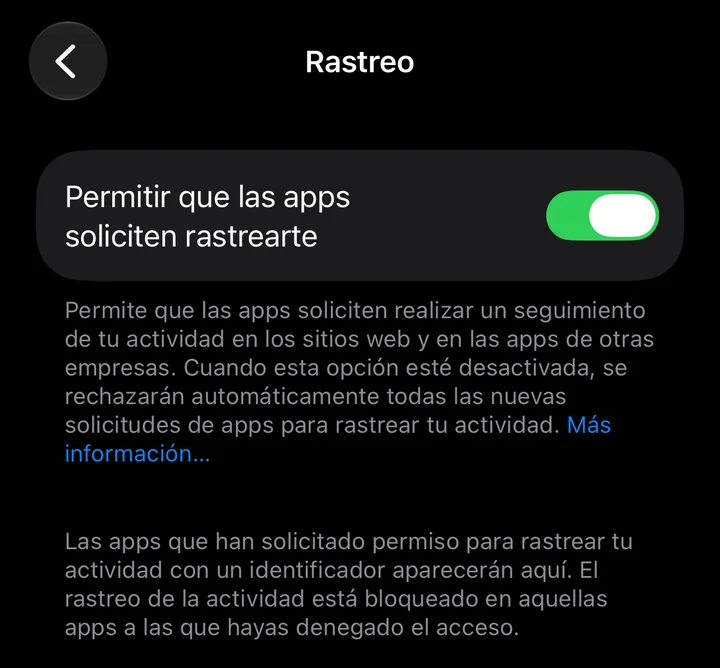
Rastreo aquí significa vincular lo que una app sabe de ti con datos de otras empresas, sitios web o ubicaciones, para publicidad dirigida o medición publicitaria. Desactivarlo limita eso. El juego sigue mostrando sus anuncios; solo que son más difíciles de dirigir hacia ti.
Para padres: en una cuenta infantil, o para cualquier persona menor de 18 años con sesión iniciada con una cuenta de Apple, este interruptor no se puede activar, así que las apps de ese iPhone no pueden pedir rastrearte (Apple Support).
Anuncios propios de Apple. Abre Ajustes > Privacidad y seguridad > Publicidad de Apple y desactiva Anuncios personalizados si lo ves. Esto cubre los anuncios que Apple muestra en la App Store, Apple News y Bolsa, no los anuncios dentro de los juegos. Apple dice que desactivarlo “puede que no reduzca la cantidad de anuncios que recibes, pero es posible que los anuncios sean menos relevantes para ti” (Apple Support).
¿No ves el interruptor? En iOS 27 en el simulador de Apple, la página no tenía al principio ningún interruptor de Anuncios personalizados. Dice que el ajuste aparece después de que la App Store, Apple News o Bolsa pidan tu permiso para mostrar anuncios personalizados, así que hasta que alguna lo pida, no hay nada que desactivar.
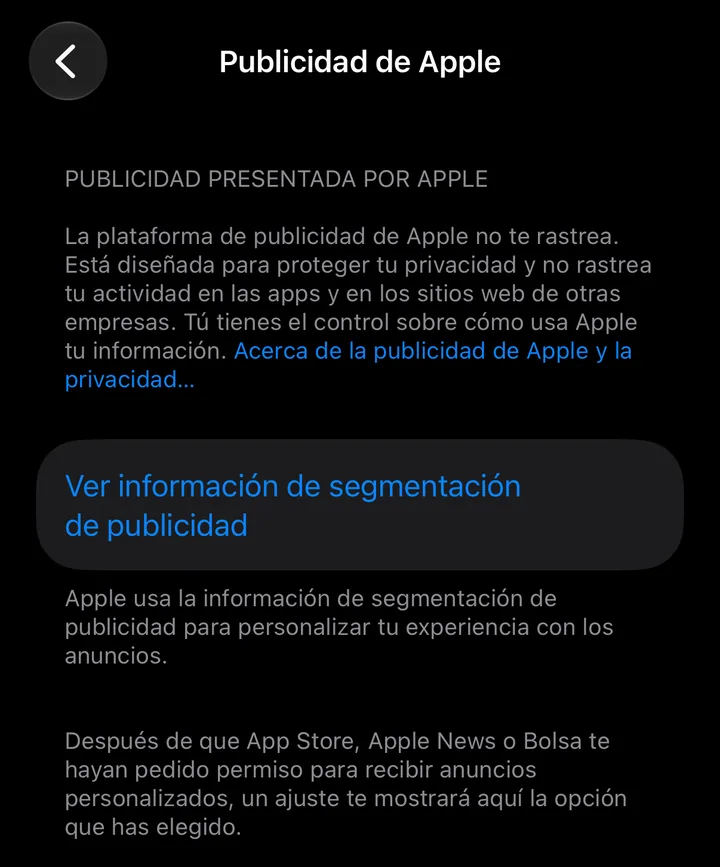
Yo desactivaría los dos de todos modos. Solo no esperes un juego más tranquilo.
Filtrado DNS: algunos servidores de anuncios bloqueados, con un coste
Antes de que una app se conecte a un servidor, tu iPhone busca el nombre de ese servidor mediante DNS. Un filtro DNS comprueba cada búsqueda contra una lista y rechaza las que están en ella. Los servicios de seguridad funcionan así: el Protective DNS de CISA comprueba las consultas frente a inteligencia de amenazas y bloquea las que coinciden (CISA). Los servicios DNS de bloqueo de anuncios hacen lo mismo con listas de servidores publicitarios, así que una app no puede llegar a esos servidores para cargar un anuncio.
Eso puede funcionar entre apps, algo que los bloqueadores de contenido no pueden hacer. Las contrapartidas:
- Es irregular. Solo bloquea los servidores de su lista. Un anuncio que viene del mismo servidor que el contenido propio del juego se cuela.
- Puede romper cosas. Un juego que no puede llegar a un servidor que espera puede bloquearse o funcionar mal. Los anuncios que ves a cambio de una recompensa quizá nunca se carguen, así que no obtienes la recompensa.
- Tienes que confiar en el proveedor. Normalmente tu proveedor de red puede ver tus registros DNS (Apple Support). Con un filtro DNS, la empresa que lo gestiona procesa cada nombre de servidor que consulta tu iPhone. Lee su política de privacidad antes de entregárselo.
Si un juego empieza a dar problemas después de configurar uno, desactiva primero el filtro. No configuraría uno por un solo juego molesto; pagar o jugar sin conexión es más sencillo.
Informa de una app que resulte ser una estafa
A veces un anuncio te lleva a una app que no es lo que prometía. Si crees que hay actividad sospechosa en una app que descargaste de la App Store, infórmalo en reportaproblem.apple.com, y Apple la investigará (Apple Support).
- Ve a reportaproblem.apple.com e inicia sesión con tu cuenta de Apple.
- Toca Me gustaría y luego elige la opción que corresponda.
- Sigue las instrucciones de la pantalla.
Los pasos de Apple están escritos para un Mac, pero es el mismo sitio web en el iPhone (Apple Support). Si pagaste la app, el mismo sitio tiene una opción Solicitar un reembolso (Apple Support).
Si un anuncio de un juego abrió una página de estafa o una ventana emergente en Safari, mira cómo detener los anuncios emergentes en el iPhone.
Dónde encaja Mistero
Mistero Adblock no toca los anuncios dentro de apps o juegos. Es un bloqueador de contenido de Safari, así que solo funciona en Safari: no en Chrome ni en otros navegadores, no en la app de YouTube, no dentro de juegos. La ficha de la App Store dice que puede “Reducir anuncios, ventanas emergentes y contenido de rastreo habitual en Safari” (ficha de la App Store, consultada el 30 oct 2026). Lo activas en Ajustes > Apps > Safari > Extensiones. Tracker Blocking (bloqueo de rastreadores) es un interruptor aparte dentro de la app.
La VPN tampoco bloquea los anuncios dentro de las apps. La ficha dice que puede “Ocultar tu dirección IP mientras la VPN está activa” (ficha de la App Store, consultada el 30 oct 2026). Eso tiene que ver con tu dirección IP, no con los anuncios que muestra un juego.
Para ver qué anuncios y rastreadores bloquea tu navegador, ejecuta nuestra prueba de bloqueo de anuncios en Safari.
Fuentes
- Apple Support, Delete your Safari history, cache, and cookies on iPhone (content blockers section): https://support.apple.com/en-us/105082 (consultada el 30 oct 2026)
- Apple Platform Security, Security of runtime process: https://support.apple.com/guide/security/security-of-runtime-process-sec15bfe098e/web (consultada el 30 oct 2026)
- Apple Support, Buy additional app features with in-app purchases and subscriptions: https://support.apple.com/en-us/102383 (consultada el 30 oct 2026)
- Apple Support, Join Apple Arcade: https://support.apple.com/en-us/102206 (consultada el 30 oct 2026)
- Apple Support, Use Airplane Mode on your iPhone, iPad, Apple Watch, and Apple Vision Pro: https://support.apple.com/en-us/108785 (consultada el 30 oct 2026)
- Apple Support, Use cellular data on your iPhone or iPad: https://support.apple.com/en-us/109323 (consultada el 30 oct 2026)
- Apple Support, If an app asks to track your activity: https://support.apple.com/en-us/102420 (consultada el 30 oct 2026)
- Apple Support, Control personalized ads on the App Store, Apple News, and Stocks: https://support.apple.com/en-us/105131 (consultada el 30 oct 2026)
- CISA, Protective Domain Name System Resolver: https://www.cisa.gov/resources-tools/services/protective-domain-name-system-resolver (consultada el 30 oct 2026)
- Apple Support, About iCloud Private Relay: https://support.apple.com/en-us/102602 (consultada el 30 oct 2026)
- Apple Support, Maintaining a safe App Store experience: https://support.apple.com/en-us/122712 (consultada el 30 oct 2026)
- Apple Support, Report a problem with an app in the App Store on Mac: https://support.apple.com/guide/app-store/report-a-problem-with-an-app-fir52b1849e1/mac (consultada el 30 oct 2026)
- Apple Support, Request a refund for apps or content that you bought from Apple: https://support.apple.com/en-us/118223 (consultada el 30 oct 2026)
- App Store, Mistero VPN: Privacy & Proxy: https://apps.apple.com/app/id1583175414 (consultada el 30 oct 2026)
Precios Los nuevos suscriptores pueden empezar una prueba gratuita de 3 días. Al terminar la prueba, la suscripción se renueva automáticamente por $12.99 a la semana, salvo que canceles al menos 24 horas antes de que termine la prueba, en Ajustes > [tu nombre] > Suscripciones (Soporte técnico de Apple). También hay una compra única de por vida por $99.99. Estos son los precios de la App Store de EE. UU. vigentes en octubre de 2026; la pantalla de compra muestra el precio actual antes de confirmar.
Preguntas frecuentes
¿Hay un bloqueador de anuncios para juegos de iPhone?
¿El Modo Avión detiene los anuncios en los juegos de iPhone?
¿Desactivar el rastreo de apps detiene los anuncios?
¿Bloquea Mistero Adblock los anuncios en las apps?
 Impedir el seguimiento entre sitios en el iPhone: ¿debe estar activado?Impedir seguimiento entre sitios limita las cookies que los rastreadores usan para seguirte entre sitios en Safari. Mantenlo activado: qué puede romper y por qué puede aparecer en gris.
 Bloqueador de anuncios para Chrome en iPhone: lo que realmente funcionaLos bloqueadores de Safari no funcionan en Chrome en el iPhone, y allí Chrome no admite extensiones. Qué puede bloquear Chrome y las dos opciones que sí funcionan.
 Bloqueador de anuncios de YouTube para iPhone: qué puede y qué no puede hacerNingún bloqueador de Safari puede llegar a la app de YouTube, y los resultados en youtube.com varían. Qué puede hacer un bloqueador con YouTube en el iPhone y qué apps modificadas conviene evitar.