iPhone のアプリとゲームの広告ブロック:効く方法

App Store のどの広告ブロッカーも、ほかの iPhone アプリやゲームの中の広告は消せません。効果があるのは、広告を消す有料オプション、オフラインでのプレイ、トラッキングの設定、DNS フィルターです。
 Marco Lee
App Store のどのアプリも、ほかのアプリやゲームの中に入り込んで、その広告を消すことはできません。Safari の機能拡張として作られた広告ブロッカーは、Safari でしか動作しません。アプリ内の広告を実際に減らすのは、アプリの広告なし版にお金を払うこと、ゲームが対応していればオフラインでプレイすること、または Apple Arcade です。DNS フィルターは一部の広告サーバーを止められますが、トレードオフがあります。
iPhone のゲーム向けの広告ブロッカーはありますか?
ゲームの中で動くものはありません。Safari がサポートしている種類の広告ブロッカーは、コンテンツブロッカーです。Safari が Cookie、画像、リソース、ポップアップなどのコンテンツをブロックできるようにする機能拡張です(Apple サポート)。大事なのは「Safari」という言葉です。コンテンツブロッカーは Safari のウェブページをフィルタリングするもので、ゲームが自分の画面に描く内容には関与できません。
これは設計どおりです。iPhone のすべてのサードパーティ製アプリはサンドボックスの中で動きます。その設計は、アプリが他のアプリの保存した情報を収集したり変更したりすること、または端末に変更を加えたりすることを防ぐためのものです(Apple Platform Security)。広告ブロッカーも、ただのアプリです。ゲームを開いて、画面下のバナーを取り除くことはできません。
ですから、iPhone のアプリ向けの広告ブロッカーを探すときは、App Store の説明に何をブロックすると書かれているかを確認してください。「Safari」と書いてあれば、それは Safari だけという意味です。YouTube アプリの広告は別の話で、iPhone で YouTube の広告をブロックする方法で扱っています。Chrome で閲覧しているなら、iPhone の Chrome 向け広告ブロッカーをご覧ください。
ここからは、実際に効く方法を、私が最初に試すものから順に紹介します。
有料で広告を消す(アプリが提供している場合)
これがいちばんすっきり解決する方法です。開発者が広告をオフにしてくれるからです。「広告を削除」は、Apple 自身が挙げている非消耗型のアプリ内課金の例で、一度購入すれば済むタイプです(Apple サポート)。
- ダウンロードの前に、App Store で価格や「入手」ボタンの近くにある「App内課金」の表示を確認します。
- アプリの中で、ストアや設定に「広告を削除」の項目がないか確認します。広告なしのサブスクリプションを売っているアプリもあります。サブスクリプションは、解約するまで自動的に更新されます。
- 機種変更しても、一度きりの購入は引き継がれます。同じ Apple Account でサインインしているどのデバイスでも使え、購入した項目が見当たらなくなった場合は無料で復元できることもあります(Apple サポート)。
アプリ内の選択肢がない場合は、同じ開発者が有料版を App Store に出していないか確認してください。毎日開くゲームなら、このページにあるほかの方法を試す前に、一度きりの料金を払うのが私のおすすめです。
Apple Arcade:広告のないゲームのカタログ
広告のないゲーム全般を遊びたいなら、Apple のゲーム用サブスクリプション Apple Arcade があります。あなたと最大五人のファミリーメンバーが、200 以上のゲームに広告や App内課金なしでアクセスでき、オンラインでもオフラインでもプレイできます。申し込むには、App Store の Arcade タブを開き、サブスクリプションの案内を探してください(Apple サポート)。ただし対象は Arcade のゲームだけで、すでに遊んでいる無料のゲームは含まれません。
インターネットに接続せずに遊ぶ(ゲームがネットを必要としない場合)
iPhone がオフラインのとき、インターネット経由の広告は読み込めません。ゲーム自体が接続なしで動くなら、これは簡単な解決策です。
- コントロールセンターを開き、機内モードボタンをタップします。これでモバイル通信と Wi-Fi がオフになります(Apple サポート)。
- ゲームを開いて遊びます。
限界も知っておいてください。
- 接続が必要なゲームがあります。 起動したり、ゲームの一部を解放したりするのに接続が必要な場合は、この方法は効きません。
- Wi-Fi がオンに戻ることがあります。 機内モードでも Wi-Fi は使えます。オンにすると、ゲームはオンラインに戻り、広告も戻ってきます。
- リワード広告も見られなくなります。 追加のライフやコインのために見る広告も、インターネットを必要とします。そのため、そうした報酬は受け取れなくなります。
- 電話や SMS も使えなくなります。 モバイル通信がオフになるためです。電話を待っているときにはやめておきましょう。
外出時にもう少し軽く済ませたい場合は、設定 > モバイル通信 を開き、下にスクロールしてそのゲームをオフにします。アプリのモバイルデータ通信がオフになっていると、そのアプリは Wi-Fi しか使いません(Apple サポート)。外出先で Wi-Fi がなければ、ゲームはオフラインになります。家に戻れば、通常どおりに戻ります。
パズルゲームを飛行機や通勤中に遊ぶなら、機内モードが最も手早く試せる方法です。
広告をパーソナライズしない(広告の数は減らない)
アプリや Apple がどれだけあなたについての情報を広告に使えるかを変える設定が二つあります。どちらも、見る広告の数を減らすものではありません。
アプリのトラッキング。 設定 > プライバシーとセキュリティ > トラッキング を開き、アプリからのトラッキング要求を許可をオフにします。アプリは許可を求めなくなり、要求してくるアプリはすべて、「アプリにトラッキングしないように要求」を選んだものとして扱われます。その選択をすると、アプリは端末の広告識別子にアクセスできず、メールアドレスのような識別情報を使ってトラッキングすることもできません。アプリのすべての機能は引き続き使えます(Apple サポート)。
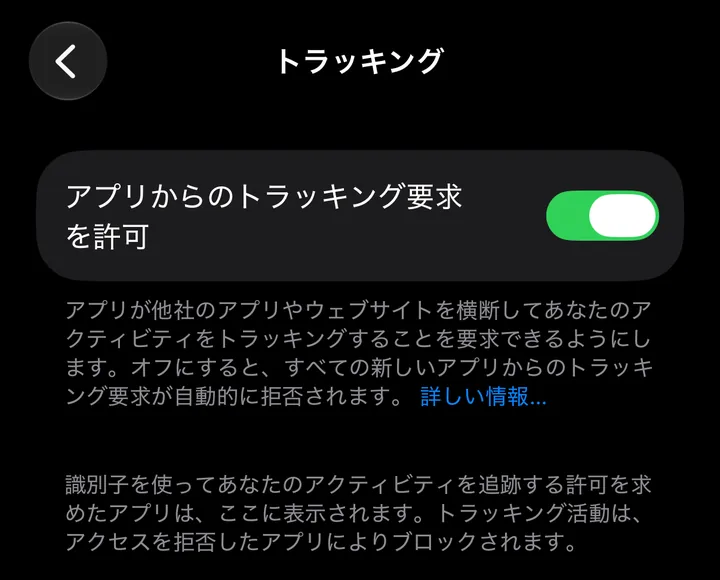
ここでいうトラッキングとは、あるアプリが知っているあなたの情報を、他社のアプリ、ウェブサイト、または場所のデータと結び付けることを指します。ターゲティング広告や広告効果の測定のためです。この設定をオフにすると、その結び付けが制限されます。ゲームは引き続き広告を表示します。ただ、あなたに向けて狙いを定めにくくなるだけです。
保護者の方へ。子ども用アカウント、または Apple Account でサインインしている18歳未満の人の場合、このスイッチはオンにできず、その iPhone のアプリはトラッキングを要求できません(Apple サポート)。
Apple 自身の広告。 設定 > プライバシーとセキュリティ > Appleの広告 を開き、表示されていればパーソナライズされた広告をオフにします。これは、App Store、Apple News、株価で Apple が表示する広告が対象で、ゲーム内の広告は含まれません。Apple は、この設定をオフにしても「受け取る広告の数は減らないかもしれませんが、広告の関連性が低くなる可能性があります」と述べています(Apple サポート)。
スイッチが見当たらない場合もあります。iOS 27 の Apple のシミュレータでは、最初そのページに「パーソナライズされた広告」のスイッチはありませんでした。ページには、App Store、Apple News、または株価がパーソナライズされた広告を表示する許可を求めたあとに、そのスイッチが表示される、と書かれていました。つまり、どれかが許可を求めるまでは、オフにするものがないのです。
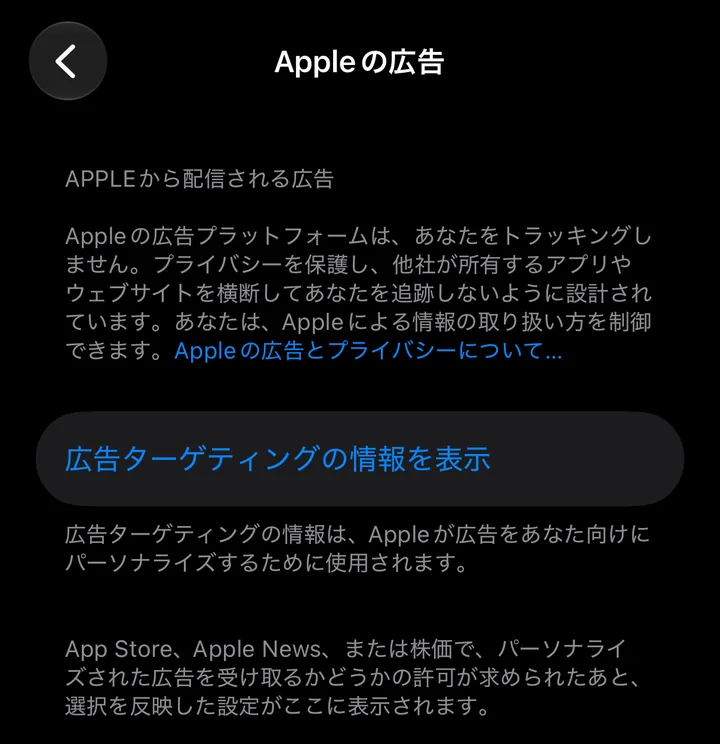
それでも私は両方ともオフにします。ただし、ゲームの広告が減るとは期待しないでください。
DNS フィルタリング:一部の広告サーバーを止められるが、代償もある
アプリがサーバーに接続する前に、iPhone は DNS でそのサーバーの名前を問い合わせます。DNS フィルターは、問い合わせを一つずつリストと照合し、リストにあるものには応答を拒否します。セキュリティのサービスもこの仕組みで動いています。CISA の Protective DNS は、問い合わせを脅威情報と照合し、一致するものをブロックします(CISA)。広告をブロックする DNS サービスも、広告サーバーの一覧を使って同じことをします。そのため、アプリは広告を取得するためにそのサーバーへ接続できなくなります。
これはアプリをまたいで機能しうる方法で、コンテンツブロッカーにはできないことです。ただし、次のトレードオフがあります。
- 当たりはずれがあります。 フィルターは、リストに載っているサーバーだけをブロックします。ゲーム本体のコンテンツと同じサーバーから届く広告は、そのまま通ってしまいます。
- 不具合を起こすことがあります。 ゲームが想定しているサーバーに接続できないと、動作が止まったり、おかしな動きをしたりすることがあります。リワードのために見る広告は読み込まれず、報酬を受け取れないこともあります。
- 提供者を信頼する必要があります。 通常、ネットワーク事業者は DNS の記録を見ることができます(Apple サポート)。DNS フィルターを使うと、それを運営する会社が、iPhone が問い合わせるすべてのサーバー名を扱うことになります。それを任せる前に、その会社のプライバシーポリシーを読んでください。
DNS フィルターを設定した後にゲームの調子がおかしくなったら、まずフィルターをオフにしてください。私なら、うっとうしいゲーム一つのためにわざわざ設定はしません。お金を払うか、オフラインでプレイするほうが簡単です。
詐欺だったアプリを報告する
広告をたどった先のアプリが、うたっていた内容と違うことがあります。App Store からダウンロードしたアプリに不審な動きがあると思ったら、reportaproblem.apple.com から報告できます。Apple が調査します(Apple サポート)。
- reportaproblem.apple.com にアクセスし、Apple Account でサインインします。
- 次のいずれかを行いたい(I’d like to)をタップし、当てはまる選択肢を選びます。
- 画面の指示に従います。
Apple の手順は Mac 向けに書かれていますが、iPhone でも同じウェブサイトを使います(Apple サポート)。アプリに料金を払った場合は、同じサイトに払い戻しをリクエスト(Request a refund)の選択肢があります(Apple サポート)。
ゲーム内の広告が、代わりに Safari で詐欺のページやポップアップを開いた場合は、iPhone でポップアップ広告を止める方法をご覧ください。
Mistero の立ち位置
Mistero Adblock は、アプリやゲームの中の広告には一切手を出しません。Safari のコンテンツブロッカーなので、Safari でしか動作しません。Chrome やほかのブラウザ、YouTube アプリ、ゲームの中では動作しません。App Store の掲載ページには、「Safariの広告、ポップアップ、一般的なトラッキング要素を減らす」と書かれています(App Store の掲載ページ、2026年10月30日閲覧)。オンにするには、設定 > アプリ > Safari > 機能拡張 を開きます。Tracker Blocking(トラッカーをブロック)は、アプリ内の別のスイッチです。
VPN もアプリ内の広告はブロックしません。掲載ページには、「VPN が有効な間、IPアドレスをマスクする」と書かれています(App Store の掲載ページ、2026年10月30日閲覧)。それは、あなたの IP アドレスについてのものであって、ゲームが表示する広告についてではありません。
ブラウザがどの広告やトラッカーをブロックしているかを確認するには、Safari で広告ブロッカーのテストを実行してください。
出典
- Apple Support, Delete your Safari history, cache, and cookies on iPhone (content blockers section): https://support.apple.com/en-us/105082 (2026年10月30日閲覧)
- Apple Platform Security, Security of runtime process: https://support.apple.com/guide/security/security-of-runtime-process-sec15bfe098e/web (2026年10月30日閲覧)
- Apple Support, Buy additional app features with in-app purchases and subscriptions: https://support.apple.com/en-us/102383 (2026年10月30日閲覧)
- Apple Support, Join Apple Arcade: https://support.apple.com/en-us/102206 (2026年10月30日閲覧)
- Apple Support, Use Airplane Mode on your iPhone, iPad, Apple Watch, and Apple Vision Pro: https://support.apple.com/en-us/108785 (2026年10月30日閲覧)
- Apple Support, Use cellular data on your iPhone or iPad: https://support.apple.com/en-us/109323 (2026年10月30日閲覧)
- Apple Support, If an app asks to track your activity: https://support.apple.com/en-us/102420 (2026年10月30日閲覧)
- Apple Support, Control personalized ads on the App Store, Apple News, and Stocks: https://support.apple.com/en-us/105131 (2026年10月30日閲覧)
- CISA, Protective Domain Name System Resolver: https://www.cisa.gov/resources-tools/services/protective-domain-name-system-resolver (2026年10月30日閲覧)
- Apple Support, About iCloud Private Relay: https://support.apple.com/en-us/102602 (2026年10月30日閲覧)
- Apple Support, Maintaining a safe App Store experience: https://support.apple.com/en-us/122712 (2026年10月30日閲覧)
- Apple Support, Report a problem with an app in the App Store on Mac: https://support.apple.com/guide/app-store/report-a-problem-with-an-app-fir52b1849e1/mac (2026年10月30日閲覧)
- Apple Support, Request a refund for apps or content that you bought from Apple: https://support.apple.com/en-us/118223 (2026年10月30日閲覧)
- App Store, Mistero VPN: Privacy & Proxy: https://apps.apple.com/app/id1583175414 (2026年10月30日閲覧)
料金 新規購読者は3日間の無料トライアルを利用できます。トライアル終了後は、終了の24時間以上前に解約しない限り、週$12.99で自動更新されます。解約は設定 > [ユーザ名] > サブスクリプションから行えます(Apple サポート)。買い切りの終身プラン($99.99)もあります。価格は2026年10月時点の米国 App Store の価格です。購入画面では、確定前に現在の価格が表示されます。
よくある質問
iPhone のゲーム向けの広告ブロッカーはありますか?
機内モードにするとゲームの広告は止まりますか?
アプリのトラッキングをオフにすると、広告は止まりますか?
Mistero Adblock はアプリ内の広告をブロックしますか?
 iPhone でサイト越えトラッキングを防ぐ:オンにすべき?「サイト越えトラッキングを防ぐ」は、トラッカーが Safari でサイトをまたいであなたを追うために使う Cookie を制限します。オンのままにしておきましょう。何が動かなくなるのか、グレーアウトする理由も解説します。
 iPhone の Chrome 向け広告ブロッカー:実際に効くものSafari の広告ブロッカーは iPhone の Chrome では動作せず、Chrome には拡張機能も入れられません。Chrome で何をブロックできるか、そして実際に効く二つの方法を紹介します。
 iPhone 向け YouTube 広告ブロッカー:できることと、できないことSafari の広告ブロッカーはどれも YouTube アプリには届かず、youtube.com での結果もまちまちです。iPhone でブロッカーが YouTube に対してできることと、避けるべき改変アプリを紹介します。