Cómo detener los anuncios emergentes en el iPhone

¿Tienes un anuncio emergente en el iPhone ahora mismo? Ciérralo sin tocarlo, activa dos ajustes de Safari y busca de dónde viene: el sitio, una app web de la pantalla de inicio, un calendario o una app gratuita.
 Marco Lee
No toques el anuncio emergente, ni siquiera su botón Cerrar. Cierra la pestaña entera, y luego activa Bloquear ventanas y Aviso de sitio web fraudulento en Ajustes > Apps > Safari. Si los anuncios siguen volviendo, borra el historial y los datos de sitios web de Safari, y busca suscripciones de calendario, apps web de la pantalla de inicio o perfiles que no añadiste.
Ocúpate primero del anuncio que tienes delante. Una vez que haya desaparecido, averigua de dónde vino, porque la solución depende del origen.
Ahora mismo: quita el anuncio emergente
Puede ser un anuncio normal. Puede ser una falsa advertencia hecha para que lo toques. Lo tratas igual en los dos casos.
- No toques nada dentro. Ni siquiera su propio botón “Cerrar”. Algunos anuncios emergentes tienen botones falsos que parecen un botón de cerrar (Apple Support).
- Cierra la pestaña entera. Toca el botón de pestañas y luego la X de esa pestaña. Si la página sigue reabriéndose, cierra Safari: desliza hacia arriba desde la parte inferior de la pantalla y haz una pausa, luego desliza hacia arriba la vista previa de Safari.
- Di que no a lo que pida. No llames a ningún número, no pagues y no instales nada.
¿Ya tocaste algo? Borra el historial y los datos de sitios web de Safari (pasos más abajo). ¿Escribiste una contraseña ahí? Cámbiala.
Cómo reconocer una falsa advertencia
Algunos anuncios emergentes no venden nada. Son trampas, y las habituales suelen decir cosas como estas:
- Tu iPhone tiene un virus, o “está dañado”
- Tu almacenamiento está lleno y tienes que instalar un limpiador ya
- Has ganado un premio, o te han elegido para un regalo
- Tu cuenta de Apple está bloqueada
Las alertas reales del iPhone vienen de iOS, no de una página web, y no te piden instalar una app desde un sitio web. El consejo de Apple es claro: si un aviso te advierte de problemas de seguridad o virus en tu dispositivo, no te lo creas (Apple Support). Mi regla práctica: si una advertencia sobre tu iPhone aparece dentro de una página web, trátala como falsa.
Después activa las dos defensas de Safari
Safari puede impedir que los sitios web abran ventanas nuevas por sí solos, y te avisa antes de abrir un sitio que sospecha de phishing (Apple Support).
- Abre Ajustes > Apps > Safari. En versiones antiguas de iOS, los ajustes de Safari están directamente en la lista principal de Ajustes, no en Apps.
- Asegúrate de que Bloquear ventanas esté activado. Está en la sección General.
- Desplázate hasta Privacidad y seguridad y asegúrate de que Aviso de sitio web fraudulento también esté activado. Si alguna vez te muestra una página de advertencia en rojo, aquí tienes qué significa la Advertencia de sitio web engañoso.
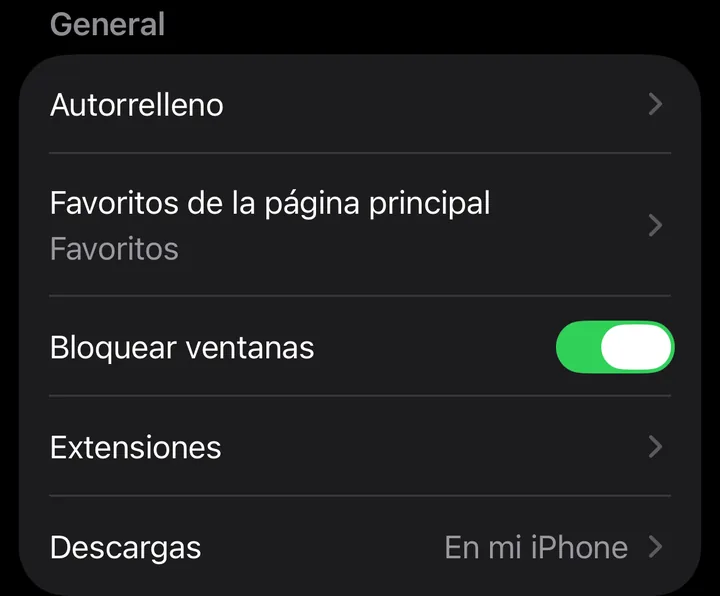
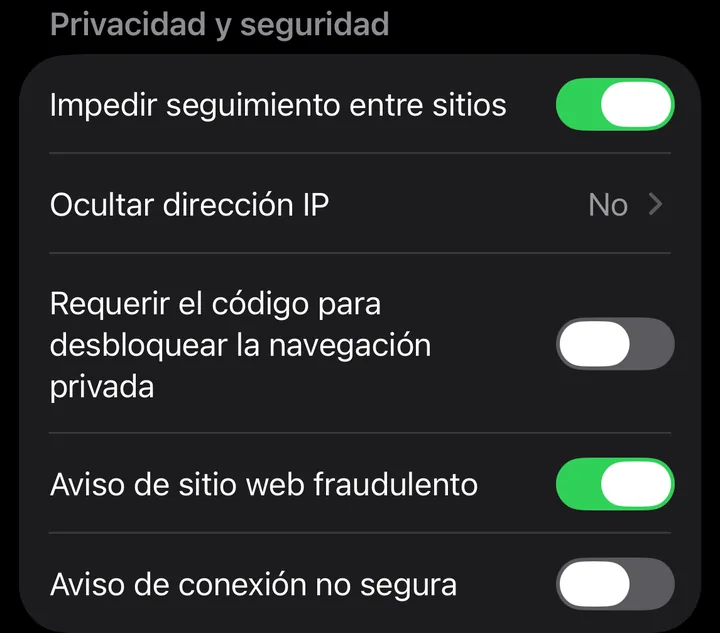
Yo activaría las dos aunque este anuncio fuera un caso aislado.
Eso sí, ten en cuenta el límite. Bloquear ventanas solo detiene las ventanas nuevas. Los anuncios que forman parte de la página, incluidas las cajas que se deslizan sobre el texto, siguen apareciendo. Eso le toca a un bloqueador de contenido, más abajo.
¿Por qué sigo recibiendo anuncios emergentes? Busca el origen
Si los anuncios emergentes siguen volviendo, algo los sigue dejando entrar. Empieza con una pregunta: ¿está abierta Safari? Si los anuncios aparecen con Safari cerrado, no vienen de la página que estás leyendo, así que ve directamente a los sospechosos de la pantalla de inicio y del calendario.
Para cada sospechoso: la señal que lo delata y la solución.
El sitio web que tienes abierto
La señal: anuncios y ventanas nuevas solo mientras ese sitio está abierto.
La solución: cierra la pestaña, mantén activado Bloquear ventanas y usa un bloqueador de contenido para los anuncios dentro de la página (más abajo).
El mismo anuncio emergente en todos los sitios
La señal: el mismo anuncio emergente vuelve en páginas distintas.
La solución: borra lo que los sitios web han guardado en tu iPhone.
- Abre Ajustes > Apps > Safari.
- Desplázate hacia abajo y toca Borrar historial y datos de sitios web.
- Elige un periodo y luego toca Borrar historial.
Esto también borra los datos que los sitios usan para mantenerte conectado, así que quizá tengas que volver a iniciar sesión (Apple Support).
Un sitio web que añadiste a la pantalla de inicio
La señal: notificaciones del icono de un sitio en tu pantalla de inicio, incluso con Safari cerrado. Los sitios web abiertos como apps web desde la pantalla de inicio pueden enviar notificaciones (Apple Support).
La solución: quita ese icono de tu pantalla de inicio si no lo usas.
Spam de calendario: una suscripción que no añadiste
La señal: “eventos” con texto publicitario o enlaces que aparecen en Calendario y como alertas.
La solución: en Calendario, toca Calendarios, toca el botón de información junto al calendario desconocido y luego Eliminar calendario o Anular suscripción. Para un solo evento basura de un remitente desconocido, tócalo y después Marcar como no deseado (Apple Support).
Una app o un juego gratuito
La señal: anuncios a pantalla completa solo dentro de esa app.
La solución: son anuncios propios de la app, y los ajustes de Safari no les afectan. Busca una versión de pago o elimina la app. Yo no perdería tiempo en los ajustes de Safari para este caso.
Un perfil de configuración que no reconoces
La señal: un perfil que no reconoces en Ajustes > General > VPN y gestión de dispositivos.
La solución: si no lo reconoces, tócalo, toca Eliminar perfil, sigue las indicaciones y reinicia el iPhone. Si el iPhone pertenece a un colegio o a una empresa, consulta antes con el administrador (Apple Support).
Bloquea los anuncios dentro de la página
Bloquear ventanas no hace nada con los anuncios que están dentro de una página. Un bloqueador de contenido sí: es una extensión de Safari que oculta los anuncios y los rastreadores antes de que se carguen.
- Instala un bloqueador de contenido desde la App Store.
- Abre Ajustes > Apps > Safari > Extensiones y activa el bloqueador de contenido. Puedes usar más de uno (Apple Support).
- Recarga la página en Safari.
Los bloqueadores de contenido funcionan en Safari, no dentro de otras apps ni en otros navegadores. Para ver con más detalle el bloqueo de anuncios en Safari, lee cómo eliminar anuncios del navegador en Safari.
En Chrome y otros navegadores
Los ajustes de Safari no te siguen a otros navegadores. En Chrome en el iPhone, toca el botón Más y luego Configuración > Configuración de contenido > Bloquear elementos emergentes, y actívalo (Ayuda de Google Chrome). Otros navegadores tienen su propio ajuste, normalmente en la configuración de privacidad o de contenido.
Dónde encaja Mistero Adblock
De los sospechosos de arriba, Mistero Adblock solo se ocupa de los que están dentro de Safari. Es una extensión de Safari que viene con la app Mistero VPN. La ficha de la App Store dice que puede “Reducir anuncios, ventanas emergentes y contenido de rastreo habitual en Safari” y “Ayudar a bloquear páginas de phishing conocidas y dominios maliciosos”, y que lo activas desde las Extensiones de Safari (ficha de la App Store, consultada el 29 oct 2026).
No puede llegar al resto de la lista. No funciona en Chrome ni dentro de otras apps, y no detiene las notificaciones de los sitios web ni el spam de calendario, así que las soluciones de arriba siguen valiendo. Más sobre la función: Mistero Adblock para Safari.
Fuentes
- Apple Support, Bloquear anuncios y ventanas emergentes en Safari: https://support.apple.com/en-us/102524 (consultada el 29 oct 2026)
- Apple Support, Eliminar el historial, la caché y las cookies de Safari en el iPhone: https://support.apple.com/en-us/105082 (consultada el 29 oct 2026)
- Apple Support, Reconocer y evitar esquemas de ingeniería social: https://support.apple.com/en-us/102568 (consultada el 29 oct 2026)
- Apple Support, Cómo eliminar calendarios y quitar eventos en tu iPhone: https://support.apple.com/en-us/102444 (consultada el 29 oct 2026)
- Apple Support, Convertir un sitio web en app en Safari en el iPhone: https://support.apple.com/guide/iphone/open-as-web-app-iphea86e5236/ios (consultada el 29 oct 2026)
- Apple Support, Revisar y eliminar perfiles de configuración: https://support.apple.com/guide/personal-safety/review-and-delete-configuration-profiles-ips327569a75/web (consultada el 29 oct 2026)
- Ayuda de Google Chrome, Bloquear o permitir ventanas emergentes en Chrome (iPhone y iPad): https://support.google.com/chrome/answer/95472?co=GENIE.Platform%3DiOS (consultada el 29 oct 2026)
- App Store, Mistero VPN: Privacy & Proxy: https://apps.apple.com/app/id1583175414 (consultada el 29 oct 2026)
Precios Los nuevos suscriptores pueden empezar una prueba gratuita de 3 días. Al terminar la prueba, la suscripción se renueva automáticamente por $12.99 a la semana, salvo que canceles al menos 24 horas antes de que termine la prueba, en Ajustes > [tu nombre] > Suscripciones (Soporte técnico de Apple). También hay una compra única de por vida por $99.99. Estos son los precios de la App Store de EE. UU. vigentes en octubre de 2026; la pantalla de compra muestra el precio actual antes de confirmar.
Preguntas frecuentes
¿Por qué me siguen apareciendo anuncios emergentes en el iPhone?
¿Bloquear ventanas detiene todos los anuncios de Safari?
Un aviso dice que mi iPhone tiene un virus. ¿Es real?
¿Cómo detengo las ventanas emergentes en Chrome en el iPhone?
¿Cómo me libro del spam de calendario en el iPhone?
¿Puede Mistero Adblock detener los anuncios emergentes?
 Impedir el seguimiento entre sitios en el iPhone: ¿debe estar activado?Impedir seguimiento entre sitios limita las cookies que los rastreadores usan para seguirte entre sitios en Safari. Mantenlo activado: qué puede romper y por qué puede aparecer en gris.
 Bloqueador de anuncios para Chrome en iPhone: lo que realmente funcionaLos bloqueadores de Safari no funcionan en Chrome en el iPhone, y allí Chrome no admite extensiones. Qué puede bloquear Chrome y las dos opciones que sí funcionan.
 Bloqueador de anuncios para juegos y apps de iPhone: lo que funcionaNingún bloqueador de anuncios de la App Store puede eliminar los anuncios dentro de otras apps o juegos del iPhone. Lo que ayuda: pagar para quitar los anuncios, jugar sin conexión, los ajustes de rastreo y los filtros DNS.