¿Por qué aparece el icono de VPN en mi iPhone?
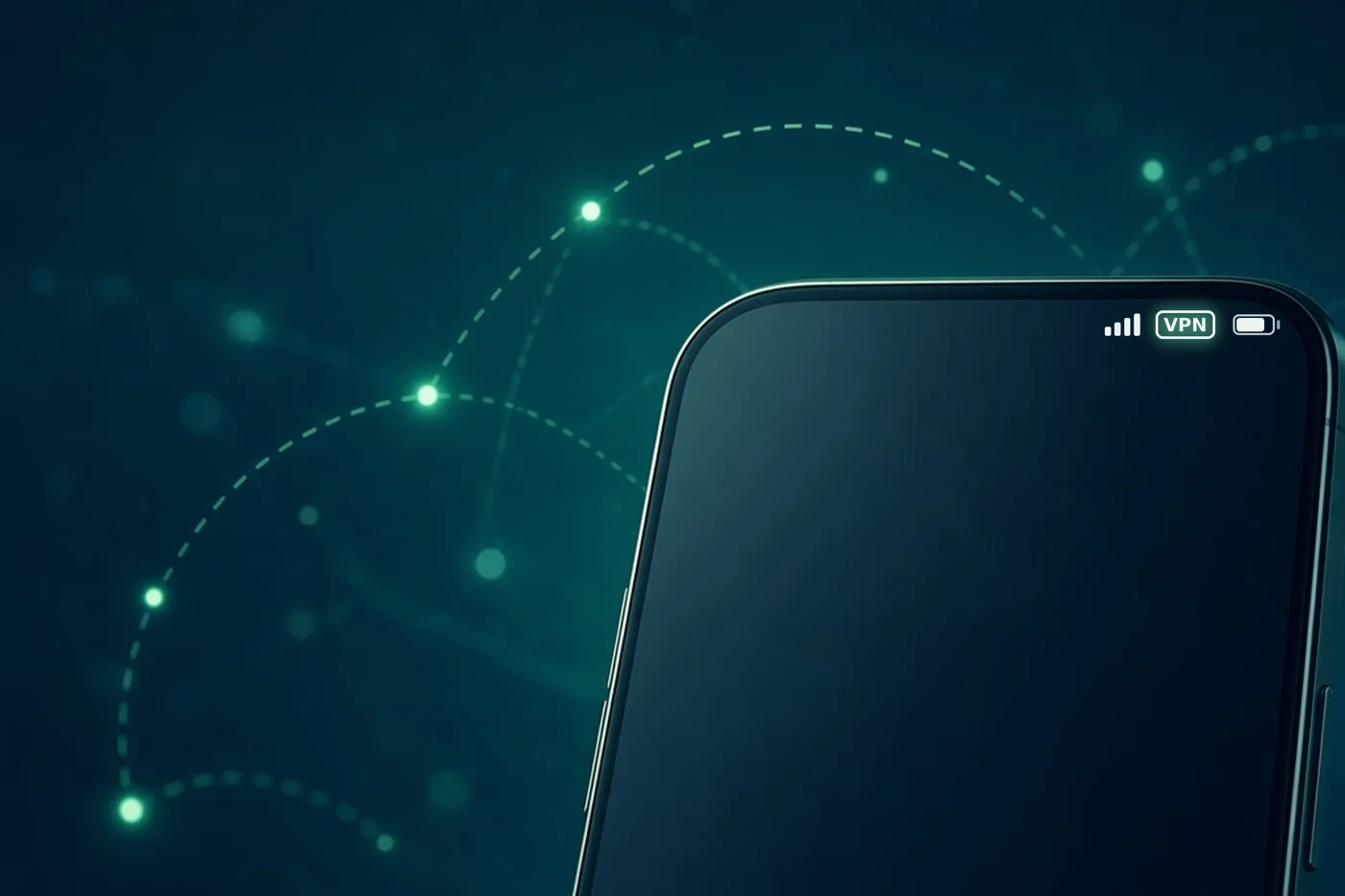
El icono de VPN en la barra de estado del iPhone indica una conexión VPN. Descubre qué significa, cómo saber qué VPN es y cómo desactivarla.
 Marco Lee
El icono de VPN en la barra de estado del iPhone significa que iOS detecta una conexión VPN activa; Apple lo describe como «El iPhone está conectado a una red mediante VPN». Para saber de qué VPN se trata, abre Ajustes > General > VPN y gestión de dispositivos > VPN; Engadget y Bitdefender indican que ahí puedes cambiarla a No conectado y desactivar Connect On Demand (la opción que conecta la VPN automáticamente cuando hace falta) si se sigue reconectando. Los nombres de los menús pueden variar según la versión de iOS.
¿Qué significa el icono de VPN en un iPhone?
Significa que iOS informa de una conexión VPN. La guía de iconos de estado de Apple incluye el icono de VPN en su sección Conectividad y lo describe como «El iPhone está conectado a una red mediante VPN» (Apple Support, consultado el 29 de oct. de 2026). La descripción de Apple no indica de qué VPN se trata ni quién la gestiona, así que el siguiente paso es mirar en Ajustes. Una VPN puede venir de una app que hayas instalado o de un perfil de configuración o una gestión de dispositivos (MDM) instalados en el dispositivo (Apple Support).
¿Por qué aparece el icono de VPN si no he activado ninguna VPN?
Puede que haya una VPN conectada que habías olvidado, o una que se esté reconectando sola. Esta tabla recoge las causas que describen las fuentes y cómo comprobar cada una:
| Causa probable | Cómo comprobarlo | Fuente |
|---|---|---|
| Una app de VPN está conectada, o se conectó sola al abrirla | Abre la app, o mira el estado en Ajustes > General > VPN y gestión de dispositivos > VPN | Engadget |
| Connect On Demand volvió a activar la VPN después de que la desactivaras | En la misma lista de VPN, toca la (i) junto a la VPN y revisa Connect On Demand | Engadget, Bitdefender |
| Sigue instalada una entrada de VPN antigua o un perfil de trabajo o de un centro educativo | Busca entradas en Ajustes > General > VPN y gestión de dispositivos | Apple Support, Apple Support |
| Otra app configuró una conexión de tipo VPN (algunos usuarios que comentan mencionan apps de seguridad o de bloqueo de anuncios) | Revisa en la lista de VPN si hay nombres que no esperabas | Comentarios de usuarios en r/ios, 4 oct. 2024; casos individuales, sin verificar |
| Un fallo de visualización | Reinicia el iPhone. Algunos usuarios de iOS 18 contaron que el icono seguía ahí tras desconectar, y varios dijeron que un reinicio lo quitó | Apple Community, 20 sep. 2024, r/ios, 4 oct. 2024; informes de usuarios, sin confirmar por Apple, y no he probado la versión actual de iOS |
¿Cómo averiguo qué VPN está conectada y cómo la desactivo?
Sigue estos pasos:
- Abre Ajustes > General > VPN y gestión de dispositivos > VPN. En algunas versiones de iOS también hay una fila de VPN en la lista principal de Ajustes (Engadget). Los nombres de los menús pueden variar según la versión de iOS.
- Lee el nombre y el estado. Si pone Conectado, cambia el estado a No conectado. Según Engadget, el icono debería desaparecer.
- Toca la (i) junto a la VPN y desactiva Connect On Demand si la VPN se sigue reconectando (Engadget, Bitdefender).
- Elimínala si ya no la quieres. Toca Eliminar VPN en esa pantalla, o borra la app de VPN y comprueba después que la entrada ya no esté (Engadget).
- Revisa los perfiles que no reconozcas. En Ajustes > General > VPN y gestión de dispositivos, Apple indica que quizá puedas seleccionar un perfil desconocido y tocar Eliminar perfil, y luego reiniciar. Si el dispositivo pertenece a un centro educativo o a una empresa, consulta antes con el administrador del sistema (Apple Support).
- Reinicia el iPhone si el icono sigue ahí cuando la VPN ya aparece como No conectado. Algunos usuarios de iOS 18 cuentan que un reinicio quitó un icono atascado; Apple no lo ha confirmado y no he probado la versión actual de iOS.
¿Significa el icono de VPN que alguien me está espiando?
No por sí solo. La descripción de Apple solo dice que el iPhone está conectado a una red mediante VPN; no dice quién gestiona esa VPN. Puede ser una app o un perfil que instalaste tú o tu organización, así que revisa primero la lista de VPN. Si encuentras un perfil que no sabes explicar, sigue el paso 5 de arriba, y no borres nada en un dispositivo gestionado por tu centro educativo o tu empresa sin preguntarles antes.
¿Significa el icono de VPN que mi VPN funciona?
Significa que iOS detecta una conexión VPN, no que todas las conexiones estén protegidas. Una comprobación rápida es comparar tu dirección pública antes y después de conectar:
- Con la VPN desactivada, abre ¿Cuál es mi IP? y anota la dirección y la ubicación.
- Conecta la VPN y recarga la página.
- Compara las dos. Si son distintas, el tráfico de tu navegador normalmente pasa por el servidor de la VPN.
- Desconéctate y recarga una vez más para confirmar que vuelve a la anterior.
Esta herramienta se ejecuta en tu navegador y solo muestra tu propia dirección. Confirma que la VPN está activa para esa página; no puede demostrar que todas las apps estén cubiertas. Para ver cómo cambia la dirección, lee ¿Cómo cambia una VPN tu dirección IP?.
¿Qué hace Mistero VPN en este caso?
Mistero VPN es una app de VPN, así que iOS puede mostrar el icono de VPN mientras esté conectada, tal como Apple describe para una conexión VPN; no lo he confirmado en un dispositivo. La ficha de la App Store dice que puedes «Mask your IP address while the VPN is active» (ocultar tu dirección IP mientras la VPN está activa) y «Use Auto-Connect when Mistero launches» (usar la conexión automática al abrir Mistero). Este artículo no describe los ajustes de Mistero dentro de la app. Para detenerla, desconéctate en la app o desactívala en Ajustes > General > VPN y gestión de dispositivos > VPN. Los nuevos suscriptores pueden empezar con una prueba gratuita de 3 días, y también existe una compra única Lifetime (ficha de la App Store, consultado el 29 de oct. de 2026). Cuando termina la prueba, la suscripción de prueba se renueva automáticamente como suscripción de pago, salvo que la canceles al menos 24 horas antes de que finalice el periodo de prueba, en Ajustes > [tu nombre] > Suscripciones (Soporte técnico de Apple: Cancelar una suscripción de Apple, consultado el 29 de oct. de 2026).
Fuentes
- Soporte técnico de Apple, Conocer el significado de los iconos de estado del iPhone: https://support.apple.com/es-es/guide/iphone/iphef7bb57dc/ios (leído completo el 29 de oct. de 2026; la página no muestra fecha de publicación)
- Soporte técnico de Apple, Restablecer los ajustes por omisión del iPhone: https://support.apple.com/es-es/guide/iphone/iphea1c2fe48/ios (leído completo el 29 de oct. de 2026; la página no muestra fecha de publicación)
- Soporte técnico de Apple, Revisar y eliminar perfiles de configuración (Manual de uso de seguridad personal de Apple): https://support.apple.com/es-es/guide/personal-safety/ips327569a75/web (leído completo el 29 de oct. de 2026; la página muestra «Fecha de publicación: Octubre de 2025»)
- Engadget, How to turn off a VPN on iPhone (Sam Chapman, 14 de ene. de 2026): https://www.engadget.com/cybersecurity/vpn/how-to-turn-off-a-vpn-on-iphone-180000533.html (leído completo el 29 de oct. de 2026)
- Bitdefender, How to Turn Off VPN on iPhone & Stop It from Reconnecting (publicado el 18 de sep. de 2025, actualizado el 15 de abr. de 2026): https://www.bitdefender.com/en-us/blog/hotforsecurity/how-to-turn-off-vpn-on-iphone-stop-it-from-reconnecting (leído completo el 29 de oct. de 2026)
- Reddit r/ios, «Why is there a vpn symbol?» (comentarios del 4 de oct. de 2024): https://www.reddit.com/r/ios/comments/1fvufqg/why_is_there_a_vpn_symbol_im_not_even_connected/ (extractos de comentarios vía búsqueda, 29 de oct. de 2026; no se pudo obtener la página completa)
- Apple Community, VPN icon doesn’t disappear after turning it off iOS 18, iPhone 13 (publicado el 20 de sep. de 2024): https://discussions.apple.com/thread/255767076 (extracto de búsqueda, 29 de oct. de 2026; no se pudo obtener la página completa)
- Mistero VPN en la App Store: https://apps.apple.com/app/id1583175414 (texto de la ficha, incluida la frase sobre la renovación, leído mediante iTunes lookup, EE. UU., 29 de oct. de 2026)
Preguntas frecuentes
¿Significa el icono de VPN que mi VPN funciona?
¿Por qué aparece el icono de VPN cuando mi app de VPN dice que está desactivada?
¿Desaparecerá el icono si borro la app de VPN?
¿Un perfil de VPN del centro educativo o del trabajo es lo mismo que una app de VPN?
¿Veré el icono de VPN cuando use Mistero VPN?
 Por qué importa una VPN cuando tu red no deja de cambiarTu rutina en línea puede ser la misma aunque la red cambie. Una VPN te da una forma deliberada de añadir una capa de conexión protegida al cambiar de red.
 ¿Cómo cambia una VPN tu dirección IP?Una VPN sustituye la dirección que ven los sitios web por la de su servidor. Qué cambia, qué no cambia y cómo comprobar tu IP antes y después.
 Qué cambia realmente una VPN cuando te conectas a internetUna VPN cambia la ruta de tu tráfico y añade una conexión protegida con el servicio de VPN. Conocer ese límite ayuda a ver cuándo sirve y qué no sustituye.