¿Qué es la Asistencia de conectividad en el iPhone? ¿Conviene tenerla activada?
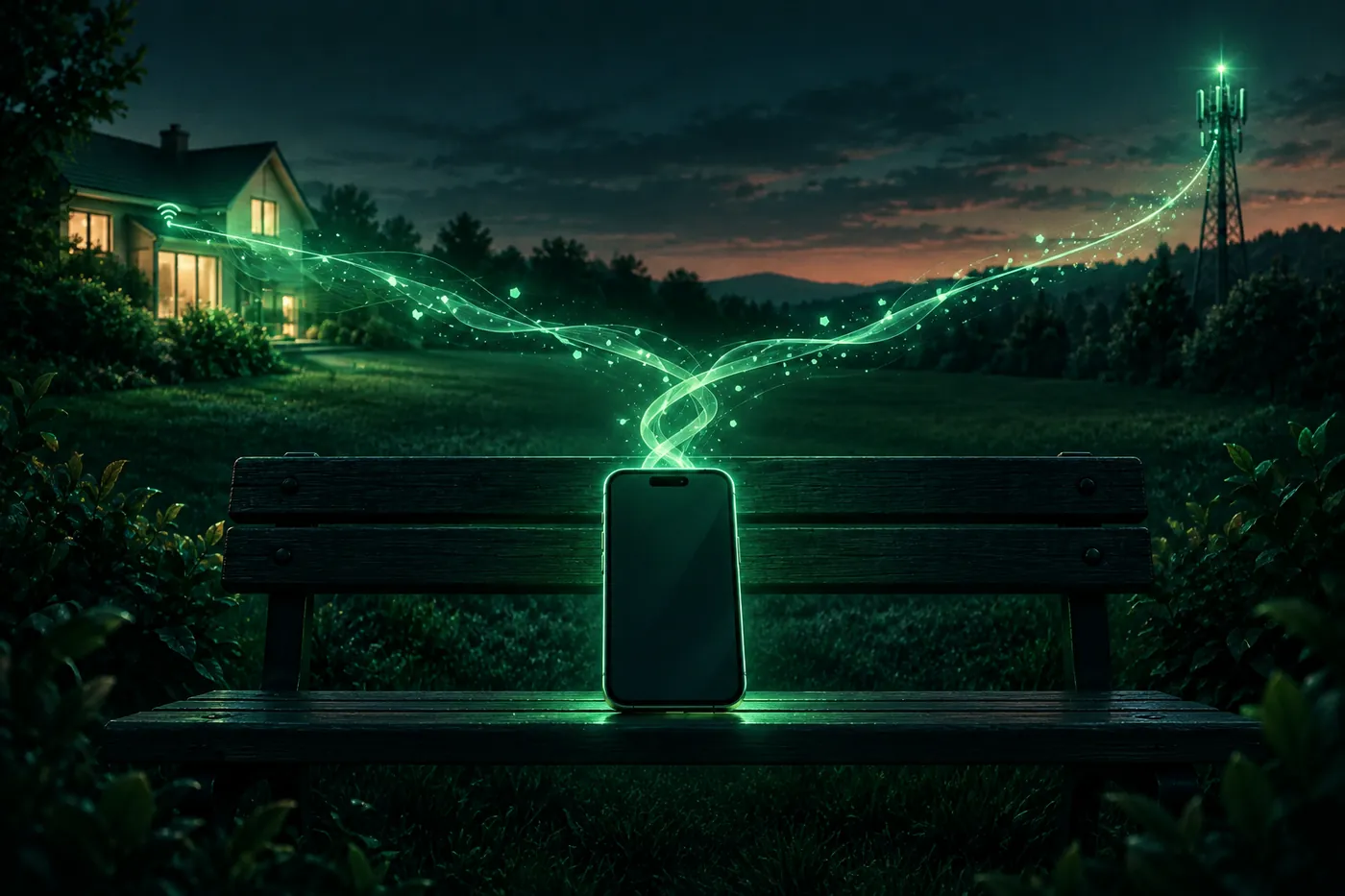
En iOS 27, la Asistencia de conectividad sustituyó a la Asistencia para Wi-Fi y pasó a Ajustes > Wi-Fi. Qué hace, qué cuesta y cuándo desactivarla.
 Marco Lee
La Asistencia de conectividad (Connectivity Assist) es el ajuste de iOS 27 que permite al iPhone usar datos móviles junto con el Wi-Fi cuando el Wi-Fi va lento o no es utilizable. Sustituyó a la Asistencia para Wi-Fi y ahora está en Ajustes > Wi-Fi. Yo la dejaría activada si tienes muchos datos, y la desactivaría, al menos para tu red de casa, si tus datos son limitados o si usas un bloqueador de anuncios en el router.
¿Qué es la Asistencia de conectividad en el iPhone?
El resumen de Apple dice: “La Asistencia de conectividad usa datos móviles para mejorar tu conexión cuando el Wi-Fi va lento o no es utilizable”, con ejemplos como “tu patio o el camino de entrada, o en cafeterías, aeropuertos, recintos deportivos” (Apple Support). La guía del usuario del iPhone es más concreta: con esta función activada, “el iPhone usa datos móviles junto con el Wi-Fi para mantener estable tu conexión a internet cuando el Wi-Fi es débil, está saturado o no tiene conexión a internet” (Apple Support).
Se queda al margen en tres casos. Apple dice que “no se usa cuando tu iPhone está en itinerancia internacional, en el Modo de datos reducidos de datos móviles o con algunas apps de terceros que transmiten audio y vídeo” (Apple Support).
El coste son los datos. “Con la Asistencia de conectividad activada, es posible que uses más datos móviles” (Apple Support), y la página de Apple sobre datos móviles añade que esto “podría suponer cargos adicionales según tu plan de datos” (Apple Support). En un iPhone configurado en inglés británico, esos mismos ajustes dicen “mobile data” en lugar de “cellular data”.
¿Dónde está la Asistencia para Wi-Fi en iOS 27?
La Asistencia de conectividad “sustituye y reemplaza a la Asistencia para Wi-Fi, que antes estaba en los ajustes de datos móviles” (Apple Support). Así que si buscas la Asistencia para Wi-Fi al final de los ajustes de Datos móviles en iOS 27, no la encontrarás. Incluso el antiguo artículo de Apple sobre la Asistencia para Wi-Fi ahora abre la página de la Asistencia de conectividad (Apple Support).
Tu elección anterior se mantuvo: “Si la Asistencia para Wi-Fi estaba activada cuando actualizaste el software, la Asistencia de conectividad se activa por defecto. Si la Asistencia para Wi-Fi estaba desactivada, puedes activar la Asistencia de conectividad manualmente” (Apple Support). Los pasos de Apple no cambian según el modelo: en cualquier iPhone con iOS 27, busca en Ajustes > Wi-Fi.
Cómo activar o desactivar la Asistencia de conectividad
Hay dos interruptores: uno para todas las redes y otro para cada red a la que te hayas unido.
Para todas las redes:
- Abre Ajustes, toca Wi-Fi y comprueba que el Wi-Fi esté activado.
- Desplázate hacia abajo y activa o desactiva Asistencia de conectividad (Apple Support).
Apple dice que tu iPhone “muestra la cantidad de datos móviles que ha usado la Asistencia de conectividad. Para empezar un recuento nuevo, toca Restablecer uso de datos (Reset Data Usage)” (Apple Support). En iOS 27.1, el texto de esa página dice que tu iPhone “registra cuántos datos móviles se usan para la Asistencia de conectividad”, y restablecer ese recuento “no afectará a tu uso total de datos móviles ni al uso por app”. Tu consumo total de datos móviles sigue en Ajustes > Datos móviles (Apple Support).
Para una sola red:
- En Ajustes > Wi-Fi, toca el botón Más información junto a la red a la que estás conectado.
- Desactiva Usar asistencia de conectividad (Apple Support).
En iOS 27.1, el texto bajo el interruptor dice: “La asistencia de conectividad usa los datos móviles para mejorar tu conexión cuando esta red Wi-Fi es lenta o inestable. Si te preocupa el consumo de datos o usas un bloqueador de anuncios, puedes desactivarla.”
¿Conviene desactivar la Asistencia de conectividad?
Primero, qué significa desactivarla: “El iPhone usa el Wi-Fi solo cuando está conectado a redes Wi-Fi, incluso cuando la conexión Wi-Fi es débil o está saturada” (Apple Support). En una mala red, las páginas pueden quedarse cargando en lugar de recibir ayuda de los datos móviles.
- Yo la dejaría activada si tu plan tiene muchos datos y a menudo acabas en un Wi-Fi débil: el extremo más alejado de la casa, una cafetería, un aeropuerto.
- La desactivaría en todas partes si tu límite de datos es pequeño o si los datos extra te cuestan dinero. El Modo de datos reducidos de datos móviles también la detiene, pero es un cambio mayor: está pensado “para restringir el uso de la red en segundo plano”. Está en Ajustes > Datos móviles > Opciones (en 5G, toca primero Modo de datos) (Apple Support).
- La desactivaría solo para una red si usas un bloqueador de anuncios en el router de casa, o si estás solucionando problemas en esa red concreta.
Si tu Wi-Fi de casa siempre va lento, la Asistencia de conectividad solo tapa el problema. ¿Por qué mi internet va tan lento en el iPhone? repasa las comprobaciones en orden.
Asistencia de conectividad con Pi-hole, AdGuard Home y otros bloqueadores de anuncios del router
Por eso Apple menciona a los bloqueadores de anuncios. Un bloqueador a nivel de router funciona para toda tu red. La documentación de Pi-hole indica que hay que “configurar tu router para que los clientes DHCP usen Pi-hole como servidor DNS”, lo que “asegura que todos los dispositivos conectados a tu red tendrán el contenido bloqueado” (Pi-hole). AdGuard Home se describe a sí mismo como “software de red” que “cubre TODOS tus dispositivos de casa” (AdGuard Home).
Eso solo funciona con el tráfico que pasa por tu router Wi-Fi. Lo que la Asistencia de conectividad envía por datos móviles sale por tu operador en su lugar, así que tu bloqueador de casa no lo ve, y los anuncios que normalmente bloquea pueden cargarse. El consejo de Apple: “Si quieres seguir siempre en Wi-Fi con una configuración concreta del router (por ejemplo, tu bloqueador de anuncios), puedes desactivar la Asistencia de conectividad para esa red en particular” (Apple Support).
Así que desactiva Usar asistencia de conectividad solo en tu red de casa, y tu iPhone mantiene la ayuda en el resto de sitios. La frase de Apple es “una configuración concreta del router”, así que yo haría lo mismo con cualquier otra cosa que solo funcione en tu router, como un filtro DNS. Para comprobar el resultado, ejecuta nuestra prueba gratuita de bloqueador de anuncios en Safari en tu Wi-Fi de casa; te muestra qué anuncios y rastreadores se bloquean.
Un bloqueador de anuncios que funciona en el propio iPhone es otra cosa. Un bloqueador de contenido de Safari da a Safari “un conjunto de reglas para bloquear contenido en la ventana del navegador” (Apple Developer), así que el bloqueo ocurre en Safari, en tu iPhone, no en el router. La página de la Asistencia de conectividad de Apple no menciona este tipo de bloqueador. Para saber qué pueden y qué no pueden alcanzar los filtros DNS y los bloqueadores de Safari, consulta bloqueadores de anuncios para apps y juegos del iPhone.
¿La Asistencia de conectividad gasta la batería?
La página de Apple sobre la Asistencia de conectividad no menciona la duración de la batería en absoluto. El coste que documenta son los datos móviles (Apple Support). Así que yo no le echaría la culpa de un mal día de batería sin comprobarlo antes.
Para comprobarlo, abre Ajustes > Batería. Compara el uso de hoy con el de días anteriores y, más abajo, verás “el porcentaje de batería usado por cada app y tarea del sistema”. Toca Ver todo el uso de la batería (View All Battery Usage), y luego un día, para mirar más atrás (Apple Support). Si aun así sospechas de la Asistencia de conectividad, desactívala durante un día de uso normal y compara.
¿Por qué la Asistencia de conectividad sigue activándose?
Dos cosas explican la mayoría de los casos:
- La desactivaste solo para una red. El interruptor Usar asistencia de conectividad en la página de información de una red se aplica a “esa red en particular” (Apple Support). En las demás redes sigue activado. Para desactivarla en todas partes, usa el interruptor Asistencia de conectividad de Ajustes > Wi-Fi.
- La actualización conservó tu ajuste anterior. Si la Asistencia para Wi-Fi estaba activada antes de actualizar a iOS 27, la Asistencia de conectividad empieza activada (Apple Support). Si nunca tocaste la Asistencia para Wi-Fi, puede parecer que la función nueva se activó sola.
Asistencia de conectividad y VPN
La página de Apple sobre la Asistencia de conectividad no dice cómo funciona con una VPN (Apple Support). Así que yo la trataría como una cosa más que probar, el mismo consejo que en por qué tu VPN se desconecta en el iPhone: si la VPN se cae solo en una red Wi-Fi débil, desactiva Usar asistencia de conectividad para esa red y mira si las caídas dejan de producirse.
Para ver lo que ve un sitio web en cada momento, la prueba de VPN gratuita muestra tu dirección IP y tu red, con comprobaciones de fugas de WebRTC e IPv6.
Dónde encaja Mistero
Mistero no puede cambiar cómo funciona la Asistencia de conectividad, ni hacer que un bloqueador de anuncios de router como Pi-hole cubra el tráfico que sale por datos móviles. Ambos interruptores están en Ajustes.
Lo que sí tiene: un bloqueador de anuncios para Safari que “Reduce anuncios, ventanas emergentes y contenido de rastreo habitual en Safari”, que se activa en Safari (“Activar la protección mediante Extensiones de Safari”), así que funciona en Safari, no en otras apps. También te permite “Conectarte a ubicaciones de VPN disponibles con un solo toque” y “Comprobar el Wi-Fi para detectar conexiones visibles o anomalías de DNS” (ficha de la App Store, consultada el 9 nov 2026). Más sobre Mistero VPN.
Fuentes
- Apple Support, About Connectivity Assist: https://support.apple.com/en-us/127686 (consultada el 9 nov 2026)
- Apple Support, old Wi-Fi Assist article address, now serving About Connectivity Assist: https://support.apple.com/en-us/102228 (consultada el 9 nov 2026)
- Apple Support, Connect iPhone to the internet (iPhone User Guide): https://support.apple.com/guide/iphone/connect-to-the-internet-iphd1cf4268/ios (consultada el 9 nov 2026)
- Apple Support, Manage Wi-Fi settings on iPhone (iPhone User Guide): https://support.apple.com/guide/iphone/manage-wi-fi-settings-iphw5gjwl8k2/ios (consultada el 9 nov 2026)
- Apple Support, Use cellular data on your iPhone or iPad: https://support.apple.com/en-us/109323 (consultada el 9 nov 2026)
- Apple Support, Use Low Data Mode on your iPhone and iPad: https://support.apple.com/en-us/102433 (consultada el 9 nov 2026)
- Apple Support, Understand your iPhone battery usage and health (iPhone User Guide): https://support.apple.com/guide/iphone/understand-iphone-battery-usage-health-iphd453d043a/ios (consultada el 9 nov 2026)
- Apple Developer, Creating a content blocker: https://developer.apple.com/documentation/safariservices/creating-a-content-blocker (consultada el 9 nov 2026)
- Pi-hole documentation, Post-Install: https://docs.pi-hole.net/main/post-install/ (consultada el 9 nov 2026)
- AdGuard Home, README: https://raw.githubusercontent.com/AdguardTeam/AdGuardHome/master/README.md (consultada el 9 nov 2026)
- App Store, Mistero VPN: Privacy & Proxy: https://apps.apple.com/app/id1583175414 (consultada el 9 nov 2026)
Precios Los nuevos suscriptores pueden empezar una prueba gratuita de 3 días. Al terminar la prueba, la suscripción se renueva automáticamente por $12.99 a la semana, salvo que canceles al menos 24 horas antes de que termine la prueba, en Ajustes > [tu nombre] > Suscripciones (Soporte técnico de Apple). También hay una compra única de por vida por $99.99. Estos son los precios de la App Store de EE. UU. vigentes en octubre de 2026; la pantalla de compra muestra el precio actual antes de confirmar.
Preguntas frecuentes
¿Qué es la Asistencia de conectividad en el iPhone?
¿Conviene activar o desactivar la Asistencia de conectividad?
¿Dónde está la Asistencia para Wi-Fi en el iPhone con iOS 27?
¿La Asistencia de conectividad gasta la batería?
 VPN en España: ¿es legal y qué pasa con LaLiga?No encontré ninguna ley española que prohíba las VPN, e INCIBE recomienda una en el Wi-Fi público. Por qué algunas webs dejan de funcionar durante los partidos de LaLiga y qué dice LaLiga sobre las VPN.
 ¿La VPN se desconecta sola en el iPhone? Causas y solucionesNormalmente es un cambio de red: de Wi-Fi a datos móviles, una señal débil o el iPhone en reposo. Cómo saber cuál es, qué significa Sin conexión y qué hace un Kill Switch.
 ¿Tu VPN no se conecta? Cómo averiguar qué lo está bloqueando¿La VPN no se conecta? Puede ser tu red, el protocolo, el servidor, las reglas de la red o tu iPhone. Comprobaciones rápidas para saber cuál es y qué probar después.