iPhone のポップアップ広告を止める方法

今 iPhone にポップアップが出ていますか? タップせずに閉じて、Safari の二つの設定をオンにし、広告の出どころ(サイト、ホーム画面のウェブアプリ、カレンダー、無料アプリ)を突き止めましょう。
 Marco Lee
ポップアップはタップしないでください。閉じるボタンもです。タブ全体を閉じてから、「設定 > アプリ > Safari」で「ポップアップをブロック」と「詐欺ウェブサイトの警告」をオンにします。ポップアップが繰り返し表示される場合は、Safari の履歴とウェブサイトデータを消去し、覚えのないカレンダーの購読、ホーム画面のウェブアプリ、プロファイルがないか確認してください。
目の前のポップアップを先に片付けましょう。消えたら、どこから来たのかを突き止めてください。対処法は出どころによって変わるからです。
今すぐ:ポップアップを消す
普通の広告のこともあれば、タップさせるために作られた偽の警告のこともあります。どちらも同じように対処します。
- ポップアップの中をタップしないでください。 閉じるボタンであってもです。ポップアップや広告の中には、閉じるボタンに見える偽のボタンを持つものがあります(Apple サポート)。
- タブ全体を閉じます。 タブボタンをタップし、そのタブの X をタップします。ページが再び開く場合は、Safari を閉じてください。画面の下から上にスワイプして一時停止し、Safari のプレビューを上にスワイプします。
- 求められたことには応じないでください。 電話をかけない、支払わない、何もインストールしない。
うっかりタップしてしまった場合は、下の手順で Safari の履歴とウェブサイトデータを消去してください。そこにパスワードを入力してしまった場合は、そのパスワードを変更してください。
偽の警告を見分ける方法
中には何も売ろうとしていないポップアップもあります。それらは罠で、よくある文面は次のようなものです。
- iPhone にウイルスがある、または「破損している」
- ストレージがいっぱいなので、今すぐクリーナーをインストールする必要がある
- 賞品に当選した、またはプレゼントに選ばれた
- Apple Account がロックされた
本物の iPhone の通知は、ウェブページからではなく iOS から届き、ウェブサイトからアプリをインストールするよう求めることはありません。Apple の助言ははっきりしています。端末のセキュリティ問題やウイルスを警告するポップアップは、信じないでください(Apple サポート)。私の目安:iPhone についての警告がウェブページ内に表示されたら、偽物と見なします。
次に、Safari の二つの防御をオンにする
Safari は、ウェブサイトが自動的に新しいウィンドウを開くのを止められます。また、フィッシングが疑われるサイトを開く前に警告することもできます(Apple サポート)。
- 設定 > アプリ > Safari を開きます。古いバージョンの iOS では、Safari の設定はアプリの中ではなく、設定の一覧の直下にあります。
- ポップアップをブロックがオンになっているか確認します。「一般」セクションにあります。
- プライバシーとセキュリティまでスクロールし、詐欺ウェブサイトの警告もオンになっているか確認します。赤い警告ページが表示されたことがあれば、詐欺ウェブサイトの警告の意味をご覧ください。
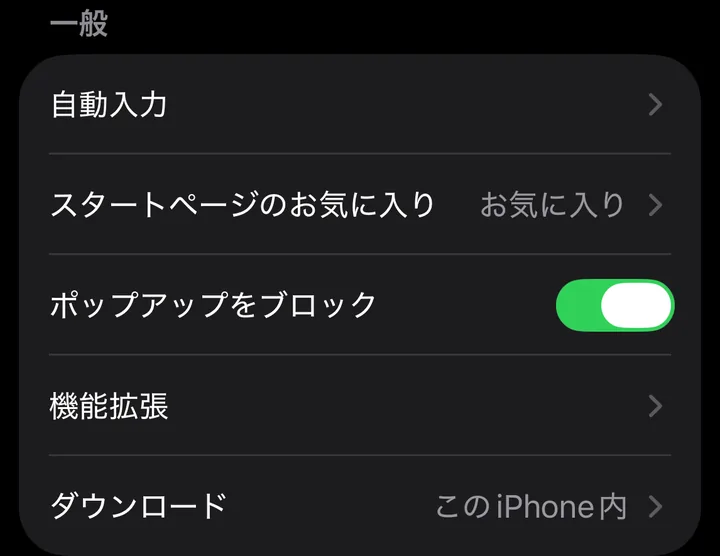
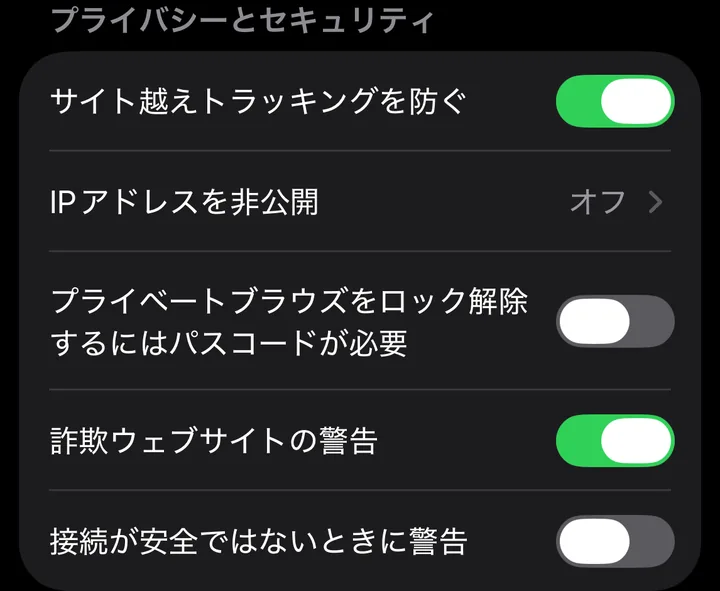
一度きりのポップアップだったとしても、私なら両方をオンにします。
ただし限界もあります。「ポップアップをブロック」が止めるのは新しいウィンドウだけです。本文の上にスライドしてくるボックスなど、ページの一部である広告は表示されたままです。それには、下で紹介するコンテンツブロッカーが必要です。
ポップアップ広告が出続けるのはなぜ? 出どころを探す
ポップアップが繰り返し表示される場合は、まだ何かがそれを許しています。まず一つ確認します。Safari は開いていますか? Safari を閉じているときにポップアップが出るなら、読んでいるページが原因ではありません。下のホーム画面とカレンダーの容疑者に進んでください。
容疑者ごとに、その見分け方と対処法を示します。
開いているウェブサイト
見分け方: そのサイトを開いている間だけ、広告や新しいウィンドウが出る。
対処法: タブを閉じ、「ポップアップをブロック」をオンのままにして、ページ内の広告にはコンテンツブロッカーを使います(詳しくは後述)。
どのサイトでも同じポップアップ
見分け方: 別のページでも、同じポップアップが出続ける。
対処法: ウェブサイトが iPhone に保存したデータを消去します。
- 設定 > アプリ > Safari を開きます。
- 下にスクロールし、履歴とウェブサイトデータを消去をタップします。
- 期間を選び、履歴を消去をタップします。
これは、サイトがログイン状態を保つためのデータも消すため、再度サインインが必要になることがあります(Apple サポート)。
ホーム画面に追加したウェブサイト
見分け方: Safari を閉じていても、ホーム画面のサイトのアイコンから通知が届く。ホーム画面からウェブアプリとして開かれたウェブサイトは、通知を送ることがあります(Apple サポート)。
対処法: 使っていなければ、そのアイコンをホーム画面から削除します。
カレンダーのスパム:追加した覚えのないカレンダーの購読
見分け方: 広告の文言やリンクが入った「予定」が、カレンダーに表示され、通知としても届く。
対処法: カレンダーでカレンダーをタップし、知らないカレンダーの横にある情報ボタンをタップしてから、カレンダーを削除またはサブスクリプション登録解除をタップします。見知らぬ送信者からの不要な予定が一件だけなら、それをタップして迷惑参加依頼を報告をタップします(Apple サポート)。
無料アプリやゲーム
見分け方: その一つのアプリの中だけで、全画面広告が出る。
対処法: それらはそのアプリの広告で、Safari の設定は影響しません。有料版があるか確認するか、アプリを削除してください。私なら、このケースで Safari の設定に時間をかけることはしません。
知らない構成プロファイル
見分け方: 「設定 > 一般 > VPNとデバイス管理」に、覚えのないプロファイルが表示されている。
対処法: 覚えがなければ、そのプロファイルをタップし、プロファイルを削除をタップして、指示に従ってから iPhone を再起動します。iPhone が学校や会社のものなら、先に管理者に確認してください(Apple サポート)。
ページ内の広告をブロックする
「ポップアップをブロック」は、ページ内の広告には効きません。コンテンツブロッカーはそれに効きます。読み込まれる前に広告やトラッカーを隠す、Safari の機能拡張です。
- App Store からコンテンツブロッカーをインストールします。
- 設定 > アプリ > Safari > 機能拡張 を開き、コンテンツブロッカーをオンにします。複数使うこともできます(Apple サポート)。
- Safari でページを再読み込みします。
コンテンツブロッカーは、他のアプリや他のブラウザの中ではなく、Safari で動作します。Safari の広告ブロックについて詳しく知りたい場合は、Safari の広告をウェブページから消す方法を読んでください。
Chrome などの他のブラウザ
Safari の設定は、他のブラウザには引き継がれません。iPhone の Chrome では、その他ボタンをタップしてから、設定 > コンテンツの設定 > ポップアップをブロックの順に開き、オンにします(Google Chrome ヘルプ)。他のブラウザには独自の設定があり、通常はプライバシーやコンテンツの設定の中にあります。
Mistero Adblock の位置づけ
上の容疑者のうち、Mistero Adblock が扱うのは Safari の中のものだけです。Mistero VPN アプリに付属する Safari の機能拡張です。App Store の掲載ページには、「Safariの広告、ポップアップ、一般的なトラッキング要素を減らす」「既知のフィッシングページや悪質なドメインのブロックを助ける」と書かれており、Safari の機能拡張の設定からオンにできるとされています(App Store の Mistero VPN、2026年10月29日閲覧)。
残りの容疑者には届きません。Chrome や他のアプリの中では動作せず、ウェブサイトの通知やカレンダーのスパムも止めないため、上の対処法は引き続き必要です。詳しくは Safari 向けの Mistero Adblock をご覧ください。
出典
- Apple Support, Block pop-up ads and windows in Safari: https://support.apple.com/en-us/102524 (2026年10月29日閲覧)
- Apple Support, Delete your Safari history, cache, and cookies on iPhone: https://support.apple.com/en-us/105082 (2026年10月29日閲覧)
- Apple Support, Recognize and avoid social engineering schemes: https://support.apple.com/en-us/102568 (2026年10月29日閲覧)
- Apple Support, How to delete calendars and remove events on your iPhone: https://support.apple.com/en-us/102444 (2026年10月29日閲覧)
- Apple Support, Turn a website into an app in Safari on iPhone: https://support.apple.com/guide/iphone/open-as-web-app-iphea86e5236/ios (2026年10月29日閲覧)
- Apple Support, Review and delete configuration profiles: https://support.apple.com/guide/personal-safety/review-and-delete-configuration-profiles-ips327569a75/web (2026年10月29日閲覧)
- Google Chrome Help, Block or allow pop-ups in Chrome (iPhone & iPad): https://support.google.com/chrome/answer/95472?co=GENIE.Platform%3DiOS (2026年10月29日閲覧)
- App Store, Mistero VPN: Privacy & Proxy: https://apps.apple.com/app/id1583175414 (2026年10月29日閲覧)
料金 新規購読者は3日間の無料トライアルを利用できます。トライアル終了後は、終了の24時間以上前に解約しない限り、週$12.99で自動更新されます。解約は設定 > [ユーザ名] > サブスクリプションから行えます(Apple サポート)。買い切りの終身プラン($99.99)もあります。価格は2026年10月時点の米国 App Store の価格です。購入画面では、確定前に現在の価格が表示されます。
よくある質問
iPhone でポップアップ広告が出続けるのはなぜ?
「ポップアップをブロック」は、Safari のすべての広告を止めますか?
iPhone にウイルスがあるというポップアップは、本物ですか?
Chrome で iPhone のポップアップを止めるには?
iPhone のカレンダーのスパムを消すには?
Mistero Adblock でポップアップ広告を止められますか?
 iPhone でサイト越えトラッキングを防ぐ:オンにすべき?「サイト越えトラッキングを防ぐ」は、トラッカーが Safari でサイトをまたいであなたを追うために使う Cookie を制限します。オンのままにしておきましょう。何が動かなくなるのか、グレーアウトする理由も解説します。
 iPhone の Chrome 向け広告ブロッカー:実際に効くものSafari の広告ブロッカーは iPhone の Chrome では動作せず、Chrome には拡張機能も入れられません。Chrome で何をブロックできるか、そして実際に効く二つの方法を紹介します。
 iPhone のアプリとゲームの広告ブロック:効く方法App Store のどの広告ブロッカーも、ほかの iPhone アプリやゲームの中の広告は消せません。効果があるのは、広告を消す有料オプション、オフラインでのプレイ、トラッキングの設定、DNS フィルターです。