iPhone에서 공유기(라우터) IP 주소 찾는 방법
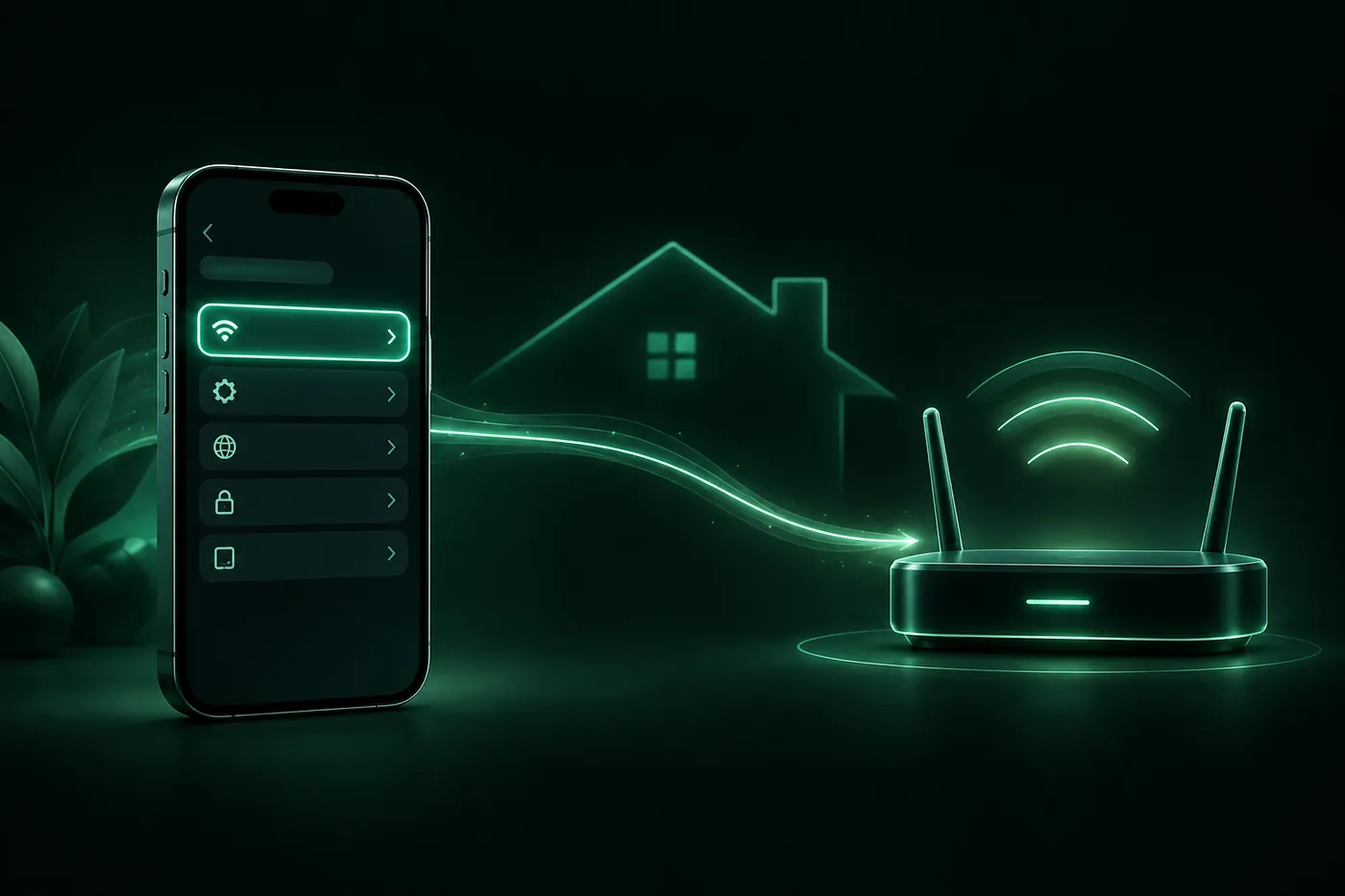
게이트웨이 IP는 공유기의 로컬 주소입니다. iPhone에서 설정 > Wi-Fi를 열고 네트워크 옆의 (i)를 누른 다음 라우터 항목을 읽으세요. 공인 IP와 어떻게 다른지, 라우터 관리 페이지를 여는 방법도 안내합니다.
 Marco Lee
게이트웨이는 공유기의 로컬 주소이며, iPhone에서는 한 곳에서 볼 수 있습니다. Wi-Fi 네트워크에 연결한 다음 설정 > Wi-Fi를 열고, 네트워크 이름 옆의 (i)를 누르고, 라우터라고 적힌 줄을 읽으세요. 보통 192.168.1.1 같은 숫자입니다. 공인 IP가 아닙니다.
찾는 곳
- 확인하려는 Wi-Fi 네트워크에 연결하세요.
- 설정을 열고 Wi-Fi를 누르세요.
- 연결된 네트워크 옆의 **(i)**를 누르세요. Apple은 이를 정보 버튼 또는 더 보기 버튼이라고 부릅니다(Apple 지원).
- IPv4 주소 섹션까지 스크롤하세요. 라우터 줄이 게이트웨이입니다. IP 주소 줄은 이 네트워크에서 iPhone 자체가 가진 로컬 주소입니다(Apple 커뮤니티, 2021년 1월; Norton).
라우터 줄이 없나요? 셀룰러에서는 iPhone이 공유기에 전혀 연결되어 있지 않습니다. 모바일 통신사가 연결을 제공하므로 읽을 라우터 줄이 없습니다. 게이트웨이 주소는 Wi-Fi에 연결되어 있을 때만 의미가 있습니다.
네트워크에 연결할 수 없나요? 많은 공유기는 주소를 라벨에 인쇄해 두고, 기본 관리자 로그인 정보도 함께 적어 둡니다. 누군가 기본값을 바꿨다면 그 정보는 통하지 않습니다.
게이트웨이, 로컬 IP, 공인 IP
기본 게이트웨이는 목적지가 로컬 네트워크 밖일 때 네트워크가 트래픽을 보내는 기기입니다. 집에서는 거의 언제나 공유기이므로, “게이트웨이 IP”, “게이트웨이 주소”, “라우터 IP”는 보통 같은 번호를 뜻합니다.
이것은 사설 주소입니다. 192.168.x.x 같은 사설 범위는 내부용으로 예약되어 있으며, 이 주소로 오가는 패킷은 공용 인터넷에서 라우팅될 수 없습니다(Wikipedia: Private network, 2026년 10월 29일 확인). 흔한 공유기 기본값은 192.168.1.1과 192.168.0.1이지만, 내 공유기는 다른 것을 쓸 수도 있습니다.
| 주소 | 의미 | 누가 보는가 | 확인 위치 |
|---|---|---|---|
| 공인 IP | 내가 온라인으로 연결할 때 웹사이트와 앱이 보는 주소 | 내가 연결하는 모든 온라인 대상 | 내 IP 확인 같은 IP 확인 페이지 |
| 로컬 IP | 이 Wi-Fi 네트워크에서 iPhone이 받는 사설 주소 | 같은 네트워크의 기기 | 설정 > Wi-Fi > (i) > IP 주소 |
| 게이트웨이 IP | iPhone이 트래픽을 보내는 공유기의 사설 주소 | 같은 네트워크의 기기 | 설정 > Wi-Fi > (i) > 라우터 |
로컬 주소와 게이트웨이 주소는 보통 비슷하게 생겼습니다. 예를 들어 192.168.1.23과 192.168.1.1입니다. 같은 네트워크에 있으므로 앞의 세 묶음 숫자가 같습니다. 공인 IP는 다르게 생겼고, 네트워크를 바꾸면 달라질 수 있습니다. 공인 IP가 무엇을 드러내는지는 IP 주소가 보여 주는 것에서 확인하세요.
라우터 관리 페이지 열기
이 번호가 필요한 가장 흔한 이유입니다.
- 그 공유기의 Wi-Fi에 연결된 상태로 두세요.
- Safari에서 주소창에 게이트웨이 주소를 입력하세요. 예를 들어
192.168.1.1입니다. - 라우터의 관리자 사용자 이름과 비밀번호로 로그인하세요. 이것은 Wi-Fi 비밀번호가 아닙니다. 보통 라우터에 인쇄되어 있지만, 누군가 바꿨다면 아닙니다.
거기서는 보통 연결된 기기를 보거나, Wi-Fi 이름이나 비밀번호를 바꾸거나, 설정을 업데이트할 수 있습니다. 메뉴는 브랜드마다 많이 다르므로 라우터 설명서를 확인하세요. 목록에 모르는 기기가 보인다면, 무료 MAC 주소 조회에 붙여 넣어 각 기기를 누가 만들었는지 확인하고, 누군가 내 Wi-Fi를 쓰고 있는지 확인하는 방법도 읽어 보세요.
그 안에 들어가 있는 동안 할 만한 일이 하나 있습니다. 라우터가 라벨에 적힌 로그인 정보를 여전히 받는다면, 강력한 비밀번호로 바꾸세요. 그리고 관리자 비밀번호를 직접 설정하지 않았다면, 내 네트워크가 아닌 곳에서 로그인 정보를 추측하지 마세요.
페이지가 열리지 않나요? 셀룰러가 아닌 Wi-Fi에 연결되어 있는지, 주소의 숫자를 정확히 보이는 대로 입력했는지, 연결한 네트워크가 내가 의도한 라우터인지 확인하세요. 일부 메시 네트워크나 인터넷 제공업체가 준 설정은 웹 페이지 대신 자체 앱을 씁니다.
VPN을 켜면 게이트웨이 IP가 바뀌나요?
VPN은 공인 IP, 즉 웹사이트가 보는 주소를 바꿉니다. 공유기를 옮기지는 않습니다. 공유기의 로컬 주소와 그 Wi-Fi에서 iPhone의 로컬 주소는 로컬 네트워크가 정하므로, VPN을 켜도 라우터 항목에는 같은 번호가 보일 것으로 예상합니다. 다만 VPN 앱이 다른 곳에 자체 항목을 추가할 수는 있습니다.
바뀌는 부분을 보려면, VPN을 끈 상태와 켠 상태에서 내 IP 확인 페이지를 열고 비교해 보세요. 작동 원리는 VPN이 실제로 바꾸는 것에서 확인하세요.
Mistero VPN이 맞는 곳
Mistero VPN은 게이트웨이를 건드리지 않으며, 라우터 관리 페이지를 대신 열어 줄 수도 없습니다. 공인 쪽에서 작동합니다. App Store 정보에 따르면 VPN이 켜져 있는 동안 IP 주소를 가리고, WireGuard, OpenVPN, IKEv2 중에서 고를 수 있습니다(App Store 정보, 2026년 10월 29일 확인). 그리고 어떤 VPN도 강력한 공유기 비밀번호를 대신하지 못합니다.
출처
- Apple 지원, Use private Wi-Fi addresses on Apple devices: https://support.apple.com/en-us/102509 (2026년 10월 29일 확인)
- Apple 커뮤니티, How to find your router’s IP address (answer dated Jan 23, 2021): https://discussions.apple.com/thread/252355238 (2026년 10월 29일 확인)
- Norton, How to find your router IP address on every device: https://us.norton.com/blog/privacy/find-router-ip-address (2026년 10월 29일 확인)
- Wikipedia, Private network: https://en.wikipedia.org/wiki/Private_network (2026년 10월 29일 확인)
- App Store, Mistero VPN: https://apps.apple.com/app/id1583175414 (2026년 10월 29일 확인)
가격 신규 구독자는 3일 무료 체험을 시작할 수 있습니다. 체험 기간이 끝난 후에는 체험 종료 24시간 전까지 해지하지 않으면 구독이 주당 $12.99에 자동 갱신됩니다. 해지는 설정 > [사용자 이름] > 구독에서 할 수 있습니다 (Apple 지원). 평생 이용권을 $99.99에 한 번 구매할 수도 있습니다. 이 가격은 2026년 10월 기준 미국 App Store 가격이며, 구매 화면에서 확인 전에 현재 가격이 표시됩니다.
자주 묻는 질문
iPhone에서 게이트웨이 IP는 어디서 확인하나요?
192.168.1.1이 게이트웨이인가요?
VPN을 쓰면 게이트웨이 IP가 바뀌나요?
 VPN은 한국에서 불법인가요? 그리고 VPN이 필요한가요?VPN 사용을 금지하는 한국 법은 찾지 못했습니다. VPN을 써도 여전히 불법인 행위, warning.or.kr이 뜨는 이유, 한국에서 VPN이 실제로 도움이 되는 경우를 정리했습니다.
 iPhone의 연결 지원이란? 켜 두어야 할까요?iOS 27에서 연결 지원(Connectivity Assist)은 Wi-Fi 지원을 대신하고 설정 > Wi-Fi로 옮겨졌습니다. 무엇을 하는지, 얼마나 비용이 드는지, 언제 꺼야 하는지 정리했습니다.
 iPhone에서 VPN이 계속 끊어지나요? 원인과 해결 방법대부분은 네트워크 변화 때문입니다. Wi-Fi에서 셀룰러로 바뀌거나, 신호가 약하거나, iPhone이 잠자기 상태에 들어가는 경우입니다. 어떤 원인인지 알아보는 방법, '연결 안 됨'의 의미, 킬 스위치가 하는 일을 설명합니다.