Como encontrar o IP do roteador (gateway) no iPhone
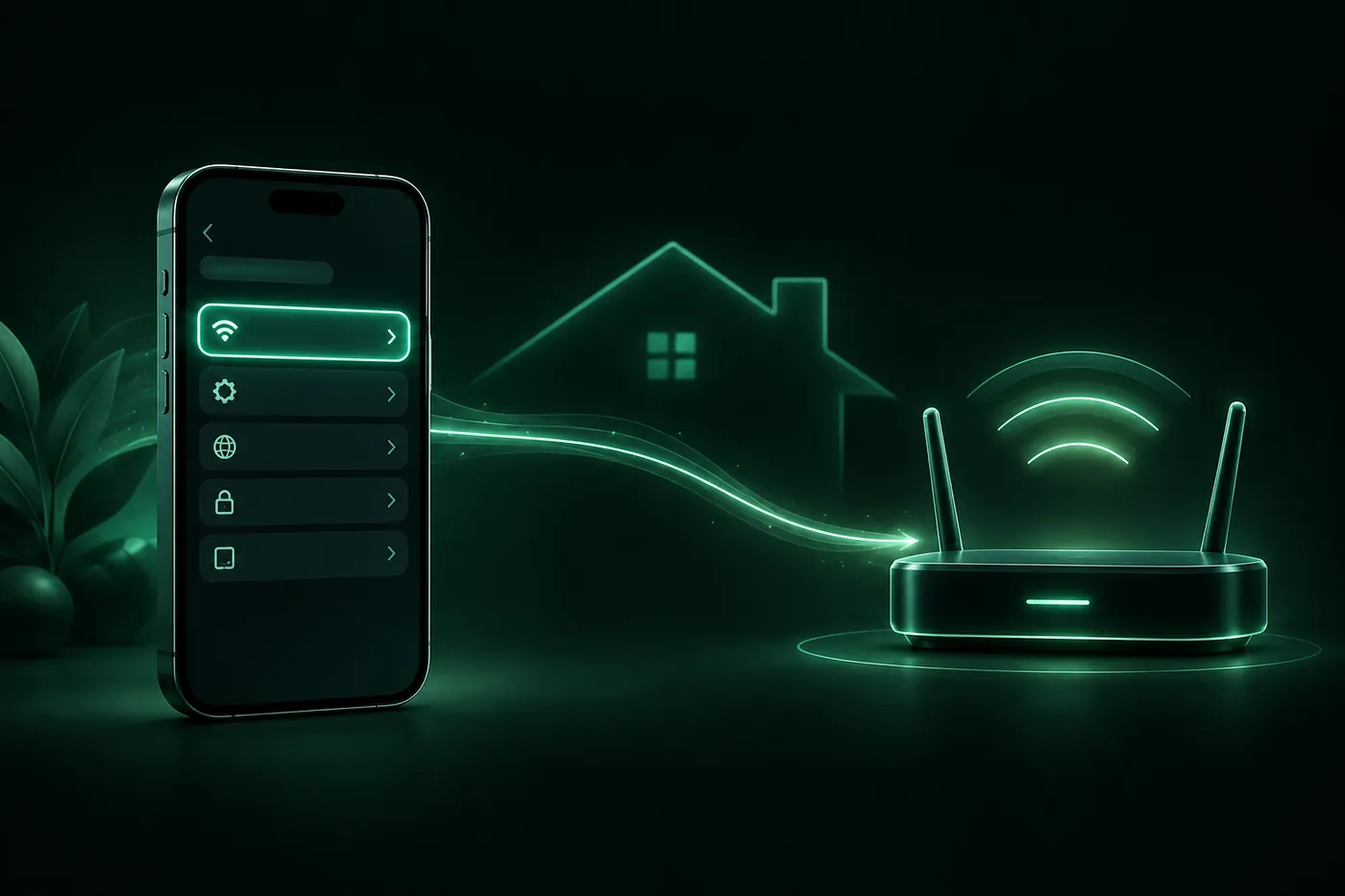
O seu IP gateway é o endereço local do roteador. No iPhone, abra Ajustes > Wi-Fi, toque no (i) ao lado da rede e leia a linha Roteador. Veja como ele difere do seu IP público e como abrir a página do roteador.
 Marco Lee
O seu gateway é o endereço local do roteador, e o iPhone mostra esse endereço em um único lugar. Conecte-se à rede Wi-Fi, abra Ajustes > Wi-Fi, toque no (i) ao lado do nome da rede e leia a linha chamada Roteador. Esse é o seu número, muitas vezes algo como 192.168.1.1. Ele não é o seu IP público.
Onde encontrar
- Conecte-se à rede Wi-Fi sobre a qual você está perguntando.
- Abra Ajustes e toque em Wi-Fi.
- Toque no (i) ao lado da rede conectada. A Apple chama esse botão de Informações ou Mais Informações (Apple Support).
- Role até a seção Endereço IPv4. A linha Roteador é o seu gateway. A linha Endereço IP é o endereço local do próprio iPhone nessa rede (Apple Community, jan. de 2021; Norton).
Não aparece a linha Roteador? Nos dados celulares, o iPhone não está conectado ao seu roteador; a operadora fornece a conexão, então não há linha Roteador para ler. O endereço do gateway só faz sentido enquanto você estiver no Wi-Fi.
Não consegue entrar na rede? Muitos roteadores imprimem o endereço em uma etiqueta, junto com o login padrão de administrador. Esses padrões não vão funcionar se alguém os tiver alterado.
Gateway, IP local e IP público
Um gateway padrão é o dispositivo para o qual a rede envia o tráfego quando o destino está fora da rede local. Em casa, quase sempre é o seu roteador, então “IP do gateway”, “endereço do gateway” e “IP do roteador” geralmente significam o mesmo número.
É um endereço privado. Faixas privadas como 192.168.x.x são reservadas para uso interno, e pacotes de ou para elas não podem ser roteados pela internet pública (Wikipedia: Private network, lido em 29 de out. de 2026). Os padrões comuns de roteadores são 192.168.1.1 e 192.168.0.1, mas o seu pode usar outro.
| Endereço | O que é | Quem vê | Onde ver |
|---|---|---|---|
| IP público | O endereço que os sites e apps veem quando você se conecta a eles | Qualquer pessoa com quem você se conecta online | Uma página de verificação de IP, como Qual é o meu IP |
| IP local | O endereço privado que o seu iPhone recebe nesta rede Wi-Fi | Dispositivos na mesma rede | Ajustes > Wi-Fi > (i) > Endereço IP |
| IP do gateway | O endereço privado do roteador pelo qual o seu iPhone envia o tráfego | Dispositivos na mesma rede | Ajustes > Wi-Fi > (i) > Roteador |
Os endereços locais e do gateway geralmente se parecem, por exemplo 192.168.1.23 e 192.168.1.1. Eles compartilham os três primeiros grupos de números porque estão na mesma rede. Seu IP público é diferente, e pode mudar quando você troca de rede. Mais sobre o que ele revela: o que o seu endereço IP mostra.
Abra a página de administração do roteador
Esse é o motivo mais comum para querer o número.
- Continue conectado ao Wi-Fi desse roteador.
- No Safari, digite o endereço do gateway na barra de endereço, por exemplo
192.168.1.1. - Entre com o usuário e a senha de administrador do roteador. Não são a senha do seu Wi-Fi. Geralmente estão impressos no roteador, a menos que alguém tenha mudado.
Dali você normalmente consegue ver os dispositivos conectados, trocar o nome ou a senha do Wi-Fi, ou alterar configurações. Os menus variam muito entre marcas, então consulte o manual do seu roteador. Se a lista de dispositivos mostrar algo que você não reconhece, cole-a na consulta de endereço MAC gratuita para ver quem fabricou cada dispositivo, e leia como saber se alguém está usando o seu Wi-Fi.
Uma coisa que vale fazer enquanto você estiver lá: se o roteador ainda aceitar o login impresso na etiqueta, defina uma senha forte própria. E se você não definiu a senha de administrador, não tente adivinhar logins em uma rede que não é sua.
A página não abre? Confira se você está no Wi-Fi (e não nos dados celulares), se digitou os números exatamente como mostrados e se a rede à qual você se conectou é o roteador que você quer. Algumas configurações em malha (mesh) ou fornecidas pelo provedor usam um app próprio, em vez de uma página web.
Uma VPN muda o IP do meu gateway?
Uma VPN muda o seu IP público, o endereço que os sites veem. Ela não muda o seu roteador. O endereço local do roteador e o do seu iPhone nesse Wi-Fi são definidos pela rede local, então eu esperaria que a linha Roteador mostrasse o mesmo número com a VPN ativa. Um app de VPN pode acrescentar entradas próprias em outros lugares.
Para ver a parte que muda, abra Qual é o meu IP com a VPN desligada e depois ligada, e compare. Como isso funciona: o que uma VPN realmente muda.
Onde o Mistero VPN entra
O Mistero VPN não mexe no seu gateway, e não consegue abrir a página de administração do seu roteador para você. Ele atua no lado público. A listagem na App Store diz que você pode “Mascarar seu endereço IP enquanto a VPN estiver ativa” e “Escolher WireGuard, OpenVPN ou IKEv2” (listagem na App Store, lida em 29 de out. de 2026). E nenhuma VPN substitui uma senha forte no roteador.
Fontes
- Apple Support, Use private Wi-Fi addresses on Apple devices: https://support.apple.com/en-us/102509 (lido em 29 de out. de 2026)
- Apple Community, How to find your router’s IP address (resposta de 23 de jan. de 2021): https://discussions.apple.com/thread/252355238 (lido em 29 de out. de 2026)
- Norton, How to find your router IP address on every device: https://us.norton.com/blog/privacy/find-router-ip-address (lido em 29 de out. de 2026)
- Wikipedia, Private network: https://en.wikipedia.org/wiki/Private_network (lido em 29 de out. de 2026)
- Mistero VPN na App Store: https://apps.apple.com/app/id1583175414 (lido em 29 de out. de 2026)
Preços Novos assinantes podem começar um teste gratuito de 3 dias. Após o teste, a assinatura é renovada automaticamente por $12.99 por semana, a menos que você cancele pelo menos 24 horas antes do fim do teste, em Ajustes > [seu nome] > Assinaturas (Suporte da Apple). Também há uma compra única vitalícia por $99.99. Estes são os preços da App Store dos EUA em outubro de 2026; a tela de compra mostra o preço atual antes de você confirmar.
Perguntas frequentes
Onde encontro o IP do gateway no meu iPhone?
192.168.1.1 é um gateway?
Uma VPN muda o IP do meu gateway?
 VPN no Brasil: é crime, e você precisa de uma?Até novembro de 2026, nenhuma lei brasileira torna crime usar uma VPN. O que a multa do STF de 2024 sobre o X cobriu, o que diz a lei Felca e quando uma VPN ajuda.
 O que é a Assistência de Conectividade no iPhone? Ela deve ficar ativada?No iOS 27, a Assistência de Conectividade substituiu a Assistência ao Wi-Fi e foi para Ajustes > Wi-Fi. O que ela faz, o que custa e quando desativá-la.
 A VPN continua desconectando no iPhone? Causas e soluçõesGeralmente é uma mudança de rede: do Wi-Fi para o celular, sinal fraco ou o iPhone em suspensão. Como descobrir qual é, o que significa Não Conectado e o que faz o Kill Switch.