Cómo encontrar la IP del router (puerta de enlace) en el iPhone
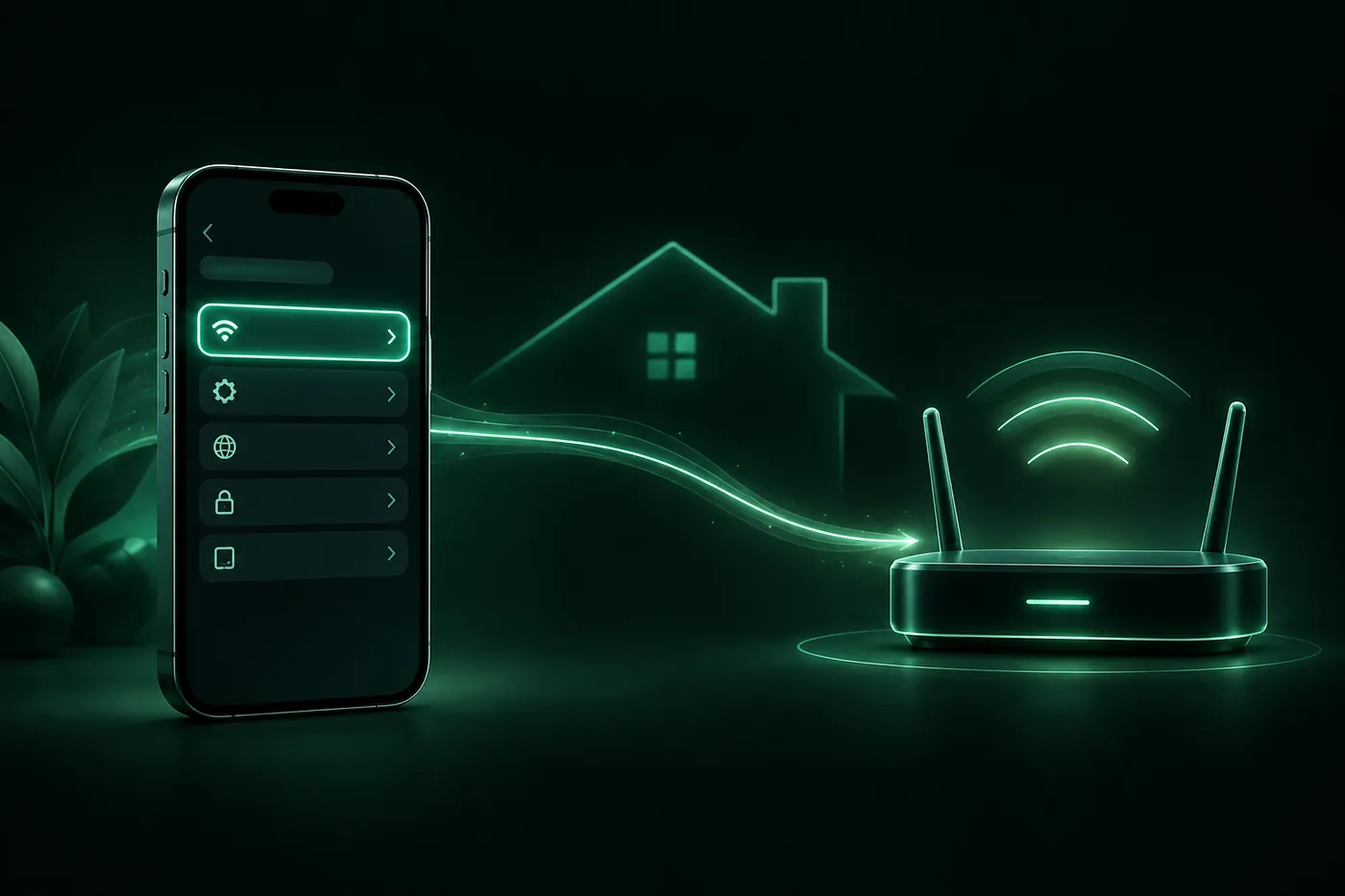
Tu IP de puerta de enlace es la dirección local de tu router. En el iPhone, abre Ajustes > Wi-Fi, toca la (i) junto a tu red y lee la línea Router. Cómo se diferencia de tu IP pública y cómo abrir la página de administración del router.
 Marco Lee
Tu puerta de enlace es la dirección local de tu router, y el iPhone te la muestra en un solo sitio. Únete a la red Wi-Fi, abre Ajustes > Wi-Fi, toca la (i) junto al nombre de la red y lee la línea llamada Router. Ese es tu número, a menudo algo como 192.168.1.1. No es tu IP pública.
Dónde encontrarla
- Conéctate a la red Wi-Fi sobre la que preguntas.
- Abre Ajustes y toca Wi-Fi.
- Toca la (i) junto a la red conectada. Apple lo llama botón de información o de más información (Apple Support).
- Desplázate hasta la sección Dirección IPv4. La línea Router es tu puerta de enlace. La línea Dirección IP es la dirección local de tu propio iPhone en esta red (Comunidad de Apple, ene. de 2021; Norton).
¿No hay línea Router? Con datos móviles, tu iPhone no está conectado a tu router en absoluto; tu operador móvil proporciona la conexión, así que no hay línea Router que leer. La dirección de la puerta de enlace solo tiene sentido mientras estás en Wi-Fi.
¿No puedes unirte a la red? Muchos routers imprimen su dirección en una etiqueta, junto al acceso de administrador predeterminado. Esos valores no funcionarán si alguien los ha cambiado.
Puerta de enlace, IP local e IP pública
Una puerta de enlace predeterminada es el dispositivo al que una red envía el tráfico cuando el destino está fuera de la red local. En casa, casi siempre es tu router, así que “IP de puerta de enlace”, “dirección de puerta de enlace” e “IP del router” suelen significar el mismo número.
Es una dirección privada. Los rangos privados como 192.168.x.x están reservados para uso interno, y los paquetes desde o hacia ellos no pueden enrutarse por internet público (Wikipedia: Red privada, consultada el 29 oct 2026). Las direcciones predeterminadas habituales de los routers son 192.168.1.1 y 192.168.0.1, pero la tuya puede usar otra.
| Dirección | Qué es | Quién la ve | Dónde verla |
|---|---|---|---|
| IP pública | La dirección que ven los sitios web y las apps cuando te conectas a ellos | Cualquiera a quien te conectes en línea | Una página de comprobación de IP, como ¿Cuál es mi IP? |
| IP local | La dirección privada que tu iPhone recibe en esta red Wi-Fi | Los dispositivos de la misma red | Ajustes > Wi-Fi > (i) > Dirección IP |
| IP de puerta de enlace | La dirección privada del router por el que tu iPhone envía el tráfico | Los dispositivos de la misma red | Ajustes > Wi-Fi > (i) > Router |
Las direcciones locales y de la puerta de enlace suelen parecerse, por ejemplo 192.168.1.23 y 192.168.1.1. Comparten los tres primeros grupos de números porque están en la misma red. Tu IP pública es distinta, y puede cambiar cuando cambias de red. Más sobre lo que revela: qué muestra tu dirección IP.
Abre la página de administración del router
Es la razón más habitual para querer este número.
- Quédate en la Wi-Fi de ese router.
- En Safari, escribe la dirección de la puerta de enlace en la barra de direcciones, por ejemplo
192.168.1.1. - Inicia sesión con el usuario y la contraseña de administrador del router. No son la contraseña de tu Wi-Fi. Suelen estar impresos en el router, salvo que alguien los haya cambiado.
Desde ahí normalmente puedes ver los dispositivos conectados, cambiar el nombre o la contraseña de la Wi-Fi, o actualizar ajustes. Los menús varían mucho según la marca, así que consulta el manual de tu router. Si la lista de dispositivos muestra alguno que no reconoces, pégalo en la búsqueda gratuita de direcciones MAC para ver quién fabricó cada dispositivo, y lee Cómo saber si alguien usa tu Wi-Fi.
Algo que vale la pena hacer mientras estás dentro: si el router todavía acepta el acceso impreso en su etiqueta, ponle una contraseña fuerte propia. Y si tú no configuraste la contraseña de administrador, no intentes adivinar accesos en una red que no es tuya.
¿La página no carga? Comprueba que estás en Wi-Fi (no en datos móviles), que has escrito los números exactamente como aparecen y que la red a la que te uniste es el router que buscas. Algunas configuraciones de malla o las que da el proveedor de internet usan su propia app en lugar de una página web.
¿Cambia una VPN mi IP de puerta de enlace?
Una VPN cambia tu IP pública, la dirección que ven los sitios web. No mueve tu router. La dirección local de tu router y la de tu iPhone en esa Wi-Fi las fija la red local, así que espero que la línea Router muestre el mismo número con la VPN activada. Una app de VPN podría añadir sus propias entradas en otro lugar.
Para ver la parte que sí cambia, abre ¿Cuál es mi IP? con la VPN desactivada y luego activada, y compara. Cómo funciona: qué cambia realmente una VPN.
Dónde encaja Mistero VPN
Mistero VPN no toca tu puerta de enlace, y no puede abrir por ti la página de administración de tu router. Trabaja en el lado público. La ficha de la App Store dice que puedes “Enmascarar tu dirección IP mientras la VPN está activa” y “Elegir WireGuard, OpenVPN o IKEv2” (ficha de la App Store, consultada el 29 oct 2026). Y ninguna VPN sustituye a una contraseña fuerte del router.
Fuentes
- Apple Support, Usar direcciones Wi-Fi privadas en dispositivos Apple: https://support.apple.com/en-us/102509 (consultada el 29 oct 2026)
- Comunidad de Apple, Cómo encontrar la dirección IP de tu router (respuesta del 23 ene. de 2021): https://discussions.apple.com/thread/252355238 (consultada el 29 oct 2026)
- Norton, Cómo encontrar la dirección IP de tu router en todos los dispositivos: https://us.norton.com/blog/privacy/find-router-ip-address (consultada el 29 oct 2026)
- Wikipedia, Red privada: https://en.wikipedia.org/wiki/Private_network (consultada el 29 oct 2026)
- App Store, Mistero VPN: Privacy & Proxy: https://apps.apple.com/app/id1583175414 (consultada el 29 oct 2026)
Precios Los nuevos suscriptores pueden empezar una prueba gratuita de 3 días. Al terminar la prueba, la suscripción se renueva automáticamente por $12.99 a la semana, salvo que canceles al menos 24 horas antes de que termine la prueba, en Ajustes > [tu nombre] > Suscripciones (Soporte técnico de Apple). También hay una compra única de por vida por $99.99. Estos son los precios de la App Store de EE. UU. vigentes en octubre de 2026; la pantalla de compra muestra el precio actual antes de confirmar.
Preguntas frecuentes
¿Dónde encuentro la IP de la puerta de enlace en mi iPhone?
¿Es 192.168.1.1 una puerta de enlace?
¿Una VPN cambia la IP de mi puerta de enlace?
 VPN en España: ¿es legal y qué pasa con LaLiga?No encontré ninguna ley española que prohíba las VPN, e INCIBE recomienda una en el Wi-Fi público. Por qué algunas webs dejan de funcionar durante los partidos de LaLiga y qué dice LaLiga sobre las VPN.
 ¿Qué es la Asistencia de conectividad en el iPhone? ¿Conviene tenerla activada?En iOS 27, la Asistencia de conectividad sustituyó a la Asistencia para Wi-Fi y pasó a Ajustes > Wi-Fi. Qué hace, qué cuesta y cuándo desactivarla.
 ¿La VPN se desconecta sola en el iPhone? Causas y solucionesNormalmente es un cambio de red: de Wi-Fi a datos móviles, una señal débil o el iPhone en reposo. Cómo saber cuál es, qué significa Sin conexión y qué hace un Kill Switch.