¿Una VPN cambia tu ubicación? iPhone, Buscar, Life360
Una VPN cambia la ubicación que los sitios web estiman a partir de tu dirección IP, no el GPS de tu iPhone. Por qué Buscar, Life360 y Snap Map siguen mostrando dónde estás.
 Marco Lee
Sí, pero solo un tipo de ubicación. Una VPN cambia tu dirección IP, así que los sitios web y las apps que estiman tu ubicación a partir de esa dirección ven la zona del servidor de la VPN en lugar de la tuya. No cambia la ubicación del propio iPhone. Las apps que usan Localización, como Buscar y Snap Map, siguen viendo dónde estás realmente.
¿Una VPN cambia tu ubicación? Tu iPhone tiene dos
Tu iPhone revela su ubicación de dos maneras distintas, y una VPN solo toca una de ellas.
| Ubicación por IP | Localización | |
|---|---|---|
| De dónde sale | La dirección IP pública de tu conexión | GPS, Bluetooth, redes Wi-Fi cercanas, red móvil |
| Quién la recibe | Cualquier sitio web o app a la que te conectas | Solo las apps y sitios web a los que diste permiso |
| Qué tan exacta es | Tu zona general | Puede ser precisa |
| ¿Una VPN la cambia? | Sí, mientras la VPN está conectada | No |
La ubicación por IP es una estimación. Tu proveedor de internet asigna tu dirección IP, y las direcciones IP se basan aproximadamente en la geografía, así que cualquier sitio web que uses puede obtener cierta información sobre tu zona general (Google Search Help). Los sitios y las apps convierten una dirección en un lugar con asignaciones geo-IP (Apple, iCloud Private Relay Overview). Con una VPN activada, tu tráfico sale por el servidor de la VPN, así que la dirección que consultan pertenece al servidor, no a tu Wi-Fi de casa ni a tu operador. Lo que revela esa dirección está en qué muestra tu dirección IP.
Localización es que tu iPhone calcule dónde está físicamente. Usa información del GPS, de tus conexiones Bluetooth, de tus redes Wi-Fi locales y de tu red móvil (Apple Support). Tu dirección IP no está en esa lista. Las apps y los sitios web solo pueden usar Localización con tu permiso, y mientras una app la usa, aparece un icono de flecha en la barra de estado o en el Centro de control (Apple Support).
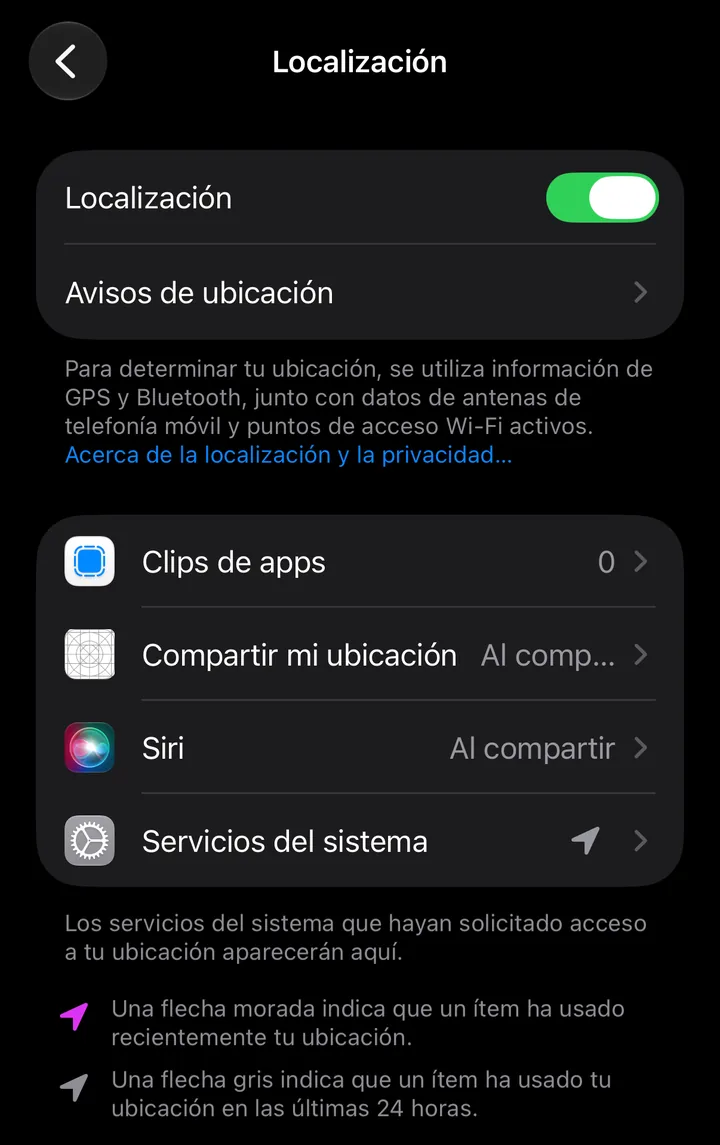
Una VPN cambia adónde va tu tráfico de internet. No cambia qué satélites, redes Wi-Fi y torres de telefonía tienes alrededor. El propio documento de diseño de Apple para iCloud Private Relay describe la misma división: los sitios web pueden asignar una dirección IP a una ubicación, y las apps que necesitan una ubicación precisa pueden pedírtela con un permiso explícito (Apple, iCloud Private Relay Overview).
Apps para compartir ubicación: Buscar, Snapchat y Life360
Buscar
Buscar comparte la ubicación de un dispositivo, no la de una conexión a internet. Si tus amigos no pueden ver tu ubicación, la solución es asegurarte de que Localización esté activada para Buscar, en Ajustes > Privacidad y seguridad > Localización > Buscar (Apple Support). Una VPN no te mueve en el mapa de un amigo.
Si tus amigos te ven en un lugar donde no estás, revisa qué dispositivo está compartiendo tu ubicación. Abre Buscar y toca Yo (Me). El dispositivo que comparte tu ubicación aparece junto a Compartido desde (Sharing From). Si es un iPad u otro dispositivo, toca Usar este iPhone como mi ubicación (Use This iPhone as My Location). Para ocultar tu ubicación a todos, desactiva Compartir mi ubicación (Share My Location) en la misma pantalla (Apple Support).
Snap Map de Snapchat
Compartir ubicación en Snap Map está desactivado por defecto. Tú eliges qué amigos te ven, y el Modo fantasma (Ghost Mode) oculta tu ubicación a todos (Snapchat Support).
Cómo se actualiza depende del permiso de ubicación que des a Snapchat en los ajustes del iPhone. Con «Cuando se use la app» (While Using the App), Snap Map actualiza tu ubicación solo mientras Snapchat está abierta. Después de cerrarla, el mapa muestra la última ubicación en la que estuviste (Snapchat Support), y esa ubicación caduca tras 24 horas (Snapchat Support). Con «Siempre», los amigos con los que compartes pueden ver tu ubicación en tiempo real incluso después de cerrar la app.
Todos los controles que Snapchat describe para esto son un ajuste de Snap Map o el permiso de ubicación de tu iPhone. Una VPN no es ninguna de las dos cosas.
Life360
La misma regla vale para Life360 y otras apps de localización familiar. En el iPhone, una app obtiene la ubicación de tu dispositivo a través de Localización, y solo con tu permiso (Apple Support). Una VPN no cambia lo que ese permiso entrega. Para ver a qué tiene acceso Life360, búscala en Ajustes > Privacidad y seguridad > Localización. Una app aparece ahí solo después de haber pedido tu ubicación, y puedes cambiar su acceso desde allí (Apple Support).
¿La VPN está activada pero la ubicación no cambió? Revisa esto
Si un sitio web sigue mostrando tu ciudad de casa con la VPN activada, revisa estos puntos en orden.
- Asegúrate de que tu dirección IP cambió de verdad. Ejecuta la prueba gratuita de VPN con la VPN desactivada, conecta la VPN y luego toca Run again en la misma pestaña de Safari. Compara los dos resultados y también comprueba si WebRTC o IPv6 siguen mostrando tu propia red. ¿Cuál es mi IP? muestra por sí sola la dirección y la ciudad. El icono de VPN en la barra de estado indica que tu iPhone está conectado a una red que usa VPN (Apple Support), pero la página es la prueba real. Si la dirección es la misma, los sitios web siguen viendo tu propia red. Yo desconectaría, volvería a conectar y comprobaría otra vez.
- El sitio pidió la ubicación de tu dispositivo. Los sitios web también pueden usar Localización, con tu permiso (Apple Support). Si alguna vez permitiste la solicitud de ubicación de un sitio, puede obtener tu posición real, con VPN o sin ella. Para controlarlo en todos los sitios, ve a Ajustes > Apps > Safari > Localización (en iOS 17 y anteriores, Safari está directamente en Ajustes) y elige Preguntar, Denegar o Permitir. Para un solo sitio, ábrelo en Safari, toca el botón Menú de página a la izquierda del campo de búsqueda y luego toca Ajustes del sitio web (Website Settings) (Apple Support). Google Search muestra su origen al final de la página de resultados. “Desde tu dispositivo” significa que usó la ubicación de tu iPhone, no tu IP (Google Search Help).
- El sitio recordó dónde estabas. Google puede reutilizar la ubicación de tu dispositivo de la última vez que usaste Google, guardada en una cookie que caduca tras 6 horas. También puede usar la dirección de casa o del trabajo de tu cuenta de Google, o tu actividad anterior, etiquetada como “Basado en tus lugares” o “Basado en tu actividad anterior” (Google Search Help). Ninguna de esas cosas viene de tu dirección IP, así que una VPN no las cambia.
- La app lee Localización. Si aparece el icono de flecha de ubicación en la barra de estado mientras usas una app, esa app está usando Localización (Apple Support). Está obteniendo la posición de tu dispositivo, y la VPN no forma parte de eso.
Los ajustes que sí controlan tu ubicación
Si lo que quieres es que menos apps sepan dónde estás, los controles están en Localización, no en una VPN.
- Una app: ve a Ajustes > Privacidad y seguridad > Localización y toca la app para revisar o cambiar su acceso (Apple Support).
- Aproximada en lugar de exacta: en la pantalla de esa app, desactiva Ubicación exacta (Precise Location). La app solo obtendrá tu ubicación aproximada, lo que puede bastar para una app que no necesita tu posición exacta (Apple Support). En Snapchat, Snap sigue recibiendo tu ubicación, con menos detalle, y funciones como los Stickers de ubicación y los Filtros de lugar pueden no estar disponibles (Snapchat Support).
- Todo: desactiva Localización en la parte superior de la misma pantalla. Las apps no pueden usar tu ubicación de Localización ni en primer plano ni en segundo plano, y muchas funciones importantes del iPhone dejan de funcionar (Apple Support). Tu ubicación aún puede usarse cuando haces una llamada de emergencia (Apple Support).
Yo desactivaría Ubicación exacta para cualquier app que solo necesite tu ciudad, como una app del tiempo, y dejaría el interruptor general para cuando de verdad quieras cortar todo.
Para el lado de la IP, Ocultar dirección IP de Safari y el Relay privado de iCloud vienen integrados. El Relay privado requiere iCloud+, y impide que los sitios web que visitas en Safari vean tu dirección IP y tu ubicación exacta (Apple Support). Cómo ocultar tu dirección IP en el iPhone las compara con una VPN.
Qué cambia Mistero VPN y qué no
Mistero VPN actúa en el lado de la IP de la tabla de arriba. La ficha de la App Store dice que puede “Enmascarar tu dirección IP mientras la VPN está activa” (ficha de la App Store, consultada el 31 oct 2026). Mientras estás conectado, los sitios web que estiman tu ubicación a partir de tu IP ven la dirección del servidor de la VPN.
No cambia la ubicación GPS de tu iPhone. No te oculta de Buscar, de Snap Map ni de ninguna app a la que hayas permitido usar Localización. Para eso, usa los ajustes de arriba.
Hay una contrapartida. Apple describe el Relay privado de iCloud como diseñado, a diferencia de una VPN tradicional, para que ninguna parte tenga a la vez tu dirección IP y los detalles de tu navegación (Apple, iCloud Private Relay Overview). Con una VPN, confías en una empresa. Cuando estás conectado a Mistero VPN, no guardamos tu actividad de navegación ni tus consultas DNS, y no conservamos ningún registro que vincule tu IP real con la IP con la que apareces (política sin registros).
Fuentes
- Apple Support, About privacy and Location Services in iOS, iPadOS, and watchOS: https://support.apple.com/en-us/102515 (consultada el 31 oct 2026)
- Apple Support, Control the location information you share on iPhone (iPhone User Guide, iOS 27): https://support.apple.com/guide/iphone/control-the-location-information-you-share-iph3dd5f9be/ios (consultada el 31 oct 2026)
- Apple Support, Share your location in Find My on iPhone (iPhone User Guide, iOS 27): https://support.apple.com/guide/iphone/share-your-location-iph01954dc44/ios (consultada el 31 oct 2026)
- Apple Support, Browse the web privately in Safari on iPhone (iPhone User Guide, iOS 27): https://support.apple.com/guide/iphone/browse-the-web-privately-iphb01fc3c85/ios (consultada el 31 oct 2026)
- Apple Support, Learn the meaning of iPhone status icons: https://support.apple.com/en-us/118203 (consultada el 31 oct 2026)
- Apple, iCloud Private Relay Overview (December 2021): https://www.apple.com/icloud/docs/iCloud_Private_Relay_Overview_Dec2021.pdf (consultada el 31 oct 2026)
- Google Search Help, Understand & manage your location when you search on Google (iPhone & iPad): https://support.google.com/websearch/answer/179386?co=GENIE.Platform%3DiOS&hl=en (consultada el 31 oct 2026)
- Snapchat Support, How do I share my location on Snap Map?: https://help.snapchat.com/hc/en-us/articles/7012309470740-How-do-I-share-my-location-on-Snap-Map (consultada el 31 oct 2026)
- Snapchat Support, Snap Map Privacy & Safety Reminder: https://help.snapchat.com/hc/en-us/articles/24547077410580-Snap-Map-Privacy-Safety-Reminder (consultada el 31 oct 2026)
- Snapchat Support, How long does my location stay on Snap Map?: https://help.snapchat.com/hc/en-us/articles/7012280385684-How-long-does-my-location-stay-on-Snap-Map (consultada el 31 oct 2026)
- Snapchat Support, How do I change my Snapchat permissions on iOS?: https://help.snapchat.com/hc/en-us/articles/7012349781652-How-do-I-change-my-Snapchat-permissions-on-iOS (consultada el 31 oct 2026)
- App Store, Mistero VPN: Privacy & Proxy: https://apps.apple.com/app/id1583175414 (consultada el 31 oct 2026)
Precios Los nuevos suscriptores pueden empezar una prueba gratuita de 3 días. Al terminar la prueba, la suscripción se renueva automáticamente por $12.99 a la semana, salvo que canceles al menos 24 horas antes de que termine la prueba, en Ajustes > [tu nombre] > Suscripciones (Soporte técnico de Apple). También hay una compra única de por vida por $99.99. Estos son los precios de la App Store de EE. UU. vigentes en octubre de 2026; la pantalla de compra muestra el precio actual antes de confirmar.
Preguntas frecuentes
¿Una VPN cambia tu ubicación en Buscar mi iPhone?
¿Una VPN cambia tu ubicación en Snapchat?
¿Por qué mi VPN no cambia mi ubicación en el iPhone?
¿Una VPN puede ocultar mi ubicación a las apps?
 VPN en España: ¿es legal y qué pasa con LaLiga?No encontré ninguna ley española que prohíba las VPN, e INCIBE recomienda una en el Wi-Fi público. Por qué algunas webs dejan de funcionar durante los partidos de LaLiga y qué dice LaLiga sobre las VPN.
 ¿Qué es la Asistencia de conectividad en el iPhone? ¿Conviene tenerla activada?En iOS 27, la Asistencia de conectividad sustituyó a la Asistencia para Wi-Fi y pasó a Ajustes > Wi-Fi. Qué hace, qué cuesta y cuándo desactivarla.
 ¿La VPN se desconecta sola en el iPhone? Causas y solucionesNormalmente es un cambio de red: de Wi-Fi a datos móviles, una señal débil o el iPhone en reposo. Cómo saber cuál es, qué significa Sin conexión y qué hace un Kill Switch.