Uma VPN muda sua localização? iPhone, Buscar, Life360
Uma VPN muda a localização que os sites deduzem do seu endereço IP, não o GPS do iPhone. Por que o Buscar, o Life360 e o Snap Map ainda mostram onde você está.
 Marco Lee
Sim, mas só um tipo de localização. Uma VPN muda seu endereço IP, então sites e apps que estimam sua localização a partir desse endereço veem a área do servidor da VPN, e não a sua. Ela não muda a localização do próprio iPhone. Apps que usam os Serviços de Localização, como o Buscar e o Snap Map, ainda veem onde você realmente está.
Uma VPN muda sua localização? O seu iPhone tem duas
O seu iPhone revela sua localização de duas formas separadas, e uma VPN só altera uma delas.
| Localização por IP | Serviços de Localização | |
|---|---|---|
| De onde vem | O endereço IP público da sua conexão | GPS, Bluetooth, redes Wi-Fi próximas, rede celular |
| Quem recebe | Qualquer site ou app ao qual você se conecta | Somente apps e sites aos quais você deu permissão |
| Qual a precisão | Sua área geral | Pode ser precisa |
| A VPN muda? | Sim, enquanto a VPN estiver conectada | Não |
A localização por IP é uma estimativa. Seu provedor de internet atribui seu endereço IP, e os endereços IP são baseados aproximadamente na geografia, então qualquer site que você use pode obter alguma informação sobre sua área geral (Google Search Help). Sites e apps transformam um endereço em um lugar com mapeamentos de geo-IP (Apple, iCloud Private Relay Overview). Com uma VPN ativa, seu tráfego sai pelo servidor da VPN, então o endereço que eles consultam pertence ao servidor, e não à sua rede Wi-Fi de casa nem à sua operadora. O que esse endereço revela está em o que o seu endereço IP mostra.
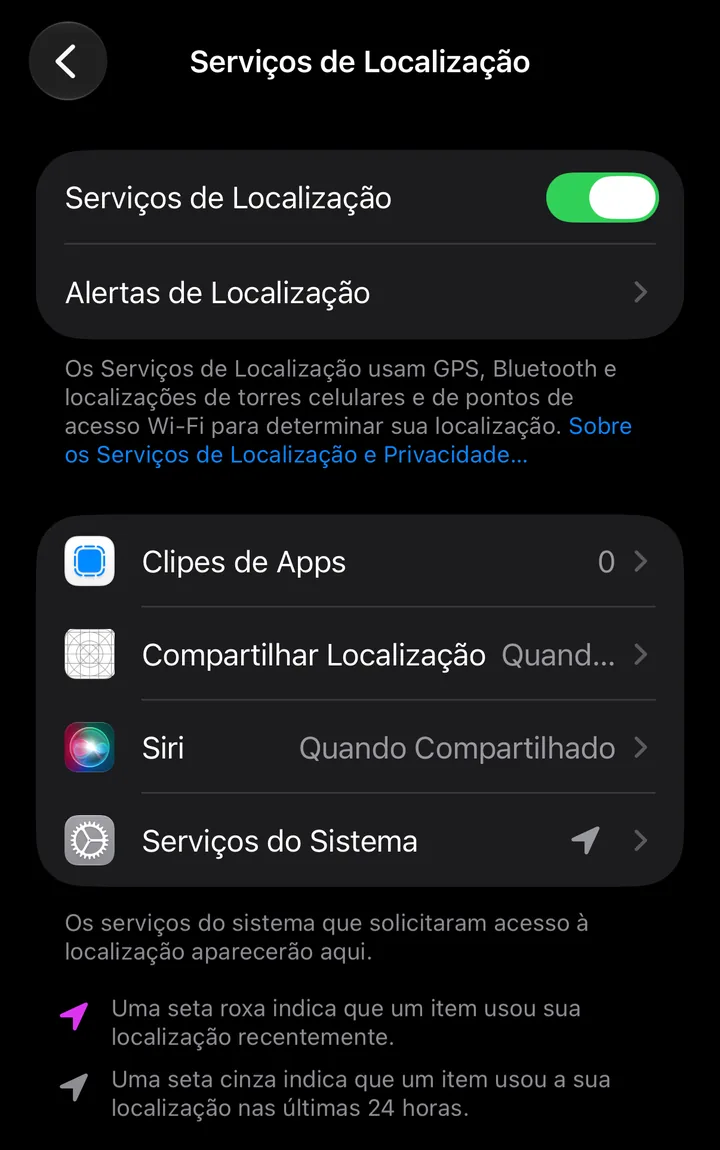
Os Serviços de Localização são o iPhone descobrindo onde ele está fisicamente. Ele usa informações de GPS, das suas conexões Bluetooth, das suas redes Wi-Fi locais e da sua rede celular (Apple Support). Seu endereço IP não está nessa lista. Apps e sites só podem usar os Serviços de Localização com a sua permissão, e enquanto um app a estiver usando, um ícone de seta aparece na barra de status ou na Central de Controle (Apple Support).
Uma VPN muda o caminho do seu tráfego de internet. Ela não muda quais satélites, redes Wi-Fi e torres de celular estão ao seu redor. O documento técnico da própria Apple sobre a Retransmissão Privada do iCloud descreve a mesma divisão: sites podem mapear um endereço IP para uma localização, e apps que precisam de uma localização precisa podem pedi-la a você com permissão explícita (Apple, iCloud Private Relay Overview).
Apps que compartilham localização: Buscar, Snapchat e Life360
Buscar
O Buscar compartilha a localização de um dispositivo, não de uma conexão de internet. Se amigos não conseguem ver sua localização, a solução é garantir que os Serviços de Localização estejam ativados para o Buscar, em Ajustes > Privacidade e Segurança > Serviços de Localização > Buscar (Apple Support). Uma VPN não move você no mapa de um amigo.
Se amigos veem você em um lugar onde você não está, verifique qual dispositivo está compartilhando. Abra o Buscar e toque em Eu. O dispositivo que compartilha sua localização aparece ao lado de Compartilhando De. Se for um iPad ou outro dispositivo, toque em Usar Este iPhone como Minha Localização. Para esconder sua localização de todos, desative Compartilhar Localização na mesma tela (Apple Support).
Snap Map do Snapchat
O compartilhamento de localização no Snap Map vem desativado por padrão. Você escolhe quais amigos veem você, e o Modo Fantasma (Ghost Mode) esconde sua localização de todos (Snapchat Support).
Como ele atualiza depende da permissão de localização que você dá ao Snapchat nos ajustes do iPhone. Com “Somente ao usar”, o Snap Map atualiza sua localização apenas enquanto o Snapchat estiver aberto. Depois que você fecha o app, o mapa mostra a última localização em que você estava (Snapchat Support), e essa localização expira após 24 horas (Snapchat Support). Com “Sempre”, os amigos com quem você compartilha podem ver sua localização em tempo real mesmo depois que você fecha o app.
Todos os controles que o Snapchat descreve para isso são ajustes do Snap Map ou a permissão de localização do seu iPhone. Uma VPN não é nenhum dos dois.
Life360
A mesma regra vale para o Life360 e outros apps de localização familiar. No iPhone, um app recebe a localização do seu dispositivo pelos Serviços de Localização, e somente com a sua permissão (Apple Support). Uma VPN não muda o que essa permissão entrega. Para ver a que o Life360 tem acesso, encontre-o em Ajustes > Privacidade e Segurança > Serviços de Localização. Um app só aparece ali depois que pediu sua localização, e você pode mudar o acesso dele nesse lugar (Apple Support).
VPN ativa, mas a localização não mudou? Confira isto
Se um site ainda mostra a sua cidade de casa com a VPN ativa, verifique estes pontos em ordem.
- Confirme que o seu endereço IP realmente mudou. Faça o Teste de VPN com a VPN desligada, conecte a VPN e toque em Run again na mesma aba do Safari. Ele compara os dois resultados e também verifica se o WebRTC ou o IPv6 ainda mostra a sua própria rede. Qual é o meu IP mostra o endereço e a cidade sozinho. O ícone de VPN na barra de status significa que o seu iPhone está conectado a uma rede usando VPN (Apple Support), mas a página é o teste real. Se o endereço for o mesmo, os sites ainda estão vendo a sua própria rede. Eu desconectaria, reconectaria e testaria de novo.
- O site pediu a localização do seu dispositivo. Sites também podem usar os Serviços de Localização, com a sua permissão (Apple Support). Se você alguma vez permitiu o pedido de localização de um site, ele pode obter sua posição real, com VPN ou sem. Para controlar isso em todos os sites, vá em Ajustes > Apps > Safari > Localização (no iOS 17 e versões anteriores, o Safari fica direto nos Ajustes) e escolha Perguntar, Negar ou Permitir. Para um site só, abra-o no Safari, toque no botão do Menu da Página à esquerda do campo de busca e depois toque em Ajustes do Site (Apple Support). O Google Search mostra a origem no fim da página de resultados. “Do seu dispositivo” significa que ele usou a localização do seu iPhone, não o seu IP (Google Search Help).
- O site lembrou de onde você estava. O Google pode reutilizar a localização do seu dispositivo da última vez que você usou o Google, guardada em um cookie que expira após 6 horas. Ele também pode usar o endereço residencial ou do trabalho na sua Conta do Google, ou sua atividade anterior, rotulada como “Com base nos seus lugares” ou “Com base na sua atividade anterior” (Google Search Help). Nenhum deles vem do seu endereço IP, então uma VPN não os muda.
- O app lê os Serviços de Localização. Se o ícone de seta da localização aparece na barra de status enquanto você usa um app, esse app está usando os Serviços de Localização (Apple Support). Ele recebe a posição do seu dispositivo, e a VPN não faz parte disso.
Os ajustes que controlam a sua localização
Se o que você quer é que menos apps saibam onde você está, os controles ficam nos Serviços de Localização, não em uma VPN.
- Um app: vá em Ajustes > Privacidade e Segurança > Serviços de Localização e toque no app para revisar ou mudar o acesso dele (Apple Support).
- Aproximada em vez de exata: na tela desse app, desative Localização Precisa. O app então recebe apenas sua localização aproximada, o que pode bastar para um app que não precisa da sua posição exata (Apple Support). No caso do Snapchat, o Snap ainda recebe sua localização, com menos detalhes, e recursos como Adesivos de Localização e Filtros de Local podem não estar disponíveis (Snapchat Support).
- Tudo: desative Serviços de Localização no topo da mesma tela. Os apps não podem usar sua localização dos Serviços de Localização, em primeiro plano ou em segundo plano, e muitos recursos importantes do iPhone param de funcionar (Apple Support). Sua localização ainda pode ser usada quando você faz uma chamada de emergência (Apple Support).
Eu desativaria a Localização Precisa de qualquer app que só precise da sua cidade, como um app de previsão do tempo, e manteria a chave geral para quando você realmente quiser.
Para o lado do IP, o Ocultar Endereço IP do Safari e a Retransmissão Privada do iCloud são recursos nativos. A Retransmissão Privada exige iCloud+, e impede que os sites que você visita no Safari vejam seu endereço IP e sua localização exata (Apple Support). Como ocultar seu endereço IP no iPhone compara essas opções com uma VPN.
O que o Mistero VPN muda, e o que não muda
O Mistero VPN atua no lado do IP da tabela acima. A listagem na App Store diz que ele pode “Mascarar seu endereço IP enquanto a VPN estiver ativa” (listagem na App Store, lida em 31 de out. de 2026). Enquanto você estiver conectado, os sites que estimam sua localização a partir do seu IP veem o endereço do servidor da VPN.
Ele não muda a localização GPS do seu iPhone. Não esconde você do Buscar, do Snap Map nem de nenhum app que você autorizou a usar os Serviços de Localização. Para esses, use os ajustes acima.
Há uma contrapartida. A Apple descreve a Retransmissão Privada do iCloud como construída, diferentemente de uma VPN tradicional, para que nenhum participante único tenha ao mesmo tempo o seu endereço IP e os detalhes da sua navegação (Apple, iCloud Private Relay Overview). Com uma VPN, você confia em uma única empresa. Quando você está conectado ao Mistero VPN, não armazenamos sua atividade de navegação nem suas consultas DNS, e não mantemos nenhum registro que vincule seu IP real ao IP com que você aparece (política de não registro de logs).
Fontes
- Apple Support, About privacy and Location Services in iOS, iPadOS, and watchOS: https://support.apple.com/en-us/102515 (lido em 31 de out. de 2026)
- Apple Support, Control the location information you share on iPhone (iPhone User Guide, iOS 27): https://support.apple.com/guide/iphone/control-the-location-information-you-share-iph3dd5f9be/ios (lido em 31 de out. de 2026)
- Apple Support, Share your location in Find My on iPhone (iPhone User Guide, iOS 27): https://support.apple.com/guide/iphone/share-your-location-iph01954dc44/ios (lido em 31 de out. de 2026)
- Apple Support, Browse the web privately in Safari on iPhone (iPhone User Guide, iOS 27): https://support.apple.com/guide/iphone/browse-the-web-privately-iphb01fc3c85/ios (lido em 31 de out. de 2026)
- Apple Support, Learn the meaning of iPhone status icons: https://support.apple.com/en-us/118203 (lido em 31 de out. de 2026)
- Apple, iCloud Private Relay Overview (December 2021): https://www.apple.com/icloud/docs/iCloud_Private_Relay_Overview_Dec2021.pdf (lido em 31 de out. de 2026)
- Google Search Help, Understand & manage your location when you search on Google (iPhone & iPad): https://support.google.com/websearch/answer/179386?co=GENIE.Platform%3DiOS&hl=en (lido em 31 de out. de 2026)
- Snapchat Support, How do I share my location on Snap Map?: https://help.snapchat.com/hc/en-us/articles/7012309470740-How-do-I-share-my-location-on-Snap-Map (lido em 31 de out. de 2026)
- Snapchat Support, Snap Map Privacy & Safety Reminder: https://help.snapchat.com/hc/en-us/articles/24547077410580-Snap-Map-Privacy-Safety-Reminder (lido em 31 de out. de 2026)
- Snapchat Support, How long does my location stay on Snap Map?: https://help.snapchat.com/hc/en-us/articles/7012280385684-How-long-does-my-location-stay-on-Snap-Map (lido em 31 de out. de 2026)
- Snapchat Support, How do I change my Snapchat permissions on iOS?: https://help.snapchat.com/hc/en-us/articles/7012349781652-How-do-I-change-my-Snapchat-permissions-on-iOS (lido em 31 de out. de 2026)
- App Store, Mistero VPN: Privacy & Proxy: https://apps.apple.com/app/id1583175414 (lido em 31 de out. de 2026)
Preços Novos assinantes podem começar um teste gratuito de 3 dias. Após o teste, a assinatura é renovada automaticamente por $12.99 por semana, a menos que você cancele pelo menos 24 horas antes do fim do teste, em Ajustes > [seu nome] > Assinaturas (Suporte da Apple). Também há uma compra única vitalícia por $99.99. Estes são os preços da App Store dos EUA em outubro de 2026; a tela de compra mostra o preço atual antes de você confirmar.
Perguntas frequentes
Uma VPN muda sua localização no Buscar iPhone?
Uma VPN muda sua localização no Snapchat?
Por que minha VPN não muda minha localização no iPhone?
Uma VPN consegue esconder minha localização dos apps?
 VPN no Brasil: é crime, e você precisa de uma?Até novembro de 2026, nenhuma lei brasileira torna crime usar uma VPN. O que a multa do STF de 2024 sobre o X cobriu, o que diz a lei Felca e quando uma VPN ajuda.
 O que é a Assistência de Conectividade no iPhone? Ela deve ficar ativada?No iOS 27, a Assistência de Conectividade substituiu a Assistência ao Wi-Fi e foi para Ajustes > Wi-Fi. O que ela faz, o que custa e quando desativá-la.
 A VPN continua desconectando no iPhone? Causas e soluçõesGeralmente é uma mudança de rede: do Wi-Fi para o celular, sinal fraco ou o iPhone em suspensão. Como descobrir qual é, o que significa Não Conectado e o que faz o Kill Switch.