Cómo ocultar tu dirección IP en el iPhone
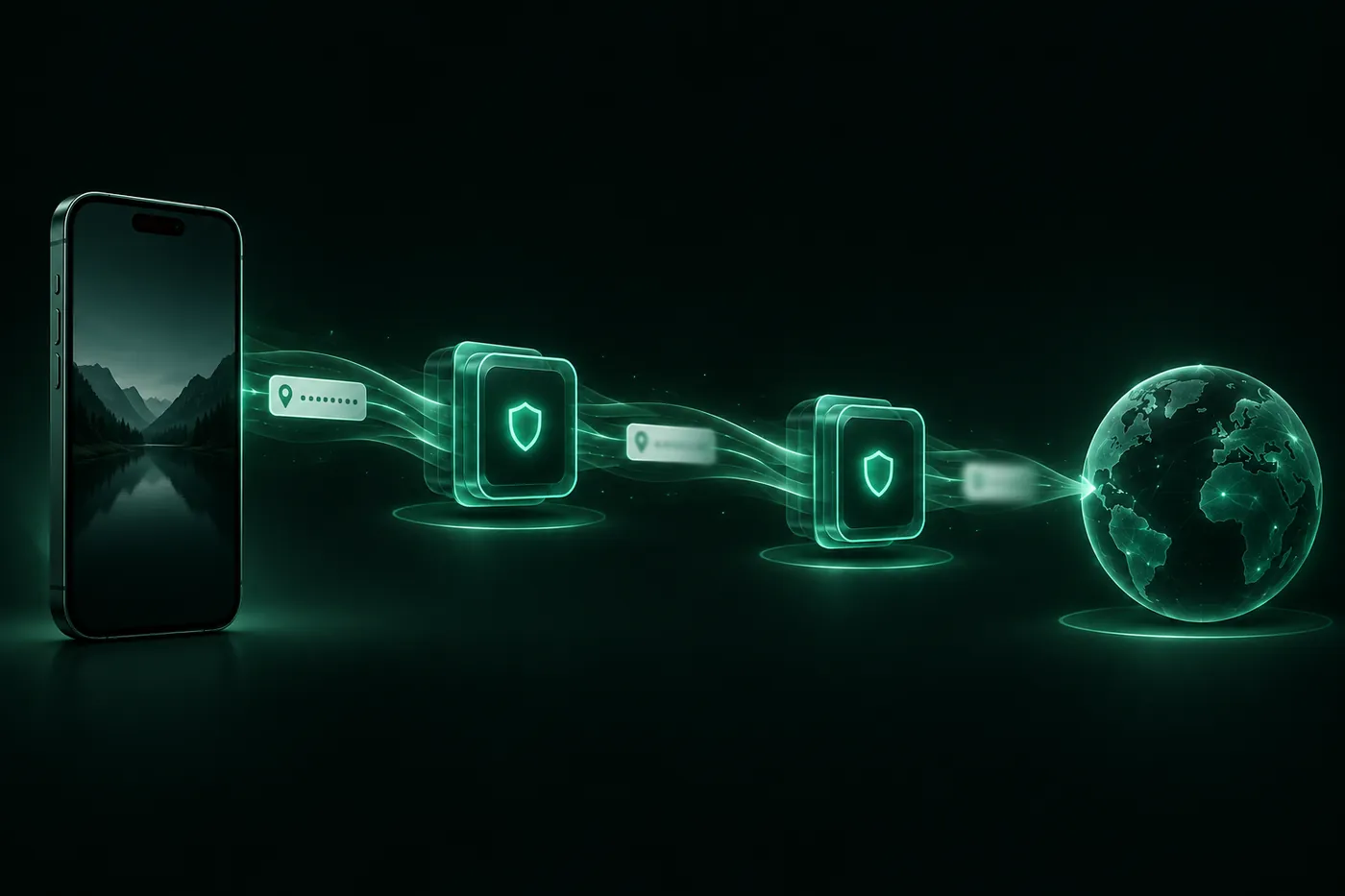
Ocultar tu dirección IP en el iPhone siempre significa dársela a otra persona. Compara Ocultar dirección IP de Safari, Limitar rastreo de dirección IP, el Relay privado de iCloud y una VPN: qué oculta cada uno, de quién, y qué activar.
 Marco Lee
No puedes hacer que la dirección IP de tu iPhone desaparezca. Solo puedes decidir quién la ve. Ocultar dirección IP y Limitar rastreo de dirección IP de Safari la ocultan de los rastreadores conocidos, el Relay privado de iCloud la oculta de los sitios web en Safari si tienes iCloud+, y una VPN la sustituye en todas las apps mientras está conectada.
Una dirección IP es el número que usa internet para enviar datos de vuelta a tu teléfono. Cada conexión necesita una, así que siempre hay alguien que puede verla. Si quieres saber qué revela, lee qué muestra tu dirección IP. Este artículo trata de otra pregunta: quién debería verla en lugar de los sitios web que visitas.
El compromiso, en una tabla
Ocultar una dirección IP siempre significa dársela a otra persona. Así que la pregunta útil no es “¿cómo la oculto?”, sino “¿en quién confío para que la vea?”. Esto es lo que oculta cada opción del iPhone, de quién, y lo que necesita.
| Opción | De qué oculta tu IP | Qué cubre | Requisitos |
|---|---|---|---|
| Safari > Ocultar dirección IP > A rastreadores | Rastreadores conocidos | Parte del tráfico de Safari | Nada adicional |
| Safari > Ocultar dirección IP > A rastreadores y sitios web | Rastreadores conocidos y los sitios web que visitas | Navegación en Safari | iCloud+ y Relay privado, que no está disponible en todos los países |
| Limitar rastreo de dirección IP (Wi-Fi, datos móviles) | Rastreadores conocidos | Se define por red; también activa o desactiva el Relay privado para ella | Nada adicional |
| Relay privado de iCloud | Sitios web y proveedores de red (Apple dice que les impide crear un perfil de ti) | Navegación en Safari, según la guía del iPhone de Apple | iCloud+; no disponible en todos los países o regiones |
| Protección de privacidad de Mail | Remitentes de correo | Solo el contenido remoto de la app Mail | Tener activado Limitar rastreo de dirección IP |
| Una VPN | Sitios web y apps (ven la dirección del servidor de la VPN) | El tráfico de todas las apps mientras está conectada | Una app de VPN. El proveedor de la VPN ve tu dirección IP |
Fuentes de las filas: Safari (Apple Legal), Limitar rastreo de dirección IP (Apple Support), Relay privado (Apple Support), Mail (Apple Support).
Ninguna fila dice “anónimo”. Cada opción cambia quién ve tu dirección. Ninguna cambia quién eres una vez que inicias sesión en algún sitio.
Qué activaría hoy
Si no haces nada más, activa las dos opciones que no requieren nada extra: Ocultar dirección IP en A rastreadores en Safari, y Limitar rastreo de dirección IP en cada red Wi-Fi y línea de datos móviles que uses. Si tienes iCloud+, activa el Relay privado y elige A rastreadores y sitios web en su lugar. Si lees el correo en la app Mail, añade la Protección de privacidad de Mail; de todos modos necesita Limitar rastreo de dirección IP.
Reserva la VPN para cuando de verdad la necesites: cuando otras apps deban mostrar una dirección distinta, o una ubicación diferente. Es la opción en la que tu dirección real va a una sola empresa que tú eliges, así que elígela con cuidado.
Antes de empezar: anota tu dirección actual
Querrás algo con lo que comparar después.
- Conéctate a la red que usas normalmente.
- Abre Safari y ve a la herramienta para comprobar tu dirección IP de Mistero.
- Anota la dirección y la ciudad que aparecen.
Hazlo con Wi-Fi y otra vez con datos móviles. La Wi-Fi de casa y tu operador te dan direcciones distintas.
Safari: Ocultar dirección IP
Este ajuste envía parte de tu tráfico web a través de dos relés separados, gestionados por entidades distintas (Apple Legal). Ese es el compromiso: dos operadores de relé manejan tu tráfico, y ninguno de ellos es el sitio web.
- Abre Ajustes > Apps > Safari.
- Toca Ocultar dirección IP. En iOS 17 y versiones anteriores, Safari está directamente en la lista principal de Ajustes, no en Apps.
- Elige A rastreadores. Cualquier usuario puede elegirlo.
- Con iCloud+ y el Relay privado activados, también verás A rastreadores y sitios web, que oculta tu dirección también a los sitios web que visitas. En esa lista, la opción solo de rastreadores se llama Solo a rastreadores. Si solo ves A rastreadores y No, no tienes iCloud+ o el Relay privado no está disponible donde estás.
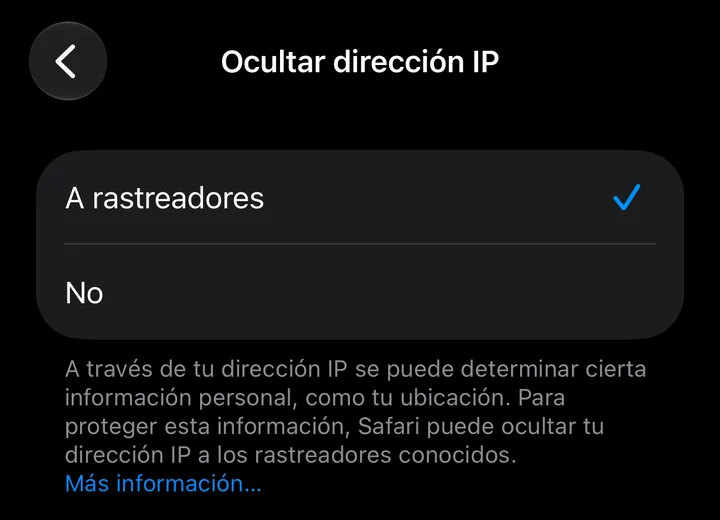
Para deshacerlo, toca No en la misma pantalla.
Lo que no hace: solo afecta a Safari. Chrome, Instagram y otras apps envían tu dirección normal.
Limitar rastreo de dirección IP: qué significa, activado o desactivado
Apple dice que al activar Limitar rastreo de dirección IP se “oculta tu dirección IP a los rastreadores conocidos” (Apple Support). Se define por red, así que hazlo para cada una.
Para Wi-Fi:
- Abre Ajustes > Wi-Fi.
- Toca el botón de información junto a tu red.
- Activa Limitar rastreo de dirección IP.
Para datos móviles:
- Abre Ajustes > Datos móviles.
- Con una sola línea, toca Opciones de datos móviles. Con varias líneas, elige una línea en SIM.
- Activa Limitar rastreo de dirección IP.
¿Debe estar activado o desactivado? Yo lo activaría en cada red que uses. Lee la trampa de abajo antes de desactivarlo en cualquier sitio.
El ajuste de datos móviles pertenece a una SIM o eSIM física concreta. Y un detalle en Wi-Fi: desactivarlo para una red también desactiva el Relay privado de iCloud para esa red en todos tus dispositivos con la misma cuenta de Apple (Apple Support).
Relay privado de iCloud
El Relay privado forma parte de iCloud+. Cuando está activado, el tráfico que sale de tu iPhone se cifra y se envía a través de dos relés separados. Eso impide que los sitios web vean tu dirección IP y tu ubicación exacta, y que los proveedores de red recopilen tu actividad de navegación en Safari (Apple Support).
- Abre Ajustes > [tu nombre] > iCloud > Relay privado.
- Toca Relay privado para activarlo. Tienes que hacerlo en cada dispositivo.
- Opcional: abre Ubicación de la dirección IP y elige Mantener ubicación general (contenido local en Safari) o Usar país y zona horaria (una ubicación más difusa).
Los límites: no está disponible en todos los países o regiones (Apple Support), y cubre la navegación en Safari. Yo daría por hecho que no cubre nada más. Algunos sitios pueden necesitar pasos extra para iniciar sesión sin tu dirección IP, y las pruebas de velocidad pueden dar resultados más bajos mientras está activado.
Relay privado de iCloud frente a una VPN
Ambos cambian la dirección que ven los sitios web. La diferencia está en a quién le das tu confianza. El Relay privado envía tus solicitudes de Safari a través de dos relés separados. El primero, gestionado por Apple, ve tu dirección IP pero no el sitio que visitas. El segundo, gestionado por un proveedor de contenido externo, te da una dirección IP temporal y te conecta con el sitio. La idea es que ninguna parte, ni siquiera Apple, pueda ver a la vez quién eres y qué sitios visitas (Apple Support).
Una VPN es el servidor de una sola empresa. Esa empresa puede ver tu dirección IP real y a qué sitios te conectas. A cambio, cubre todas las apps mientras está conectada, no solo Safari. Si ya pagas iCloud+, yo usaría el Relay privado para la navegación cotidiana y activaría una VPN cuando necesites que otras apps estén cubiertas o una ubicación distinta.
Protección de privacidad de Mail
Esta opción es solo para el correo electrónico. Al activarla, los remitentes no pueden vincular tu dirección IP con tu otra actividad en línea ni ver tu ubicación exacta. Además les impide saber si abriste el correo (Apple Support).
- Abre Ajustes > Apps > Mail.
- Toca Protección de la privacidad, y luego activa Proteger la actividad en Mail.
Necesita tener activado Limitar rastreo de dirección IP. No cubre los enlaces ni los adjuntos, y es para la app Mail, no para Gmail ni Outlook. Con una VPN activada, Mail puede decir que no puede cargar el contenido de forma privada; si tocas Cargar, lo carga a través de la VPN (Apple Support).
Cuándo necesitas una VPN
Las opciones integradas se refieren a Safari y a Mail. Si quieres que otras apps también muestren una dirección distinta, o quieres una ubicación diferente, necesitas una VPN. Envía tu tráfico a través de su servidor, así que los sitios web y las apps ven la dirección del servidor (qué cambia realmente una VPN).
Así se ve el compromiso con más claridad:
- El proveedor de la VPN ve tu dirección IP real. Confías en él en lugar de en tu red Wi-Fi. Lee su política de privacidad. Yo evitaría cualquier proveedor que no tenga una que puedas leer.
- Una VPN no es anonimato. Si inicias sesión en una cuenta, los sitios web siguen sabiendo quién eres. Las cookies y las huellas del dispositivo siguen existiendo. Una VPN tampoco te oculta de las apps en las que inicias sesión.
Las opciones integradas de Apple y una VPN no siempre se combinan bien; el mensaje de Mail de arriba es un ejemplo.
Comprueba que funcionó
- Activa la opción que elegiste (o conecta tu VPN).
- Abre otra vez ¿Cuál es mi IP? en Safari.
- Compara con la dirección que anotaste.
Con una VPN, la dirección y la ciudad deberían cambiar a las del servidor. Con Ocultar dirección IP de Safari o con el Relay privado, los resultados pueden variar según el sitio, y A rastreadores no cambia lo que ve un sitio web normal. Si la VPN está activada y la dirección sigue igual, desconéctala, vuelve a conectarla y prueba otra vez.
Dónde encaja Mistero VPN
Empieza con los ajustes integrados de arriba. Si decides que quieres una VPN para todo el teléfono, Mistero VPN es una opción. La ficha de la App Store dice que puedes conectarte a las ubicaciones de VPN disponibles con un toque, ocultar tu dirección IP mientras la VPN está activa, elegir WireGuard, OpenVPN o IKEv2, y usar la conexión automática al abrir Mistero (ficha de la App Store, consultada el 29 oct 2026).
El compromiso del principio de este artículo también nos afecta: con una VPN, el proveedor es en quien confías. Cuando estás conectado a Mistero VPN, no guardamos tu actividad de navegación ni tus consultas DNS, y no conservamos ningún registro que vincule tu IP real con la IP con la que apareces (política sin registros). Aun así, no te hace anónimo, y no oculta tu actividad a los sitios en los que inicias sesión.
Más: Mistero VPN y qué es una VPN.
Fuentes
- Apple Legal, Safari y privacidad (Ocultar dirección IP): https://www.apple.com/legal/privacy/data/en/safari/ (consultada el 29 oct 2026)
- Apple Support, Proteger tu navegación web con el Relay privado de iCloud en el iPhone: https://support.apple.com/guide/iphone/protect-web-browsing-icloud-private-relay-iph499d287c2/ios (consultada el 29 oct 2026)
- Apple Support, Acerca del Relay privado de iCloud: https://support.apple.com/en-us/102602 (consultada el 29 oct 2026)
- Apple Support, Administrar los ajustes de Wi-Fi en el iPhone: https://support.apple.com/guide/iphone/manage-wi-fi-settings-iphw5gjwl8k2/ios (consultada el 29 oct 2026)
- Apple Support, Usar la Protección de privacidad de Mail en el iPhone: https://support.apple.com/guide/iphone/use-mail-privacy-protection-iphf084865c7/ios (consultada el 29 oct 2026)
- Apple Support, Si ves “No se puede cargar el contenido remoto de forma privada”: https://support.apple.com/en-us/102289 (consultada el 29 oct 2026)
- App Store, Mistero VPN: Privacy & Proxy: https://apps.apple.com/app/id1583175414 (consultada el 29 oct 2026)
Precios Los nuevos suscriptores pueden empezar una prueba gratuita de 3 días. Al terminar la prueba, la suscripción se renueva automáticamente por $12.99 a la semana, salvo que canceles al menos 24 horas antes de que termine la prueba, en Ajustes > [tu nombre] > Suscripciones (Soporte técnico de Apple). También hay una compra única de por vida por $99.99. Estos son los precios de la App Store de EE. UU. vigentes en octubre de 2026; la pantalla de compra muestra el precio actual antes de confirmar.
Preguntas frecuentes
¿Cómo hago que mi dirección IP no sea visible en el iPhone?
¿Cómo desactivo el rastreo de la dirección IP en el iPhone?
¿Debe estar activado o desactivado Limitar rastreo de dirección IP?
¿Cómo cambio mi dirección IP en el iPhone?
¿Ocultar una dirección IP es ilegal?
¿Una VPN me hace anónimo?
¿Es el Relay privado de iCloud lo mismo que una VPN?
¿Puedo ocultar mi dirección IP en el iPhone sin VPN?
 VPN en España: ¿es legal y qué pasa con LaLiga?No encontré ninguna ley española que prohíba las VPN, e INCIBE recomienda una en el Wi-Fi público. Por qué algunas webs dejan de funcionar durante los partidos de LaLiga y qué dice LaLiga sobre las VPN.
 ¿Qué es la Asistencia de conectividad en el iPhone? ¿Conviene tenerla activada?En iOS 27, la Asistencia de conectividad sustituyó a la Asistencia para Wi-Fi y pasó a Ajustes > Wi-Fi. Qué hace, qué cuesta y cuándo desactivarla.
 ¿La VPN se desconecta sola en el iPhone? Causas y solucionesNormalmente es un cambio de red: de Wi-Fi a datos móviles, una señal débil o el iPhone en reposo. Cómo saber cuál es, qué significa Sin conexión y qué hace un Kill Switch.