VPN で iPhone の位置情報は変わる?
VPN が変えるのは、IPアドレスからウェブサイトが推定する位置情報であり、iPhone の GPS ではありません。「探す」や Snap Map に今いる場所が表示され続ける理由と、確認すべきことを説明します。
 Marco Lee
はい。ただし、変わるのは一種類の位置情報だけです。VPN は IPアドレスを変えるので、そのアドレスから位置を推定するウェブサイトやアプリには、あなたの場所ではなく VPN サーバーのエリアが見えます。iPhone 自体の位置情報は変わりません。「探す」や Snap Map など、位置情報サービスを使うアプリには、依然として実際の場所が見えます。
VPN で位置情報は変わる? iPhone の位置情報は二種類
iPhone は、二つの別々の方法で位置情報を明かします。VPN が触れるのはそのうち一つだけです。
| IPアドレスによる位置情報 | 位置情報サービス | |
|---|---|---|
| 情報の出どころ | 接続の公開 IPアドレス | GPS、Bluetooth、近くの Wi-Fi ネットワーク、モバイル通信網 |
| 誰が受け取るか | 接続先のすべてのウェブサイトやアプリ | 許可したアプリとウェブサイトだけ |
| どれくらい正確か | だいたいの地域 | 正確な場合がある |
| VPN で変わるか? | はい。VPN に接続している間 | いいえ |
IP ベースの位置情報は推測です。 インターネットプロバイダがあなたの IPアドレスを割り当て、IPアドレスはおおまかに地理に基づいているため、利用するどのウェブサイトも、あなたのだいたいの地域についての情報を得る可能性があります(Google 検索ヘルプ)。サイトやアプリは、ジオ IP マッピングを使ってアドレスを地域の情報に変換します(Apple、iCloud プライベートリレーの概要)。VPN をオンにすると、通信は VPN のサーバーから出ていくので、サイトやアプリが調べるアドレスは、自宅の Wi-Fi や携帯通信事業者のものではなく、サーバーのものになります。そのアドレスが何を明かすかは、IPアドレスが示すもの で説明しています。
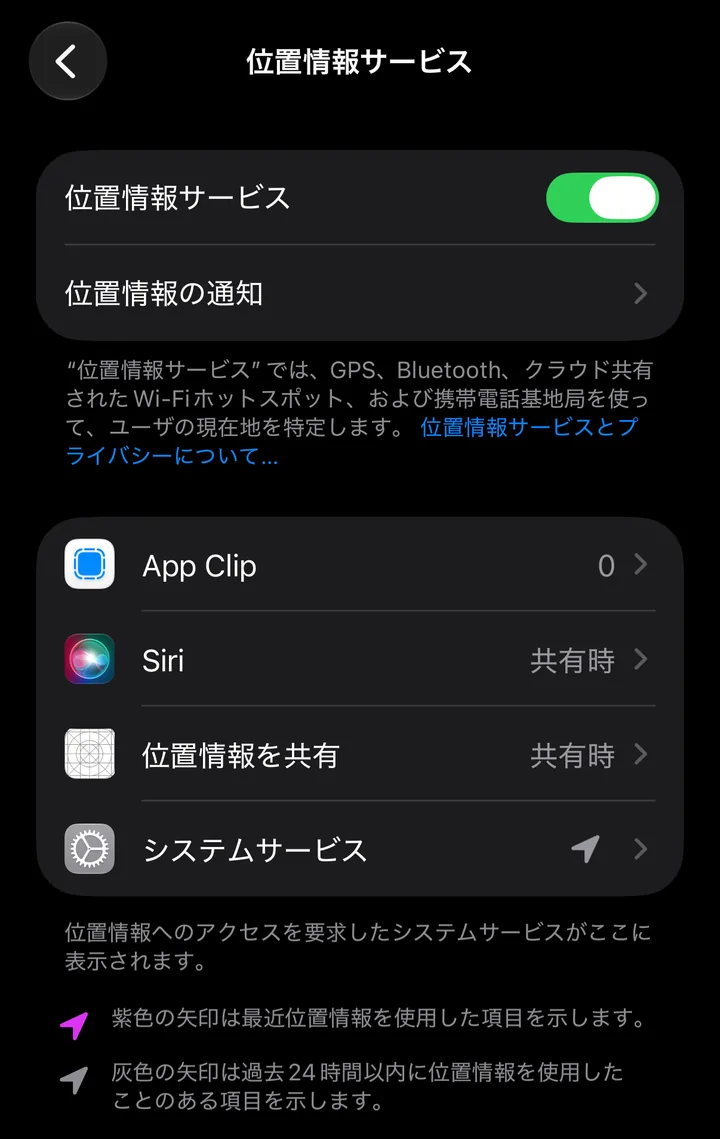
位置情報サービスは、iPhone が物理的に今どこにあるかを割り出す仕組みです。 GPS、Bluetooth の接続、近くの Wi-Fi ネットワーク、モバイル通信網からの情報を使います(Apple サポート)。IPアドレスはその一覧にはありません。アプリやウェブサイトが位置情報サービスを使えるのは、あなたの許可があるときだけです。そして、アプリが使用している間は、ステータスバーまたはコントロールセンターに矢印のアイコンが表示されます(Apple サポート)。
VPN が変えるのは、インターネットの通信がどこを経由するかです。周囲の衛星、Wi-Fi ネットワーク、携帯基地局が変わるわけではありません。iCloud プライベートリレーに関する Apple の設計文書も、同じ区別を説明しています。ウェブサイトは IPアドレスを場所に対応付けることができ、正確な位置情報が必要なアプリは、明示的な許可を通じてあなたにそれを求めることができる、という内容です(Apple、iCloud プライベートリレーの概要)。
位置情報を共有するアプリ:「探す」、Snapchat、Life360
探す
「探す」が共有するのは、インターネット接続の位置ではなく、端末の位置です。友達に自分の位置が見えない場合は、「設定 > プライバシーとセキュリティ > 位置情報サービス > 探す」で、「探す」の位置情報サービスがオンになっていることを確認してください(Apple サポート)。VPN を使っても、友達の地図上であなたの位置が動くことはありません。
友達に、自分がいない場所にいるように見えている場合は、どの端末が共有しているかを確認してください。「探す」を開き、「自分」をタップします。「共有元」の横に、位置情報を共有している端末が表示されます。それが iPad などほかの端末なら、「このiPhoneを自分の位置情報に使用」をタップします。すべての人から隠すには、同じ画面で「位置情報を共有」をオフにします(Apple サポート)。
Snapchat の Snap Map
Snap Map での位置情報の共有は、初期設定でオフです。誰に見せるかは自分で選び、ゴーストモードを使うと、すべての人から位置情報を隠せます(Snapchat サポート)。
更新の仕方は、Snapchat に iPhone の設定で与えた位置情報の権限によって決まります。「このアプリの使用中のみ許可」を選んでいると、Snap Map は Snapchat を開いている間だけ位置情報を更新します。アプリを閉じると、地図には最後にいた場所が表示されます(Snapchat サポート)。その場所は24時間で期限切れになります(Snapchat サポート)。「常に」を選んでいると、位置情報を共有している友達は、アプリを閉じた後でもあなたのリアルタイムの位置情報を見られます。
Snapchat がこれについて説明するすべての設定は、Snap Map の設定か、iPhone の位置情報の権限のどちらかです。VPN はどちらでもありません。
Life360
同じルールが Life360 や、ほかの家族向け位置情報アプリにも当てはまります。iPhone では、アプリは端末の位置情報を、位置情報サービスを通じて、あなたの許可があるときだけ受け取ります(Apple サポート)。VPN は、その許可で渡される情報を変えません。Life360 がどのアクセス権を持っているかは、「設定 > プライバシーとセキュリティ > 位置情報サービス」で確認できます。アプリは、位置情報を要求した後にのみその一覧に表示され、そこでアクセス権を変更できます(Apple サポート)。
VPN をオンにしても位置情報が変わらない? 次を確認
VPN をオンにしていても、ウェブサイトに自宅の都市が表示される場合は、次の順番で確認してください。
- IPアドレスが実際に変わったか確認します。 VPN をオフにした状態で IPアドレス確認 を開き、IPアドレスと都市を控えます。VPN に接続し、ページを再読み込みして比べます。ステータスバーの VPN アイコンは、iPhone が VPN を使うネットワークに接続していることを示します(Apple サポート)が、本当の確認はページの表示です。アドレスが同じなら、ウェブサイトはあなた自身のネットワークを見ています。私なら、いったん切断して再接続し、もう一度確認します。
- サイトがデバイスの位置情報を求めた。 ウェブサイトも位置情報サービスを使うことができ、それにはあなたの許可が必要です(Apple サポート)。以前にあるサイトの位置情報の要求を許可していたら、VPN の有無に関係なく、実際の位置を取得できます。すべてのサイトについてこれを管理するには、「設定 > アプリ > Safari > 位置情報」を開き、「確認」(Ask)、「拒否」(Deny)、「許可」(Allow)のいずれかを選びます(iOS 17 以前では、Safari は設定の一覧の直下にあります)。一つのサイトだけなら、Safari でそのサイトを開き、検索欄の左側にある「ページメニュー」ボタンをタップしてから、「Webサイトの設定」(Website Settings)をタップします(Apple サポート)。Google 検索は、結果ページの一番下に情報源を表示します。「お使いのデバイスから」と表示されていれば、それは IPアドレスではなく iPhone の位置情報を使ったという意味です(Google 検索ヘルプ)。
- サイトが場所を覚えていた。 Google は、前回 Google を使ったときのデバイスの位置情報を再利用することがあり、それは6時間で期限切れになる Cookie に保存されます。Google アカウントに登録された自宅や職場の住所、または「あなたの場所に基づく」「過去のアクティビティに基づく」と表示される過去の行動を使うこともあります(Google 検索ヘルプ)。これらはいずれも IPアドレスからは来ないので、VPN では変わりません。
- アプリが位置情報サービスを読んでいる。 アプリを使っている間にステータスバーに位置情報の矢印が表示されるなら、そのアプリは位置情報サービスを使っています(Apple サポート)。そのアプリは端末の位置情報を受け取っており、VPN はその経路には関係していません。
位置情報を実際に制御する設定
自分の居場所を知っているアプリを減らしたいなら、使うべきは VPN ではなく、位置情報サービスの設定です。
- 一つのアプリ: 「設定 > プライバシーとセキュリティ > 位置情報サービス」を開き、そのアプリをタップして、アクセス権を確認または変更します(Apple サポート)。
- 正確な位置情報の代わりに、おおよその位置情報: そのアプリの画面で「正確な位置情報」をオフにします。そのアプリは、おおよその位置情報だけを受け取ります。正確な位置が不要なアプリなら、それで十分な場合があります(Apple サポート)。Snapchat の場合、Snap は引き続き位置情報を受け取りますが、詳細度は下がります。また、「位置情報ステッカー」(Location Stickers)や「会場フィルター」(Venue Filters)などの機能が使えない場合があります(Snapchat サポート)。
- すべて: 同じ画面の一番上にある「位置情報サービス」をオフにします。アプリは、フォアグラウンドでもバックグラウンドでも、位置情報サービスから位置情報を使えなくなり、iPhone の多くの重要な機能が動かなくなります(Apple サポート)。緊急通報をかけたときは、それでも位置情報が使われる場合があります(Apple サポート)。
私なら、天気アプリのように町がわかれば十分なアプリでは、「正確な位置情報」をオフにします。全体のスイッチをオフにするのは、本当にそうしたいときだけにします。
IP の側については、Safari の「IPアドレスを非公開」と iCloud プライベートリレーが組み込まれています。プライベートリレーには iCloud+ が必要で、Safari で閲覧するウェブサイトから IPアドレスと正確な位置情報を見えなくします(Apple サポート)。iPhone で IPアドレスを隠す方法 では、それらと VPN を比べています。
Mistero VPN が変えるもの、変えないもの
Mistero VPN は、上の表の IP の側で動作します。App Store の掲載ページには、「VPN が有効な間、IPアドレスをマスクする」ことができると書かれています(App Store の掲載ページ、2026年10月31日閲覧)。接続している間は、IPアドレスから位置を推定するウェブサイトには、VPN サーバーのアドレスが見えます。
iPhone の GPS 位置情報は変わりません。「探す」、Snap Map、位置情報サービスの使用を許可したアプリから、あなたを隠すこともできません。それらについては、上の設定を使ってください。
トレードオフがあります。Apple は、iCloud プライベートリレーを、従来の VPN と違い、どの単一の主体も IPアドレスと閲覧の詳細の両方を持たないように作られていると説明しています(Apple、iCloud プライベートリレーの概要)。VPN では、一社を信頼することになります。Mistero VPN に接続している間、当社は閲覧アクティビティや DNS クエリを保存せず、あなたの実際の IPアドレスと、表示される IPアドレスを結び付ける記録も残しません(no-logs ポリシー)。
出典
- Apple Support, About privacy and Location Services in iOS, iPadOS, and watchOS: https://support.apple.com/en-us/102515 (2026年10月31日閲覧)
- Apple Support, Control the location information you share on iPhone (iPhone User Guide, iOS 27): https://support.apple.com/guide/iphone/control-the-location-information-you-share-iph3dd5f9be/ios (2026年10月31日閲覧)
- Apple Support, Share your location in Find My on iPhone (iPhone User Guide, iOS 27): https://support.apple.com/guide/iphone/share-your-location-iph01954dc44/ios (2026年10月31日閲覧)
- Apple Support, Browse the web privately in Safari on iPhone (iPhone User Guide, iOS 27): https://support.apple.com/guide/iphone/browse-the-web-privately-iphb01fc3c85/ios (2026年10月31日閲覧)
- Apple Support, Learn the meaning of iPhone status icons: https://support.apple.com/en-us/118203 (2026年10月31日閲覧)
- Apple, iCloud Private Relay Overview (December 2021): https://www.apple.com/icloud/docs/iCloud_Private_Relay_Overview_Dec2021.pdf (2026年10月31日閲覧)
- Google Search Help, Understand & manage your location when you search on Google (iPhone & iPad): https://support.google.com/websearch/answer/179386?co=GENIE.Platform%3DiOS&hl=en (2026年10月31日閲覧)
- Snapchat Support, How do I share my location on Snap Map?: https://help.snapchat.com/hc/en-us/articles/7012309470740-How-do-I-share-my-location-on-Snap-Map (2026年10月31日閲覧)
- Snapchat Support, Snap Map Privacy & Safety Reminder: https://help.snapchat.com/hc/en-us/articles/24547077410580-Snap-Map-Privacy-Safety-Reminder (2026年10月31日閲覧)
- Snapchat Support, How long does my location stay on Snap Map?: https://help.snapchat.com/hc/en-us/articles/7012280385684-How-long-does-my-location-stay-on-Snap-Map (2026年10月31日閲覧)
- Snapchat Support, How do I change my Snapchat permissions on iOS?: https://help.snapchat.com/hc/en-us/articles/7012349781652-How-do-I-change-my-Snapchat-permissions-on-iOS (2026年10月31日閲覧)
- App Store, Mistero VPN: Privacy & Proxy: https://apps.apple.com/app/id1583175414 (2026年10月31日閲覧)
料金 新規購読者は3日間の無料トライアルを利用できます。トライアル終了後は、終了の24時間以上前に解約しない限り、週$12.99で自動更新されます。解約は設定 > [ユーザ名] > サブスクリプションから行えます(Apple サポート)。買い切りの終身プラン($99.99)もあります。価格は2026年10月時点の米国 App Store の価格です。購入画面では、確定前に現在の価格が表示されます。
よくある質問
VPN を使うと、「探す」での iPhone の位置情報は変わりますか?
VPN は Snapchat での位置情報を変えますか?
VPN をオンにしても、なぜ iPhone の位置情報が変わらないのですか?
VPN で、アプリから位置情報を隠せますか?
 iPhone の Wi-Fi に「安全性の低いセキュリティ」と出たら:意味と直し方Wi-Fi ネットワークが WEP、WPA、TKIP を使っていると、iPhone に「安全性の低いセキュリティ」と表示されます。ルーターで直すか、自分で管理していないネットワークでは、モバイル通信や VPN を使いましょう。
 iPhoneでVPNは常にオンにしておくべき?基本的にはオンのままでかまいません。特に、自分で管理していない Wi-Fi ではそうです。iPhone の VPN をオフにするタイミング、バッテリーへの影響、勝手にオンに戻る理由を解説します。
 iPhone の VPN 構成とは何か、安全か?VPN 構成とは、iPhone が VPN に接続するために使う保存済みの設定です。どこから来たのか、安全かどうか、いつ削除すべきかを確認しましょう。