Como ocultar seu endereço IP no iPhone
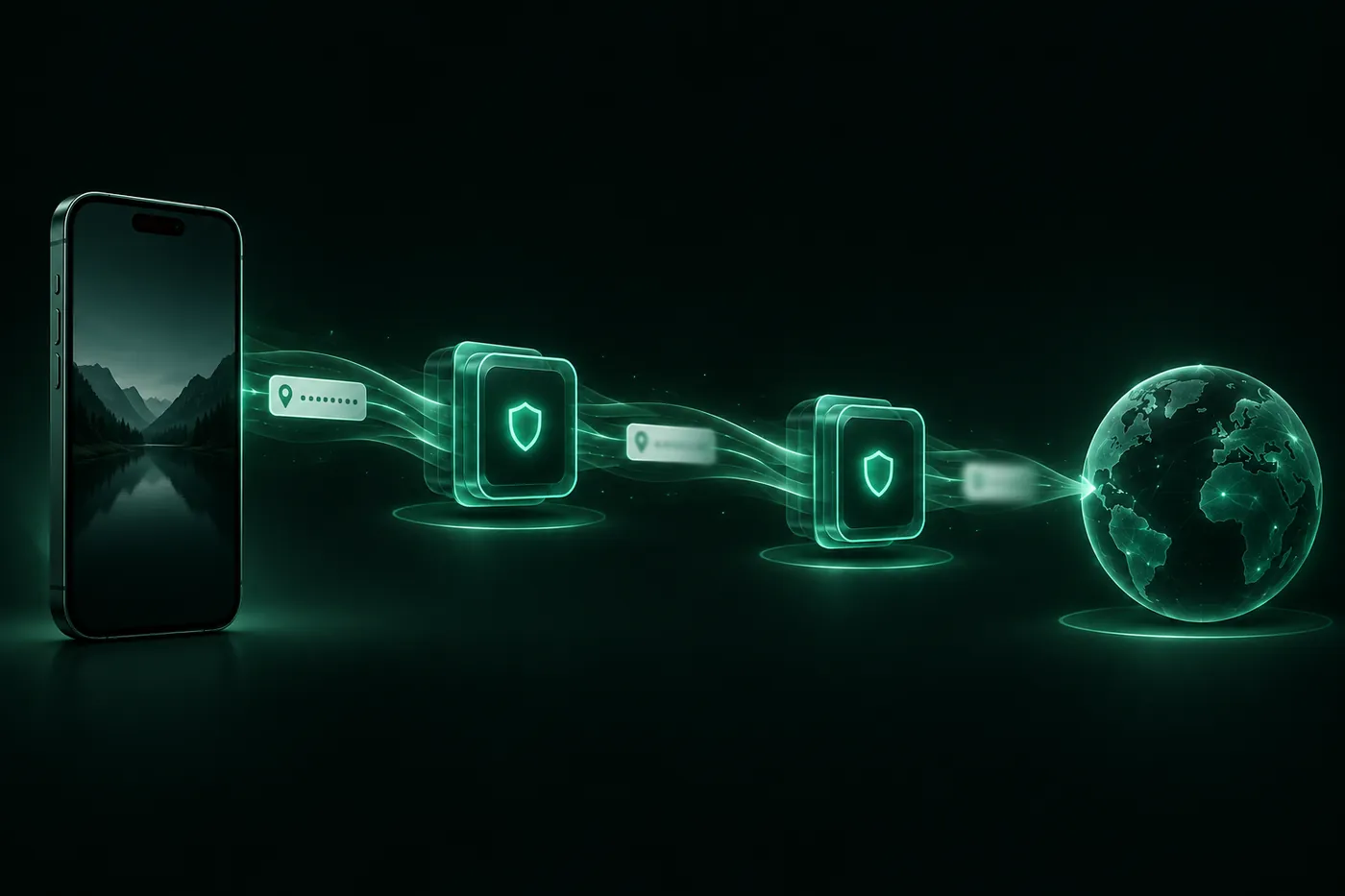
Ocultar seu endereço IP no iPhone sempre significa entregá-lo a outra pessoa. Compare Ocultar Endereço IP do Safari, Limitar Rastreamento de Endereço IP, Retransmissão Privada do iCloud e VPN: o que cada um esconde, de quem, e o que ativar.
 Marco Lee
Você não consegue fazer o endereço IP do seu iPhone desaparecer. Você só pode decidir quem o vê. Ocultar Endereço IP e Limitar Rastreamento de Endereço IP do Safari protegem contra rastreadores conhecidos, a Retransmissão Privada do iCloud protege contra os sites no Safari se você tem iCloud+, e uma VPN troca o seu endereço em todos os apps enquanto estiver conectada.
Um endereço IP é o número que a internet usa para enviar dados de volta ao seu celular. Toda conexão precisa de um, então sempre há alguém que o vê. Se você quer saber o que ele revela, leia o que o seu endereço IP mostra. Este post trata de outra pergunta: quem deve vê-lo no lugar dos sites que você visita?
A contrapartida, em uma tabela
Ocultar um endereço IP sempre significa entregá-lo a outra pessoa. Então a pergunta útil não é “como eu o oculto?”, mas “em quem eu confio para vê-lo?”. Veja o que cada opção do iPhone oculta, de quem, e o que ela precisa.
| Opção | O que oculta seu IP de | O que cobre | Precisa de |
|---|---|---|---|
| Safari > Ocultar Endereço IP > De Rastreadores | Rastreadores conhecidos | Parte do tráfego do Safari | Nada extra |
| Safari > Ocultar Endereço IP > Rastreadores e Sites | Rastreadores conhecidos e os sites que você visita | Navegação no Safari | iCloud+ e Retransmissão Privada, que não está disponível em todos os países |
| Limitar Rastreamento de Endereço IP (Wi-Fi, celular) | Rastreadores conhecidos | Definido por rede; também liga ou desliga a Retransmissão Privada para ela | Nada extra |
| Retransmissão Privada do iCloud | Sites e provedores de rede (a Apple diz que eles não conseguem montar um perfil seu) | Navegação no Safari, segundo o guia do iPhone da Apple | iCloud+; não disponível em todos os países ou regiões |
| Proteção de Privacidade do Mail | Remetentes de e-mail | Conteúdo remoto só no app Mail | Limitar Rastreamento de Endereço IP ativado |
| Uma VPN | Sites e apps (eles veem o endereço do servidor da VPN) | O tráfego de todos os apps enquanto estiver conectada | Um app de VPN. O provedor da VPN vê seu endereço IP |
As fontes de cada linha: Safari (Apple Legal), Limitar Rastreamento de Endereço IP (Apple Support), Retransmissão Privada (Apple Support), Mail (Apple Support).
Nenhuma dessas linhas diz “anônimo”. Cada opção muda quem vê o seu endereço. Nenhuma muda quem você é depois que faz login em algum lugar.
O que eu ativaria hoje
Se você não fizer mais nada, ative as duas opções que não exigem nada extra: Ocultar Endereço IP em De Rastreadores no Safari, e Limitar Rastreamento de Endereço IP em cada rede Wi-Fi e linha celular que você usa. Se você tem iCloud+, ative a Retransmissão Privada e escolha Rastreadores e Sites em vez disso. Se você lê e-mails no app Mail, adicione a Proteção de Privacidade do Mail; ela exige Limitar Rastreamento de Endereço IP de qualquer forma.
Deixe a VPN para quando você realmente precisar: outros apps mostrando um endereço diferente, ou uma localização diferente. É a opção em que seu endereço real vai para uma empresa que você escolheu, então escolha com cuidado.
Antes de começar: anote seu endereço atual
Você vai querer algo para comparar depois.
- Conecte-se à rede que você costuma usar.
- Abra o Safari e vá até a página Qual é o meu IP da Mistero.
- Anote o endereço e a cidade que aparecem.
Faça isso no Wi-Fi e de novo nos dados celulares. O Wi-Fi de casa e a sua operadora dão endereços diferentes.
Safari: Ocultar Endereço IP
Esta configuração envia parte do seu tráfego web por dois retransmissores separados, operados por entidades diferentes (Apple Legal). Essa é a contrapartida aqui: dois operadores de retransmissão cuidam do seu tráfego, e nenhum deles é o site.
- Abra Ajustes > Apps > Safari.
- Toque em Ocultar Endereço IP. No iOS 17 e versões anteriores, o Safari fica direto na lista principal de Ajustes, e não em Apps.
- Escolha De Rastreadores. Qualquer usuário pode escolher essa opção.
- Com iCloud+ e a Retransmissão Privada ativados, você também verá Rastreadores e Sites, que oculta seu endereço também dos sites que você visita. Nessa lista, a opção só de rastreadores se chama Apenas Rastreadores. Se você vê só De Rastreadores e Desativado, você não tem iCloud+ ou a Retransmissão Privada não está disponível onde você está.
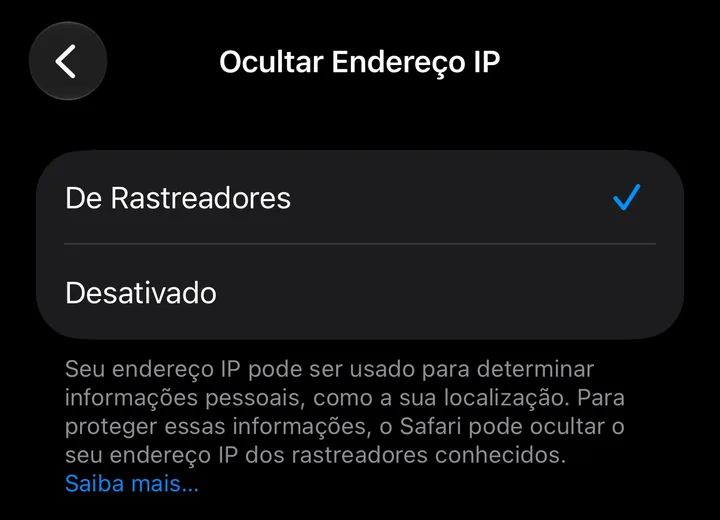
Para desfazer, toque em Desativado na mesma tela.
O que ele não faz: afeta só o Safari. Chrome, Instagram e outros apps enviam seu endereço normal.
Limitar Rastreamento de Endereço IP: o que significa, ativado ou desativado
A Apple diz que ativar Limitar Rastreamento de Endereço IP “oculta seu endereço IP de rastreadores conhecidos” (Apple Support). A opção é definida por rede, então faça isso para cada uma.
No Wi-Fi:
- Abra Ajustes > Wi-Fi.
- Toque no botão de informações ao lado da sua rede.
- Ative Limitar Rastreamento de Endereço IP.
No celular:
- Abra Ajustes > Celular.
- Com uma linha, toque em Opções de Dados Celulares. Com várias linhas, escolha uma linha em SIMs.
- Ative Limitar Rastreamento de Endereço IP.
Deve ficar ativada ou desativada? Eu ativaria em todas as redes que você usa. Leia a ressalva abaixo antes de desativá-la em qualquer lugar.
A configuração de celular pertence a um SIM ou eSIM físico. E um detalhe no Wi-Fi: desativar essa opção para uma rede também desativa a Retransmissão Privada do iCloud para essa rede em todos os seus dispositivos conectados ao mesma Conta Apple (Apple Support).
Retransmissão Privada do iCloud
A Retransmissão Privada faz parte do iCloud+. Quando está ativo, o tráfego que sai do seu iPhone é criptografado e enviado por dois retransmissores separados. Isso impede que os sites vejam seu endereço IP e sua localização exata, e impede que os provedores de rede coletem sua atividade de navegação no Safari (Apple Support).
- Abra Ajustes > [seu nome] > iCloud > Retransmissão Privada.
- Toque em Retransmissão Privada para ativar. Você precisa fazer isso em cada dispositivo.
- Opcional: abra Localização do Endereço IP e escolha Manter Localização Geral (conteúdo local no Safari) ou Usar País e Fuso Horário (uma localização mais obscura).
Os limites: não está disponível em todos os países ou regiões (Apple Support), e cobre a navegação no Safari. Eu não contaria com ele para nada além disso. Alguns sites podem exigir passos extras para entrar sem o seu endereço IP, e testes de velocidade podem mostrar valores menores enquanto ele estiver ativo.
A Retransmissão Privada do iCloud vs uma VPN
Os dois trocam o endereço que os sites veem. A diferença está em quem recebe a sua confiança. A Retransmissão Privada envia suas requisições do Safari por dois retransmissores separados. O primeiro, operado pela Apple, vê seu endereço IP, mas não o site que você visita. O segundo, operado por um provedor de conteúdo terceirizado, dá a você um endereço IP temporário e conecta você ao site. A ideia é que nenhum participante sozinho, nem mesmo a Apple, consegue ver ao mesmo tempo quem você é e quais sites você visita (Apple Support).
Uma VPN é o servidor de uma única empresa. Essa empresa consegue ver seu endereço IP real e a quais sites você se conecta. Em troca, ela cobre todos os apps enquanto estiver conectada, não só o Safari. Se você já paga pelo iCloud+, eu usaria a Retransmissão Privada na navegação do dia a dia e ativaria uma VPN quando precisasse de outros apps cobertos ou de uma localização diferente.
Proteção de Privacidade do Mail
Esta opção é só para e-mail. Ative e os remetentes não conseguem vincular seu endereço IP à sua outra atividade online nem ver sua localização exata. Ela também impede que eles vejam se você abriu o e-mail (Apple Support).
- Abra Ajustes > Apps > Mail.
- Toque em Proteção de Privacidade e depois ative Proteger Atividade do Mail.
Ela exige Limitar Rastreamento de Endereço IP ativado. O que ela não cobre: links ou anexos, e ela vale para o app Mail, não para o Gmail ou o Outlook. Com uma VPN ativa, o Mail pode dizer que não consegue carregar o conteúdo de forma privada; se você tocar em Carregar Conteúdo, ele carrega pela VPN (Apple Support).
Quando você precisa de uma VPN
As opções nativas são sobre Safari e Mail. Se você quer que outros apps também mostrem um endereço diferente, ou quer uma localização diferente, precisa de uma VPN. Ela envia seu tráfego pelo servidor dela, então sites e apps veem o endereço do servidor (o que uma VPN realmente muda).
É aqui que a contrapartida fica mais evidente:
- O provedor da VPN vê seu endereço IP real. Você confia nele no lugar da sua rede Wi-Fi. Leia a política de privacidade dele. Eu evitaria qualquer provedor que não tenha uma política que você consiga ler.
- VPN não é anonimato. Se você entra em uma conta, os sites continuam sabendo quem você é. Cookies e impressões digitais do dispositivo continuam existindo. Uma VPN também não esconde você dos apps em que você faz login.
As opções nativas da Apple e uma VPN nem sempre combinam bem; a mensagem do Mail acima é um exemplo.
Confira se funcionou
- Ative a opção que você escolheu (ou conecte sua VPN).
- Abra de novo Qual é o meu IP no Safari.
- Compare com o endereço que você anotou.
Com uma VPN, o endereço e a cidade devem mudar para os do servidor. Com Ocultar Endereço IP do Safari ou a Retransmissão Privada, os resultados podem variar de um site para outro, e De Rastreadores não muda o que um site normal vê. Se a VPN estiver ativa e o endereço for o mesmo, desconecte, conecte de novo e teste outra vez.
Onde o Mistero VPN entra
Comece pelas configurações nativas acima. Se você decidir que quer uma VPN para o celular inteiro, o Mistero VPN é uma opção. A listagem na App Store diz que você pode “Conectar-se a localizações de VPN disponíveis com um toque”, “Mascarar seu endereço IP enquanto a VPN estiver ativa”, “Escolher WireGuard, OpenVPN ou IKEv2” e “Usar a Conexão Automática quando o Mistero abrir” (listagem na App Store, lida em 29 de out. de 2026).
A contrapartida do início deste post também vale para nós: com uma VPN, o provedor é quem você está confiando. Quando você está conectado ao Mistero VPN, não armazenamos sua atividade de navegação nem suas consultas DNS, e não mantemos nenhum registro que vincule seu IP real ao IP com que você aparece (política de não registro de logs). Mesmo assim, ela não torna você anônimo, e não esconde sua atividade dos sites em que você faz login.
Mais: Mistero VPN e o que é uma VPN.
Fontes
- Apple Legal, Safari & Privacy (Hide IP Address): https://www.apple.com/legal/privacy/data/en/safari/ (lido em 29 de out. de 2026)
- Apple Support, Protect your web browsing with iCloud Private Relay on iPhone: https://support.apple.com/guide/iphone/protect-web-browsing-icloud-private-relay-iph499d287c2/ios (lido em 29 de out. de 2026)
- Apple Support, About iCloud Private Relay: https://support.apple.com/en-us/102602 (lido em 29 de out. de 2026)
- Apple Support, Manage Wi-Fi settings on iPhone: https://support.apple.com/guide/iphone/manage-wi-fi-settings-iphw5gjwl8k2/ios (lido em 29 de out. de 2026)
- Apple Support, Use Mail Privacy Protection on iPhone: https://support.apple.com/guide/iphone/use-mail-privacy-protection-iphf084865c7/ios (lido em 29 de out. de 2026)
- Apple Support, If you see “Unable to load remote content privately”: https://support.apple.com/en-us/102289 (lido em 29 de out. de 2026)
- App Store, Mistero VPN: Privacy & Proxy: https://apps.apple.com/app/id1583175414 (lido em 29 de out. de 2026)
Preços Novos assinantes podem começar um teste gratuito de 3 dias. Após o teste, a assinatura é renovada automaticamente por $12.99 por semana, a menos que você cancele pelo menos 24 horas antes do fim do teste, em Ajustes > [seu nome] > Assinaturas (Suporte da Apple). Também há uma compra única vitalícia por $99.99. Estes são os preços da App Store dos EUA em outubro de 2026; a tela de compra mostra o preço atual antes de você confirmar.
Perguntas frequentes
Como faço para meu endereço IP não ficar visível no iPhone?
Como desativo o rastreamento por endereço IP no iPhone?
O Limitar Rastreamento de Endereço IP deve ficar ativado ou desativado?
Como troco meu endereço IP no iPhone?
Ocultar o endereço IP é ilegal?
Uma VPN me torna anônimo?
A Retransmissão Privada do iCloud é o mesmo que uma VPN?
Consigo ocultar meu endereço IP no iPhone sem VPN?
 VPN no Brasil: é crime, e você precisa de uma?Até novembro de 2026, nenhuma lei brasileira torna crime usar uma VPN. O que a multa do STF de 2024 sobre o X cobriu, o que diz a lei Felca e quando uma VPN ajuda.
 O que é a Assistência de Conectividade no iPhone? Ela deve ficar ativada?No iOS 27, a Assistência de Conectividade substituiu a Assistência ao Wi-Fi e foi para Ajustes > Wi-Fi. O que ela faz, o que custa e quando desativá-la.
 A VPN continua desconectando no iPhone? Causas e soluçõesGeralmente é uma mudança de rede: do Wi-Fi para o celular, sinal fraco ou o iPhone em suspensão. Como descobrir qual é, o que significa Não Conectado e o que faz o Kill Switch.