什麼是 iPhone 上的連線輔助?該開啟嗎?
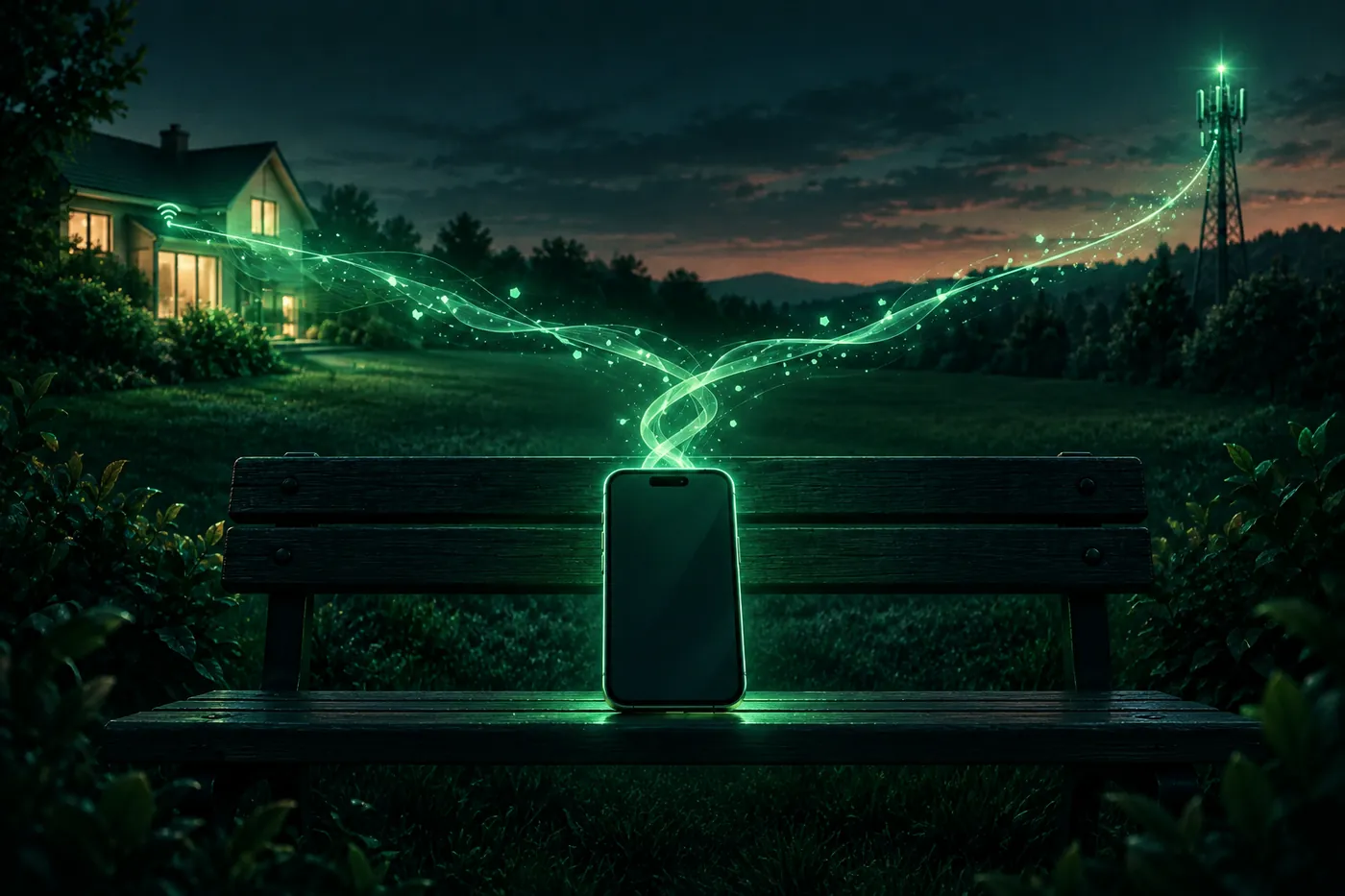
在 iOS 27 中,連線輔助取代了 Wi-Fi輔助,並移到「設定」>「Wi-Fi」。說明它的作用、可能耗用的行動數據,以及何時該關閉。
 Marco Lee
連線輔助是 iOS 27 的設定,能讓你的 iPhone 在 Wi-Fi 緩慢或無法使用時,同時使用行動數據。它取代了 Wi-Fi輔助,現在位於「設定」>「Wi-Fi」。如果你的數據充足,我會開著;如果你的數據有限,或你在路由器上使用廣告攔截器,至少在家中網路上請關閉它。
什麼是 iPhone 上的連線輔助?
Apple 的摘要是:「連線輔助會在 Wi-Fi 緩慢或無法使用時,使用行動數據來改善你的連線」,舉例包括「你的後院或車道,或咖啡廳、機場、運動場館」(Apple Support)。iPhone 使用手冊說得更具體:開啟時,「iPhone 會在 Wi-Fi 微弱、忙碌或無法連上網際網路時,同時使用行動數據與 Wi-Fi,以維持可靠的網際網路連線」(Apple Support)。
在三種情況下,它會退到一旁。Apple 說它「在 iPhone 處於國際漫遊、行動網路低數據模式,或搭配某些串流音訊和影片的第三方 App 時,不會使用」(Apple Support)。
代價是數據。「開啟連線輔助後,你可能會使用更多行動數據」(Apple Support),而 Apple 的行動數據頁面補充,這「可能會依你的數據方案產生額外費用」(Apple Support)。在設定為英式英文的 iPhone 上,同樣的設定會寫作「mobile data」,而不是「cellular data」。
Wi-Fi輔助在 iOS 27 中去哪了?
連線輔助「取代並接替了先前位於行動網路設定中的 Wi-Fi輔助」(Apple Support)。所以如果你在 iOS 27 的行動網路設定最下方找 Wi-Fi輔助,會找不到。就連 Apple 舊的 Wi-Fi輔助文章,現在也會打開連線輔助頁面(Apple Support)。
你原本的選擇會保留:「如果你更新軟體時 Wi-Fi輔助是開啟的,連線輔助預設就會開啟。如果 Wi-Fi輔助是關閉的,你可以手動開啟連線輔助」(Apple Support)。Apple 的步驟不會因機型而不同:在任何執行 iOS 27 的 iPhone 上,都請看 設定 > Wi-Fi。
如何開啟或關閉連線輔助
有兩個開關:一個適用於所有網路,另一個適用於你加入過的每個網路。
所有網路:
- 打開設定,點選 Wi-Fi,並確認 Wi-Fi 已開啟。
- 向下捲動,開啟或關閉連線輔助(Apple Support)。
Apple 表示,你的 iPhone「會顯示連線輔助已使用的行動數據量。若要開始重新計算,請點選「重置數據用量」」(Reset Data Usage)(Apple Support)。在 iOS 27.1 中,那裡的文字寫著你的 iPhone「會追蹤連線輔助使用了多少行動數據」,而重置這個計數「不會影響你的整體行動數據用量或每個 App 的用量」。你的總行動用量仍在 設定 > 行動網路 中(Apple Support)。
單一網路:
- 在 設定 > Wi-Fi 中,點選你目前連上的網路旁的更多資訊按鈕。
- 關閉使用連線輔助(Apple Support)。
在 iOS 27.1 中,這個開關下方的文字寫著:「當此Wi‑Fi不穩定或速度緩慢時,「連線輔助」會使用行動數據來改善你的連線。若你擔心行動數據用量或有使用廣告攔截器,可以考慮關閉此功能。」
該關閉連線輔助嗎?
先說關閉的意思:「iPhone 只會在連上 Wi-Fi 網路時使用 Wi-Fi,即使 Wi-Fi 連線微弱或忙碌也一樣」(Apple Support)。在不好的網路上,網頁可能會卡住,而不是由行動網路幫忙。
- 如果你的方案數據很多,而且常常連到訊號弱的 Wi-Fi(例如房子最遠的角落、咖啡廳或機場),我會保持開啟。
- 如果你的數據額度很小,或多用的數據要花錢,我會在所有網路上都關閉。低數據模式也會停用它,但那是更大的改變:它的設計是「限制背景網路使用」。它位於 設定 > 行動網路 > 行動數據選項(如果是 5G,請先點選 數據模式)(Apple Support)。
- 如果你在家中的路由器上使用廣告攔截器,或正在排查某個網路的問題,我會只在那一個網路上關閉。
如果你家的 Wi-Fi 一直很慢,連線輔助只是暫時掩蓋問題。為什麼我的 iPhone 上網這麼慢?會依序檢查各項原因。
連線輔助與 Pi-hole、AdGuard Home 及其他路由器廣告攔截器
這就是 Apple 點名廣告攔截器的原因。路由器層級的攔截器能作用於你的整個網路。Pi-hole 的文件告訴你要「設定路由器,讓 DHCP 用戶端使用 Pi-hole 作為 DNS 伺服器」,這「可確保所有連上你網路的裝置都會被攔截內容」(Pi-hole)。AdGuard Home 自稱是「網路層級的軟體」,會「涵蓋你家中的所有裝置」(AdGuard Home)。
這只對經過你 Wi-Fi 路由器的流量有效。連線輔助透過行動網路傳送的內容,會改由你的電信業者送出,所以你家中的攔截器完全看不到,而原本會被擋下的廣告就可能載入。Apple 的建議是:「如果你想在特定的路由器設定下(例如你的廣告攔截器)始終留在 Wi-Fi 上,可以為該特定網路關閉連線輔助」(Apple Support)。
所以只要在你家的網路上關閉使用連線輔助,你的 iPhone 在其他地方仍能獲得協助。Apple 的用語是「特定的路由器設定」,所以我也會對其他只能在路由器上運作的東西這樣做,例如 DNS 過濾器。要確認效果,請在家中 Wi-Fi 上用 Safari 執行我們免費的廣告攔截測試,它會顯示哪些廣告和追蹤器被攔截。
安裝在 iPhone 本機上的廣告攔截器則是另一回事。Safari 內容攔截器會給 Safari「一組用來攔截瀏覽器視窗中內容的規則」(Apple Developer),所以攔截發生在你 iPhone 的 Safari 中,而不是路由器上。Apple 的連線輔助頁面沒有提到這類攔截器。關於 DNS 過濾器與 Safari 攔截器能觸及與不能觸及的範圍,請見適用於 iPhone 遊戲和 App 的廣告攔截器。
連線輔助會耗電嗎?
Apple 的連線輔助頁面完全沒有提到電池續航。它說明的成本是行動數據(Apple Support)。所以在沒有查證之前,我不會把某一天電池變差歸咎於它。
要查證,請打開設定 > 電池。它會比較今天與前幾天的用量,往下還會列出「每個 App 與系統工作所佔的電池百分比」。點選「檢視所有電池用量」(View All Battery Usage),再點選某一天,就可以回溯更早的紀錄(Apple Support)。如果你仍懷疑連線輔助,請在正常使用的一天將它關閉,再比較看看。
為什麼連線輔助一直會自動開啟?
大多數情況可以用兩個原因解釋:
- 你只在一個網路上關閉它。 某個網路資訊頁面上的使用連線輔助開關,只適用於「該特定網路」(Apple Support)。在其他每個網路上,它仍然是開啟的。若要全部關閉,請使用設定 > Wi-Fi 中的連線輔助開關。
- 更新保留了你原本的設定。 如果你在更新到 iOS 27 之前 Wi-Fi輔助就是開啟的,連線輔助一開始就會是開啟的(Apple Support)。如果你從未碰過 Wi-Fi輔助,就會讓人以為新功能自己打開了。
連線輔助與 VPN
Apple 的連線輔助頁面沒有說明它如何與 VPN 運作(Apple Support)。所以我會把它當成另一個需要測試的項目,建議與為什麼我的 VPN 在 iPhone 上一直斷線相同:如果斷線只發生在某個訊號弱的 Wi-Fi 上,就在那個網路上關閉使用連線輔助,看看斷線是否停止。
要查看網站在任何時刻看到什麼,可以使用免費的 VPN 測試,它會顯示你的 IP 位址與網路,並檢查 WebRTC 與 IPv6 洩漏。
Mistero 能做什麼
Mistero 無法改變連線輔助的運作方式,也無法讓 Pi-hole 這類路由器廣告攔截器涵蓋經由行動網路傳送的流量。這兩個開關都位於「設定」中。
它的確有一個 Safari 廣告攔截器,可以「減少 Safari 中的廣告、彈出式視窗和常見的追蹤內容」,並在 Safari 中開啟(「透過 Safari 延伸功能啟用保護」),所以它只作用於 Safari,不作用於其他 App。它還可以「一鍵連上可用的 VPN 地點」,並能「檢查 Wi-Fi 是否有可見的連線或 DNS 異常」(App Store,2026 年 11 月 9 日閱讀)。更多資訊請見 Mistero VPN。
資料來源
- Apple Support, About Connectivity Assist: https://support.apple.com/en-us/127686 (2026 年 11 月 9 日閱讀)
- Apple Support, old Wi-Fi Assist article address, now serving About Connectivity Assist: https://support.apple.com/en-us/102228 (2026 年 11 月 9 日閱讀)
- Apple Support, Connect iPhone to the internet (iPhone User Guide): https://support.apple.com/guide/iphone/connect-to-the-internet-iphd1cf4268/ios (2026 年 11 月 9 日閱讀)
- Apple Support, Manage Wi-Fi settings on iPhone (iPhone User Guide): https://support.apple.com/guide/iphone/manage-wi-fi-settings-iphw5gjwl8k2/ios (2026 年 11 月 9 日閱讀)
- Apple Support, Use cellular data on your iPhone or iPad: https://support.apple.com/en-us/109323 (2026 年 11 月 9 日閱讀)
- Apple Support, Use Low Data Mode on your iPhone and iPad: https://support.apple.com/en-us/102433 (2026 年 11 月 9 日閱讀)
- Apple Support, Understand your iPhone battery usage and health (iPhone User Guide): https://support.apple.com/guide/iphone/understand-iphone-battery-usage-health-iphd453d043a/ios (2026 年 11 月 9 日閱讀)
- Apple Developer, Creating a content blocker: https://developer.apple.com/documentation/safariservices/creating-a-content-blocker (2026 年 11 月 9 日閱讀)
- Pi-hole documentation, Post-Install: https://docs.pi-hole.net/main/post-install/ (2026 年 11 月 9 日閱讀)
- AdGuard Home, README: https://raw.githubusercontent.com/AdguardTeam/AdGuardHome/master/README.md (2026 年 11 月 9 日閱讀)
- App Store, Mistero VPN: Privacy & Proxy: https://apps.apple.com/app/id1583175414 (2026 年 11 月 9 日閱讀)
價格 新訂閱用戶可享 3 天免費試用。試用期結束後,訂閱將自動續訂,每週 $12.99,除非你在試用結束前至少 24 小時,於設定 > [你的名稱] > 訂閱項目中取消(Apple 支援)。另有一次性的終身買斷方案,售價 $99.99。以上為截至 2026 年 10 月的美國 App Store 價格;確認購買前,購買畫面會顯示目前價格。
常見問題
什麼是 iPhone 上的連線輔助?
我該開啟還是關閉連線輔助?
iOS 27 中的 Wi-Fi輔助在哪裡?
連線輔助會耗電嗎?
 台灣的 VPN:合法嗎?需要用嗎?我沒有找到任何禁止使用 VPN 的台灣法律。它最有幫助的情況是連上 iTaiwan 這類開放的公共 Wi-Fi。使用台灣 IP 對串流服務有什麼影響,以及哪些行為在台灣仍然違法。
 iPhone 上的 VPN 一直斷線?原因與解決方法通常是網路切換造成的:從 Wi-Fi 換到行動數據、訊號微弱,或 iPhone 進入休眠。說明如何判斷是哪一種情況、「未連線」代表什麼,以及 Kill Switch 的作用。
 VPN 無法連線?如何找出是什麼在擋住它VPN 連不上?可能是你的網路、通訊協定、伺服器、網路的規定,或你的 iPhone。用幾個快速檢查找出是哪一項,以及接下來該試什麼。