iPhone の接続アシストとは? オンのままにすべき?
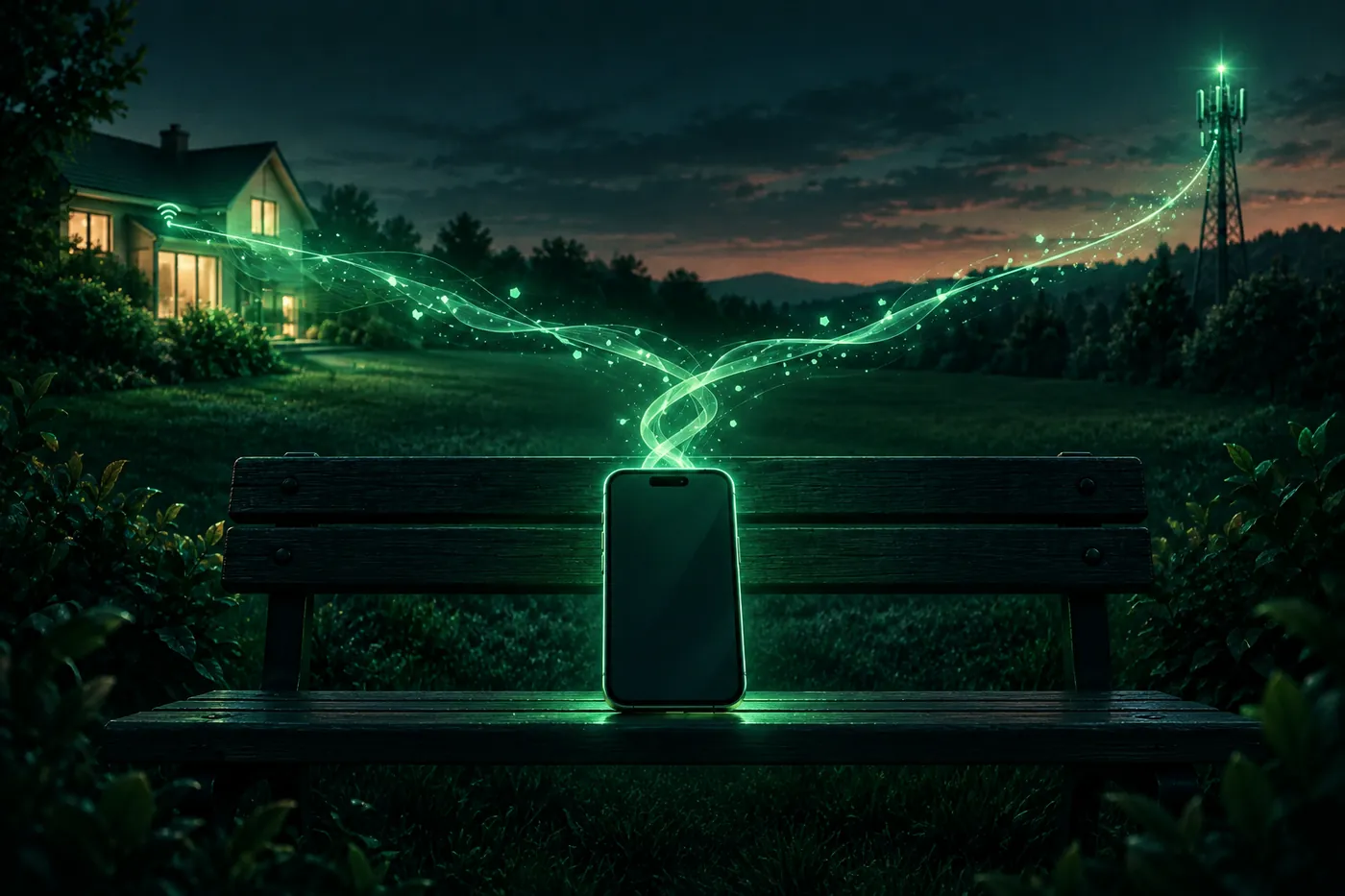
iOS 27 では、接続アシストが Wi-Fiアシストに代わり、設定 > Wi-Fi にあります。その働き、かかるデータ量、オフにするタイミングを説明します。
 Marco Lee
接続アシストは、Wi-Fi が遅いか使えないときに、モバイルデータ通信を Wi-Fi と一緒に使えるようにする iOS 27 の設定です。Wi-Fiアシストに代わるもので、今は設定 > Wi-Fi にあります。私なら、データに余裕があればオンのままにし、データ量が限られている場合や、ルーターで広告ブロッカーを使っている場合は、少なくとも自宅のネットワークではオフにします。
iPhone の接続アシストとは?
Apple の概要はこうです。「接続アシストは、Wi-Fi が遅いか使えないときに、モバイルデータ通信を使って接続を改善します」。例として、「ご自宅の裏庭や私道、またはコーヒーショップ、空港、スポーツ会場」が挙げられています(Apple Support)。iPhone ユーザガイドには、より具体的に書かれています。オンのときは、「Wi-Fi が弱い、混雑している、またはインターネットに接続されていないときに、iPhone はモバイルデータ通信を Wi-Fi と併用して、インターネット接続の信頼性を保ちます」(Apple Support)。
次の三つの場合は、接続アシストは出しゃばりません。Apple によると、「iPhone が国際ローミング中のとき、モバイル通信の省データモード中のとき、または音声や動画を配信する一部のサードパーティ製アプリを使っているときは、使われません」(Apple Support)。
代償はデータ量です。「接続アシストをオンにすると、モバイルデータ通信の使用量が増える可能性があります」(Apple Support)。また、Apple のモバイルデータ通信のページには、これが「ご利用のデータプランによっては追加料金が発生する可能性があります」と書かれています(Apple Support)。英語(英国)に設定した iPhone では、同じ設定が「cellular data」ではなく「mobile data」と表示されます。
iOS 27 で Wi-Fiアシストはどこへ行った?
接続アシストは、「以前はモバイル通信の設定にあった Wi-Fiアシストを置き換え、それに取って代わるもの」です(Apple Support)。そのため、iOS 27 でモバイル通信設定の下のほうに Wi-Fiアシストを探しても、見つかりません。Wi-Fiアシストについての古い Apple のサポート記事も、今は接続アシストのページを開きます(Apple Support)。
以前の設定は引き継がれます。「アップデート時に Wi-Fiアシストがオンだった場合、接続アシストは初期設定でオンになります。Wi-Fiアシストがオフだった場合は、接続アシストを手動でオンにできます」(Apple Support)。Apple の手順は機種によって変わりません。iOS 27 を実行しているどの iPhone でも、設定 > Wi-Fi を見てください。
接続アシストのオン/オフの切り替え方
スイッチは二つあります。すべてのネットワーク用と、参加しているネットワークごとのものです。
すべてのネットワークの場合:
- 設定 を開き、Wi-Fi をタップして、Wi-Fi がオンになっていることを確認します。
- 下にスクロールして、接続アシスト をオンまたはオフにします(Apple Support)。
Apple によると、iPhone には接続アシストで使われたモバイルデータ通信の量が表示されます。新しく数え直すには、データ使用量をリセット(Reset Data Usage)をタップします(Apple Support)。iOS 27.1 では、そこの説明文に、iPhone は「接続アシストに使われたモバイルデータ通信の量を記録しています」と書かれており、カウントをリセットしても「全体のモバイルデータ通信の使用量やアプリごとの使用量には影響しません」とあります。合計のモバイル通信量は、設定 > モバイル通信 で確認できます(Apple Support)。
一つのネットワークの場合:
- 設定 > Wi-Fi で、接続しているネットワークの横にある詳細情報ボタンをタップします。
- 接続アシストを使用 をオフにします(Apple Support)。
iOS 27.1 では、このスイッチの下の文章は次のとおりです。「接続アシストは、このWi-Fiネットワークが不安定な場合や速度が遅い場合に、モバイルデータ通信を使用して接続を改善します。モバイルデータ通信の使用量が気になる場合や広告ブロッカーを使用している場合は、この機能をオフにすることを検討してください。」
接続アシストをオフにすべき?
まず、オフの意味です。「iPhone は、Wi-Fi ネットワークに接続しているときは Wi-Fi だけを使い、Wi-Fi の接続が弱いか混雑していても、それは変わりません」(Apple Support)。不安定なネットワークでは、モバイル通信の助けがないため、ページが読み込まれず止まることがあります。
- 私なら、オンのままにします。 データに余裕があり、家の奥や、カフェ、空港など、弱い Wi-Fi につながることが多い場合です。
- データの上限が小さい、または追加のデータに料金がかかるなら、私ならどこでもオフにします。 モバイル通信の省データモードでも接続アシストは止まりますが、これはもっと大きな変更です。「バックグラウンドのネットワーク利用を制限する」ためのものだからです。場所は 設定 > モバイル通信 > モバイルデータ通信のオプション です(5G の場合は、先に データモード をタップします)(Apple Support)。
- 私なら、一つのネットワークだけオフにします。 自宅のルーターで広告ブロッカーを使っている場合や、そのネットワークだけで問題を調べている場合です。
自宅の Wi-Fi がいつも遅いなら、接続アシストは問題をごまかしているだけです。iPhone のインターネットが遅いのはなぜ?で、チェックを順番に紹介しています。
接続アシストと Pi-hole、AdGuard Home などのルーター広告ブロッカー
Apple が広告ブロッカーに触れているのはこのためです。ルーターのレベルでブロックすれば、ネットワーク全体に効きます。Pi-hole のドキュメントは、「DHCP クライアントが Pi-hole を DNS サーバーとして使うようにルーターを設定する」よう指示しており、それは「ネットワークに接続されたすべての端末でコンテンツがブロックされるようにする」ものです(Pi-hole)。AdGuard Home は自分を「ネットワーク全体で動くソフトウェア」と呼び、「家庭内のすべての端末」を「カバーします」(AdGuard Home)。
これが効くのは、Wi-Fi ルーターを通るトラフィックだけです。接続アシストがモバイル通信で送るものは、代わりにキャリアを通って出て行くので、自宅のブロッカーには見えず、本来ブロックされるはずの広告が読み込まれることがあります。Apple のアドバイスはこうです。「特定のルーターの構成(たとえば広告ブロッカー)に合わせて常に Wi-Fi に留まりたい場合は、その特定のネットワークで接続アシストをオフにできます」(Apple Support)。
つまり、自宅のネットワークだけ 接続アシストを使用 をオフにすれば、iPhone はほかの場所では引き続き助けを受けられます。Apple の言葉は「特定のルーターの構成」なので、DNS フィルターなど、ルーターでしか動かないものにも同じように対応します。結果を確認するには、無料の 広告ブロッカーテスト を、自宅の Wi-Fi 上で Safari から実行してください。どの広告とトラッカーがブロックされたかが表示されます。
iPhone 自体で動く広告ブロッカーは別物です。Safari のコンテンツブロッカーは、Safari に「ブラウザウィンドウ内のコンテンツをブロックするためのルールのセット」を与えるもので(Apple Developer)、ブロックはルーターではなく、iPhone の Safari 内で行われます。Apple の接続アシストのページには、この種のブロッカーの話は出てきません。DNS フィルターと Safari のブロッカーが届かせられる範囲と届かせられない範囲については、iPhone のゲームやアプリの広告ブロッカーをご覧ください。
接続アシストはバッテリーを消費する?
Apple の接続アシストのページには、バッテリーの持ちについての記述が一切ありません。記載されているのは、モバイルデータ通信の使用量です(Apple Support)。そのため、私なら、確認せずにバッテリーの減りが悪い日を接続アシストのせいにはしません。
確かめるには、設定 > バッテリー を開きます。今日の使用量を前の日と比べられ、さらに下のほうに「各アプリとシステムタスクが使ったバッテリーの割合」が一覧表示されます。すべてのバッテリー使用量を表示(View All Battery Usage)をタップしてから日付を選ぶと、さらに過去にさかのぼれます(Apple Support)。それでも接続アシストが怪しければ、通常どおり一日使う間だけオフにして、比べてください。
接続アシストが何度もオンに戻るのはなぜ?
大半のケースは、次の二つで説明できます。
- 一つのネットワークだけオフにした。 ネットワークの詳細情報ページにある接続アシストを使用スイッチは、「その特定のネットワーク」にだけ適用されます(Apple Support)。ほかのネットワークでは、引き続きオンです。すべてでオフにするには、設定 > Wi-Fi の接続アシストスイッチを使ってください。
- アップデートで古い設定が引き継がれた。 iOS 27 にアップデートする前に Wi-Fiアシストがオンだったなら、接続アシストは最初からオンになります(Apple Support)。Wi-Fiアシストに一度も触れていなければ、新しい機能が勝手にオンになったように見えることがあります。
接続アシストと VPN
Apple の接続アシストのページには、VPN との関係は書かれていません(Apple Support)。そのため私は、これも試すべき項目の一つとして扱っています。iPhone で VPN が切断され続けるのはなぜ?と同じアドバイスです。弱い Wi-Fi ネットワークでだけ VPN が切れる場合は、そのネットワークで接続アシストを使用をオフにして、切断が止まるかどうかを確認してください。
今どのようにウェブサイトから見えているかを確認するには、無料の VPN テスト で、IP アドレスとネットワーク、さらに WebRTC と IPv6 の漏えいチェックを確認できます。
Mistero の位置づけ
Mistero は、接続アシストの働きを変えたり、Pi-hole のようなルーターの広告ブロッカーに、モバイル通信で送られた通信まで対象にさせたりすることはできません。どちらのスイッチも設定にあります。
Mistero にできることもあります。Safari の広告ブロッカーは、「Safari での広告、ポップアップ、一般的なトラッキングコンテンツを減らす」ことができ、「Safari 機能拡張(Safari Extensions)を通じて保護を有効にする」ことでオンになります。つまり Safari の中でだけ動き、ほかのアプリでは動きません。また、「利用可能な VPN の場所にワンタップで接続」したり、「Wi-Fi に見える接続や DNS の異常がないか確認」したりできます(App Store の掲載ページ、2026年11月9日閲覧)。詳しくは Mistero VPN をご覧ください。
出典
- Apple Support, About Connectivity Assist: https://support.apple.com/en-us/127686 (2026年11月9日閲覧)
- Apple Support, 旧 Wi-Fi Assist 記事のアドレス(現在は About Connectivity Assist を表示): https://support.apple.com/en-us/102228 (2026年11月9日閲覧)
- Apple Support, Connect iPhone to the internet (iPhone User Guide): https://support.apple.com/guide/iphone/connect-to-the-internet-iphd1cf4268/ios (2026年11月9日閲覧)
- Apple Support, Manage Wi-Fi settings on iPhone (iPhone User Guide): https://support.apple.com/guide/iphone/manage-wi-fi-settings-iphw5gjwl8k2/ios (2026年11月9日閲覧)
- Apple Support, Use cellular data on your iPhone or iPad: https://support.apple.com/en-us/109323 (2026年11月9日閲覧)
- Apple Support, Use Low Data Mode on your iPhone and iPad: https://support.apple.com/en-us/102433 (2026年11月9日閲覧)
- Apple Support, Understand your iPhone battery usage and health (iPhone User Guide): https://support.apple.com/guide/iphone/understand-iphone-battery-usage-health-iphd453d043a/ios (2026年11月9日閲覧)
- Apple Developer, Creating a content blocker: https://developer.apple.com/documentation/safariservices/creating-a-content-blocker (2026年11月9日閲覧)
- Pi-hole documentation, Post-Install: https://docs.pi-hole.net/main/post-install/ (2026年11月9日閲覧)
- AdGuard Home, README: https://raw.githubusercontent.com/AdguardTeam/AdGuardHome/master/README.md (2026年11月9日閲覧)
- App Store, Mistero VPN: Privacy & Proxy: https://apps.apple.com/app/id1583175414 (2026年11月9日閲覧)
料金 新規購読者は3日間の無料トライアルを利用できます。トライアル終了後は、終了の24時間以上前に解約しない限り、週$12.99で自動更新されます。解約は設定 > [ユーザ名] > サブスクリプションから行えます(Apple サポート)。買い切りの終身プラン($99.99)もあります。価格は2026年10月時点の米国 App Store の価格です。購入画面では、確定前に現在の価格が表示されます。
よくある質問
iPhone の接続アシストとは何ですか?
接続アシストはオンにすべき? オフにすべき?
iOS 27 で Wi-Fiアシストはどこにありますか?
接続アシストはバッテリーを消費しますか?
 日本で VPN は必要? 合法性と、役立つ場面日本の多くの人は、自宅で VPN を使う必要はありません。私が見つけた限り、VPN を禁止する法律はなく、最も役立つのは公共の Wi-Fi です。VPN が何を変えるのか、そして日本国内限定のアプリが何と言っているかを説明します。
 iPhone で VPN が切断され続ける? 原因と対処法多くの場合は、ネットワークの切り替えが原因です。Wi-Fi からモバイル通信への切り替え、弱い電波、iPhone のスリープなどです。どれかを見分ける方法、「未接続」の意味、キルスイッチの働きを説明します。
 VPN が接続できない? 原因の見つけ方VPN に接続できませんか? 原因はネットワーク、プロトコル、サーバー、ネットワークのルール、iPhone のいずれかです。どれかを見分ける手早い確認方法と、次に試すことを説明します。