iPhone 彈出廣告怎麼關掉?

iPhone 上正出現彈出視窗?先不要點它,直接關掉。再打開 Safari 的兩項設定,然後找出廣告的來源:網站本身、加到主畫面的網頁 App、行事曆,或免費 App。
 Marco Lee
不要點彈出視窗,連它自己的「關閉」按鈕也不要點。先關閉整個分頁,然後在「設定」>「App」>「Safari」中開啟「阻擋彈出式視窗」和「詐騙網站警告」。如果彈出視窗一直回來,請清除 Safari 的瀏覽記錄和網站資料,並檢查有沒有你沒新增的行事曆訂閱、主畫面網頁 App 或描述檔。
先處理眼前的彈出視窗。關掉之後,再找出它是從哪裡來的,因為修正方法取決於來源。
現在:關掉這個彈出視窗
它可能是一般廣告,也可能是為了讓你點擊而設計的假警告。兩種情況都用同樣的方式處理。
- 不要點視窗裡面。 連它自己的「關閉」按鈕也不要點。有些彈出視窗和廣告會做出看起來像關閉按鈕的假按鈕(Apple 支援)。
- 關閉整個分頁。 點分頁按鈕,再點該分頁上的 X。如果頁面一直重新開啟,就關閉 Safari:從螢幕底部向上滑並停頓,然後把 Safari 的預覽向上滑掉。
- 對它要求的任何事都說不。 不要撥打電話、不要付款,也不要安裝任何東西。
已經點了什麼?請清除 Safari 的瀏覽記錄和網站資料(見下方步驟)。在裡面輸入過密碼?請更改那組密碼。
如何辨識假警告
有些彈出視窗並不是在賣東西,而是陷阱。常見的內容大致如下:
- 你的 iPhone 有病毒,或「已損毀」
- 你的儲存空間已滿,必須立刻安裝清理工具
- 你贏得了獎品,或被選中獲得禮物
- 你的 Apple帳號已被鎖定
真正的 iPhone 警示來自 iOS,而不是網頁,而且它們不會要你從網站安裝 App。Apple 的建議很直接:如果有彈出視窗警告你裝置有安全問題或病毒,不要相信它(Apple 支援)。我的經驗法則是:如果關於你 iPhone 的警告出現在網頁裡,就把它當成假的。
接著開啟 Safari 的兩項防護
Safari 可以阻止網站自行開啟新視窗,也能在你開啟疑似網路釣魚的網站前發出警告(Apple 支援)。
- 打開「設定」>「App」>「Safari」。在較舊的 iOS 版本中,Safari 的設定直接位於主要的「設定」清單中,而不是在「App」之下。
- 確認阻擋彈出式視窗已開啟。它位於「一般」區段。
- 向下捲動到「隱私權與安全性」,確認詐騙網站警告也已開啟。如果它曾經顯示紅色的警告頁面,這裡有詐騙網站警告代表什麼。
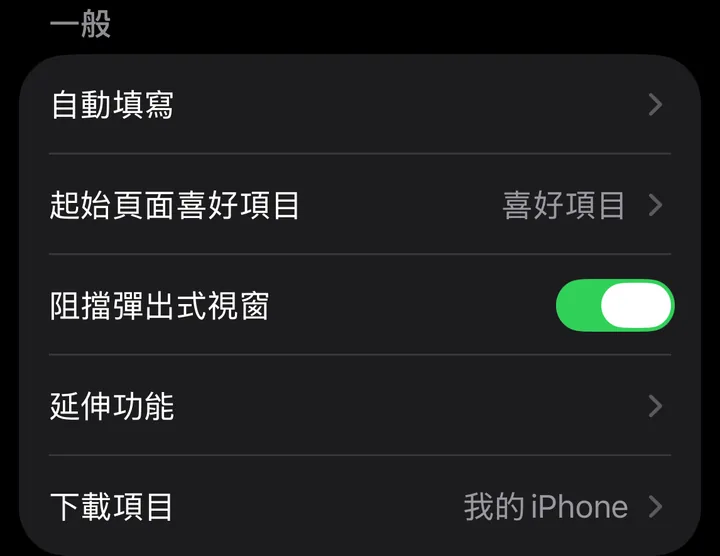
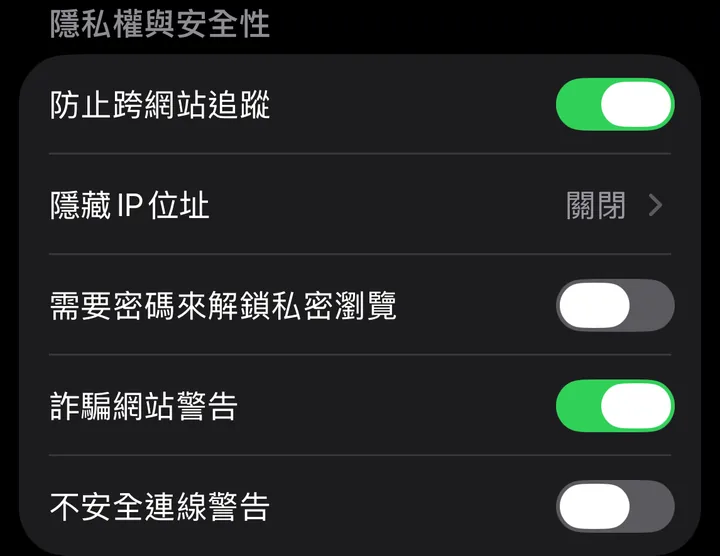
即使這次的彈出視窗只是偶發的一次,我也會把兩項都開啟。
但要知道它的限制。阻擋彈出式視窗只會阻擋新視窗。屬於網頁本身的廣告,包括滑進文字上方的方塊,仍然會顯示。這需要內容阻擋程式來處理,見下文。
為什麼我一直看到彈出廣告?找出來源
如果彈出視窗一直回來,表示有某個東西仍在讓它們進來。先問一個問題:Safari 是否開著?如果 Safari 關閉時仍出現彈出視窗,它們就不是來自你正在閱讀的頁面,請直接跳到下面的主畫面和行事曆嫌疑對象。
對每個嫌疑對象,以下列出它的特徵,以及修正方法。
你正在開啟的網站
特徵: 只有在該網站開著時,才會出現廣告和新視窗。
修正: 關閉分頁,保持「阻擋彈出式視窗」開啟,並使用內容阻擋程式處理頁面內的廣告(詳見下文)。
每個網站都出現同一個彈出視窗
特徵: 同一個彈出視窗在不同頁面上一再出現。
修正: 清除網站在你的 iPhone 上儲存的資料。
- 打開「設定」>「App」>「Safari」。
- 向下捲動,點「清除瀏覽記錄和網站資料」。
- 選擇時間範圍,然後點「清除記錄」。
這也會移除網站用來讓你保持登入的資料,所以你可能需要重新登入(Apple 支援)。
你加到主畫面的網站
特徵: 即使 Safari 已關閉,主畫面上某個網站的圖示仍會發出通知。從主畫面以網頁 App 開啟的網站可以傳送通知(Apple 支援)。
修正: 如果你不用它,就從主畫面移除該圖示。
行事曆垃圾訊息:你沒有新增的訂閱
特徵: 行事曆中出現帶有廣告文字或連結的「活動」,並跳出提醒。
修正: 在行事曆中點「行事曆」,點不明行事曆旁邊的資訊按鈕,然後點「刪除行事曆」或「取消訂閱」。如果只是來自不明寄件者的一則垃圾活動,請點進去,再點「回報垃圾邀請」(Apple 支援)。
免費 App 或遊戲
特徵: 只有該 App 內會出現全螢幕廣告。
修正: 這些是該 App 自己的廣告,Safari 的設定不會影響它們。請找找有沒有付費版,或直接刪除該 App。這種情況下,我不會花時間在 Safari 的設定上。
你不認得的描述檔
特徵: 在「設定」>「一般」>「VPN與裝置管理」中,列出你不認得的描述檔。
修正: 如果你不認得它,點進描述檔,點「刪除描述檔」,依照提示操作,然後重新開機。如果這支 iPhone 屬於學校或公司,請先與管理員確認(Apple 支援)。
在頁面內擋下廣告
阻擋彈出式視窗對頁面內的廣告沒有作用。內容阻擋程式才有用:它是一種 Safari 延伸功能,會在廣告和追蹤器載入前把它們隱藏起來。
- 從 App Store 安裝內容阻擋程式。
- 打開「設定」>「App」>「Safari」>「延伸功能」,並開啟內容阻擋程式。你可以同時使用多個(Apple 支援)。
- 在 Safari 中重新載入頁面。
內容阻擋程式只在 Safari 中有效,無法作用於其他 App 或其他瀏覽器。若想更深入了解 Safari 的廣告阻擋,請閱讀如何在 Safari 中清除瀏覽器廣告。
在 Chrome 和其他瀏覽器中
Safari 的設定不會跟著你到其他瀏覽器。在 iPhone 上的 Chrome 中,點「更多」按鈕,然後前往「設定」>「內容設定」>「封鎖彈出式視窗」,並將它開啟(Google Chrome 說明)。其他瀏覽器通常在隱私權或內容設定中有自己的選項。
Mistero Adblock 適合哪種情況
在上面的嫌疑對象中,Mistero Adblock 只處理 Safari 內的那些。它是隨 Mistero VPN App 附帶的 Safari 延伸功能。App Store 商品頁面說它可以「減少 Safari 中的廣告、彈出視窗和常見的追蹤內容」,並「協助阻擋已知的網路釣魚頁面和惡意網域」,而且你透過 Safari 的延伸功能開啟它(App Store 商品頁面,2026 年 10 月 29 日閱讀)。
它無法處理清單上的其餘項目。它不能用於 Chrome 或其他 App 內,也無法阻止網站通知或行事曆垃圾訊息,所以上面的修正方法仍然適用。更多關於這項功能的說明:用於 Safari 的 Mistero Adblock。
資料來源
- Apple 支援,Block pop-up ads and windows in Safari:https://support.apple.com/en-us/102524 (2026 年 10 月 29 日閱讀)
- Apple 支援,Delete your Safari history, cache, and cookies on iPhone:https://support.apple.com/en-us/105082 (2026 年 10 月 29 日閱讀)
- Apple 支援,Recognize and avoid social engineering schemes:https://support.apple.com/en-us/102568 (2026 年 10 月 29 日閱讀)
- Apple 支援,How to delete calendars and remove events on your iPhone:https://support.apple.com/en-us/102444 (2026 年 10 月 29 日閱讀)
- Apple 支援,Turn a website into an app in Safari on iPhone:https://support.apple.com/guide/iphone/open-as-web-app-iphea86e5236/ios (2026 年 10 月 29 日閱讀)
- Apple 支援,Review and delete configuration profiles:https://support.apple.com/guide/personal-safety/review-and-delete-configuration-profiles-ips327569a75/web (2026 年 10 月 29 日閱讀)
- Google Chrome 說明,Block or allow pop-ups in Chrome (iPhone & iPad):https://support.google.com/chrome/answer/95472?co=GENIE.Platform%3DiOS (2026 年 10 月 29 日閱讀)
- App Store,Mistero VPN: Privacy & Proxy:https://apps.apple.com/app/id1583175414 (2026 年 10 月 29 日閱讀)
價格 新訂閱用戶可享 3 天免費試用。試用期結束後,訂閱將自動續訂,每週 $12.99,除非你在試用結束前至少 24 小時,於設定 > [你的名稱] > 訂閱項目中取消(Apple 支援)。另有一次性的終身買斷方案,售價 $99.99。以上為截至 2026 年 10 月的美國 App Store 價格;確認購買前,購買畫面會顯示目前價格。
常見問題
為什麼我的 iPhone 一直出現彈出廣告?
「阻擋彈出式視窗」能擋下 Safari 中所有廣告嗎?
彈出視窗說我的 iPhone 有病毒,是真的嗎?
如何在 iPhone 的 Chrome 中關閉彈出式視窗?
如何清除 iPhone 上的行事曆垃圾訊息?
Mistero Adblock 能擋彈出廣告嗎?
 iPhone 的「防止跨網站追蹤」:應該開啟嗎?防止跨網站追蹤會限制追蹤器在 Safari 中用來跨網站追蹤你的 Cookie。建議保持開啟:說明它可能造成哪些問題,以及它為什麼可能呈現灰色而無法切換。
 iPhone 版 Chrome 的廣告攔截程式:真正有效的做法Safari 的廣告攔截程式在 iPhone 版 Chrome 中無法運作,而 iPhone 版 Chrome 也無法加裝延伸功能。看看 Chrome 能攔截什麼,以及真正有效的兩種方法。
 iPhone 遊戲和 App 的廣告攔截程式:真正有用的方法App Store 上沒有任何廣告攔截程式能移除其他 iPhone App 或遊戲內的廣告。有幫助的方法包括付費移除廣告、離線遊玩、追蹤設定和 DNS 過濾器。