Como parar pop-ups de anúncios no iPhone

Um pop-up no seu iPhone agora? Feche sem tocar nele, ative duas configurações do Safari e descubra de onde vêm os anúncios: do site, de um app da Tela de Início, de um calendário ou de um app gratuito.
 Marco Lee
Não toque no pop-up, nem no botão Fechar dele. Feche a aba inteira, depois ative Bloquear Pop-ups e Aviso de Site Fraudulento em Ajustes > Apps > Safari. Se os pop-ups continuarem voltando, limpe o histórico e os dados de sites do Safari e procure assinaturas de calendário, apps da Tela de Início ou perfis que você não adicionou.
Resolva primeiro o pop-up que está na sua frente. Quando ele sumir, descubra de onde ele veio, porque a solução depende da origem.
Agora: tire o pop-up da frente
Pode ser um anúncio comum. Pode ser um alerta falso feito para você tocar. Você lida com os dois do mesmo jeito.
- Não toque dentro dele. Nem no próprio botão “Fechar”. Alguns pop-ups e anúncios têm botões falsos que parecem um botão de fechar (Apple Support).
- Feche a aba inteira. Toque no botão de abas e depois no X da aba. Se a página continuar reabrindo, feche o Safari: deslize de baixo para cima na tela, faça uma pausa e depois deslize para cima a prévia do Safari.
- Recuse o que ele pedir. Não ligue para um número, não pague nada, não instale nada.
Já tocou em algo? Limpe o histórico e os dados de sites do Safari (passos abaixo). Digitou uma senha nele? Troque essa senha.
Como saber se é um alerta falso
Alguns pop-ups não vendem nada. São armadilhas, e as mais comuns têm este tipo de texto:
- Seu iPhone tem vírus ou “está danificado”
- Seu armazenamento está cheio e você precisa instalar um limpador agora
- Você ganhou um prêmio ou foi selecionado para um brinde
- Sua Conta Apple está bloqueada
Alertas reais do iPhone vêm do iOS, não de uma página da web, e não pedem para você instalar um app de um site. O conselho da própria Apple é direto: se um pop-up avisar sobre problemas de segurança ou vírus no seu aparelho, não acredite (Apple Support). Minha regra prática: se um aviso sobre o seu iPhone aparecer dentro de uma página da web, trate como falso.
Depois, ative as duas defesas do Safari
O Safari consegue impedir que sites abram novas janelas sozinhos e avisa antes de você abrir um site suspeito de phishing (Apple Support).
- Abra Ajustes > Apps > Safari. Em versões mais antigas do iOS, as configurações do Safari ficam direto na lista principal de Ajustes, e não em Apps.
- Confirme se Bloquear Pop-ups está ativado. Ele fica na seção Geral.
- Role até Privacidade e Segurança e confirme se Aviso de Site Fraudulento também está ativado. Se ele algum dia mostrar uma página de aviso em vermelho, veja o que significa o Aviso de Site Enganoso.
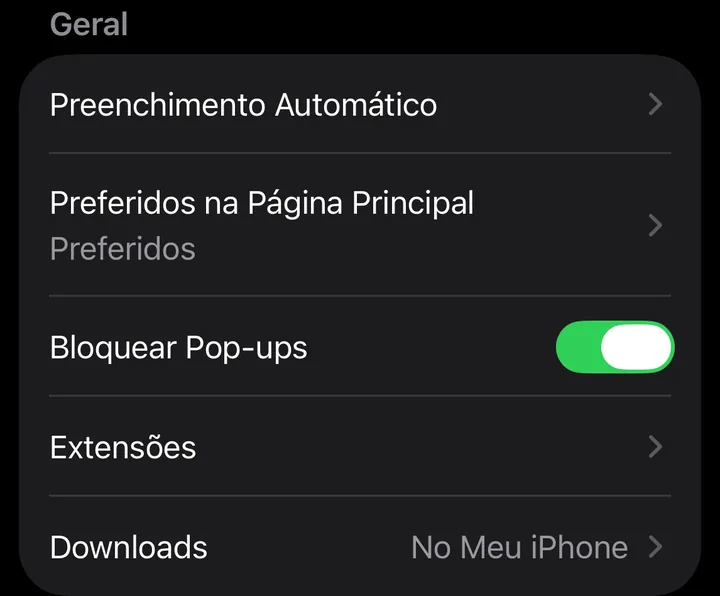
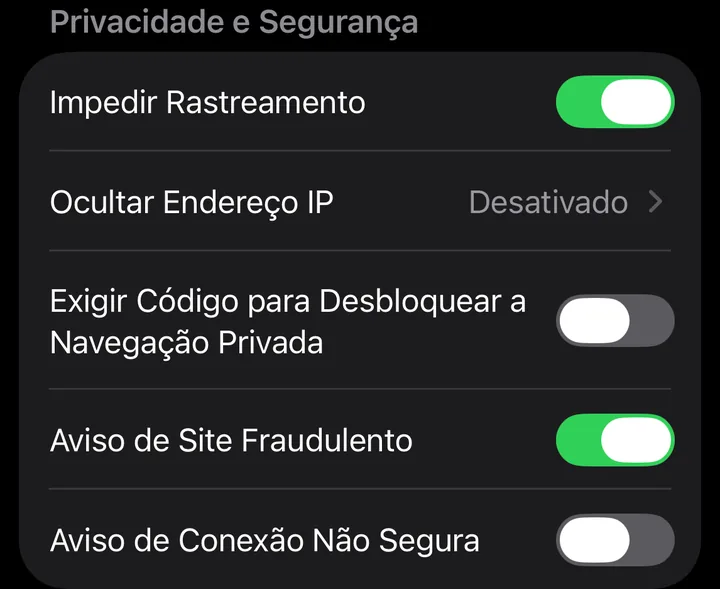
Eu ativaria as duas mesmo que este pop-up tenha sido um caso isolado.
Mas saiba o limite. Bloquear Pop-ups só barra novas janelas. Anúncios que fazem parte da página, inclusive caixas que deslizam sobre o texto, continuam aparecendo. Isso é trabalho de um bloqueador de conteúdo, mais adiante.
Por que continuo recebendo pop-ups? Encontre a origem
Se os pop-ups continuam voltando, algo ainda os está deixando entrar. Comece com uma pergunta: o Safari está aberto? Se os pop-ups aparecem com o Safari fechado, eles não vêm da página que você está lendo, então pule para os suspeitos da Tela de Início e do calendário, abaixo.
Para cada suspeito: o sinal que o denuncia e a solução.
O site que você tem aberto
O sinal: anúncios e novas janelas só enquanto aquele site está aberto.
A solução: feche a aba, mantenha Bloquear Pop-ups ativado e use um bloqueador de conteúdo para os anúncios dentro da página (mais sobre isso adiante).
O mesmo pop-up em todos os sites
O sinal: o mesmo pop-up continua voltando em páginas diferentes.
A solução: limpe o que os sites guardaram no seu iPhone.
- Abra Ajustes > Apps > Safari.
- Role para baixo e toque em Limpar Histórico e Dados dos Sites.
- Escolha um período e toque em Limpar Histórico.
Isso também remove os dados que os sites usam para manter você conectado, então talvez você precise entrar de novo (Apple Support).
Um site que você adicionou à Tela de Início
O sinal: notificações do ícone de um site na Tela de Início, mesmo com o Safari fechado. Sites abertos como apps da web a partir da Tela de Início podem enviar notificações (Apple Support).
A solução: remova esse ícone da Tela de Início se você não usa.
Spam de calendário: uma assinatura que você não adicionou
O sinal: “eventos” com texto publicitário ou links aparecem no Calendário e como alertas.
A solução: no Calendário, toque em Calendários, toque no botão de informações ao lado do calendário desconhecido e depois em Apagar Calendário ou Cancelar Assinatura. Para um único evento de spam de um remetente desconhecido, toque nele e depois em Relatar Spam (Apple Support).
Um app ou jogo gratuito
O sinal: anúncios em tela cheia somente dentro daquele app.
A solução: são os anúncios do próprio app, e as configurações do Safari não os afetam. Procure uma versão paga ou apague o app. Eu não perderia tempo com as configurações do Safari neste caso.
Um perfil de configuração que você não reconhece
O sinal: um perfil que você não reconhece listado em Ajustes > Geral > Gestão de VPN e Dispositivo.
A solução: se você não o reconhece, toque no perfil, toque em Apagar Perfil, siga as instruções e reinicie o iPhone. Se o iPhone pertence a uma escola ou empresa, consulte antes o administrador (Apple Support).
Bloqueie os anúncios dentro da página
Bloquear Pop-ups não faz nada contra os anúncios dentro de uma página. Um bloqueador de conteúdo faz: é uma extensão do Safari que esconde anúncios e rastreadores antes de carregarem.
- Instale um bloqueador de conteúdo na App Store.
- Abra Ajustes > Apps > Safari > Extensões e ative o bloqueador de conteúdo. Você pode usar mais de um (Apple Support).
- Recarregue a página no Safari.
Bloqueadores de conteúdo funcionam no Safari, não dentro de outros apps ou de outros navegadores. Para entender melhor o bloqueio de anúncios no Safari, leia como limpar anúncios do navegador no Safari.
No Chrome e em outros navegadores
As configurações do Safari não acompanham você para outros navegadores. No Chrome do iPhone, toque no botão Mais e depois em Configurações > Configurações de Conteúdo > Bloquear Pop-ups, e ative a opção (Google Chrome Help). Outros navegadores têm sua própria configuração, geralmente em privacidade ou configurações de conteúdo.
Onde o Mistero Adblock entra
Dos suspeitos listados acima, o Mistero Adblock só cuida dos que estão dentro do Safari. Ele é uma extensão do Safari que vem com o app Mistero VPN. A listagem na App Store diz que ele pode “Reduzir anúncios, pop-ups e conteúdo de rastreamento comum no Safari” e “Ajudar a bloquear páginas de phishing conhecidas e domínios maliciosos”, e que você o ativa pelas Extensões do Safari (listagem na App Store, lida em 29 de out. de 2026).
Ele não alcança o resto da lista. Não funciona no Chrome nem dentro de outros apps, e não impede notificações de sites nem spam de calendário, então as soluções acima continuam valendo. Mais sobre o recurso: Mistero Adblock para Safari.
Fontes
- Apple Support, Block pop-up ads and windows in Safari: https://support.apple.com/en-us/102524 (lido em 29 de out. de 2026)
- Apple Support, Delete your Safari history, cache, and cookies on iPhone: https://support.apple.com/en-us/105082 (lido em 29 de out. de 2026)
- Apple Support, Recognize and avoid social engineering schemes: https://support.apple.com/en-us/102568 (lido em 29 de out. de 2026)
- Apple Support, How to delete calendars and remove events on your iPhone: https://support.apple.com/en-us/102444 (lido em 29 de out. de 2026)
- Apple Support, Turn a website into an app in Safari on iPhone: https://support.apple.com/guide/iphone/open-as-web-app-iphea86e5236/ios (lido em 29 de out. de 2026)
- Apple Support, Review and delete configuration profiles: https://support.apple.com/guide/personal-safety/review-and-delete-configuration-profiles-ips327569a75/web (lido em 29 de out. de 2026)
- Google Chrome Help, Block or allow pop-ups in Chrome (iPhone & iPad): https://support.google.com/chrome/answer/95472?co=GENIE.Platform%3DiOS (lido em 29 de out. de 2026)
- App Store, Mistero VPN: Privacy & Proxy: https://apps.apple.com/app/id1583175414 (lido em 29 de out. de 2026)
Preços Novos assinantes podem começar um teste gratuito de 3 dias. Após o teste, a assinatura é renovada automaticamente por $12.99 por semana, a menos que você cancele pelo menos 24 horas antes do fim do teste, em Ajustes > [seu nome] > Assinaturas (Suporte da Apple). Também há uma compra única vitalícia por $99.99. Estes são os preços da App Store dos EUA em outubro de 2026; a tela de compra mostra o preço atual antes de você confirmar.
Perguntas frequentes
Por que continuo recebendo pop-ups de anúncios no meu iPhone?
A opção Bloquear Pop-ups bloqueia todos os anúncios no Safari?
Um pop-up diz que meu iPhone tem vírus. Isso é real?
Como parar os pop-ups no Chrome do iPhone?
Como tiro spam do calendário do meu iPhone?
O Mistero Adblock consegue parar pop-ups de anúncios?
 Impedir Rastreamento no iPhone: deve ficar ativado?Impedir Rastreamento limita os cookies que rastreadores usam para seguir você entre sites no Safari. Mantenha-o ativado: o que ele quebra e por que pode aparecer acinzentado.
 Bloqueador de anúncios para Chrome no iPhone: o que realmente funcionaOs bloqueadores de anúncios do Safari não funcionam no Chrome do iPhone, e o Chrome ali não aceita extensões. Veja o que o Chrome consegue bloquear e as duas opções que funcionam.
 Bloqueador de anúncios para jogos e apps do iPhone: o que funcionaNenhum app da App Store consegue remover anúncios dentro de outros apps ou jogos do iPhone. O que ajuda: pagar para remover os anúncios, jogar offline, ajustes de rastreamento e filtros DNS.