Escanear el iPhone en busca de virus: por qué ninguna app puede hacerlo
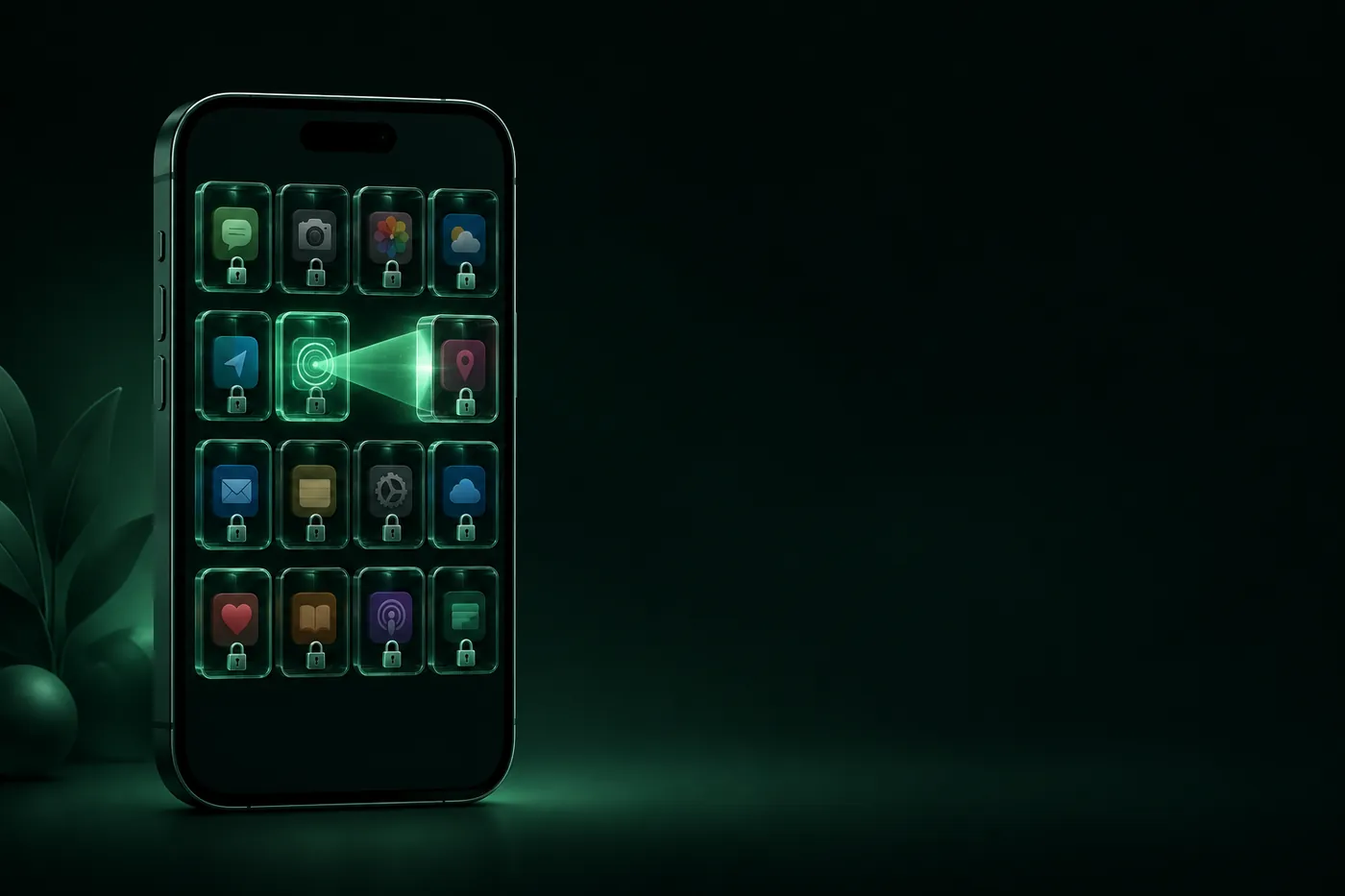
Ninguna app puede analizar un iPhone en busca de virus, porque iOS aísla cada app del resto. Qué es realmente una advertencia de virus, qué revisar en su lugar y una rutina corta de limpieza para cuando algo parece mal.
 Marco Lee
No se puede escanear un iPhone en busca de virus, y ninguna app puede hacerlo por ti. iOS aísla cada app de las demás, así que un escáner no puede mirar dentro del resto. Lo que sí puedes hacer es una revisión de seguridad: actualizar iOS, buscar perfiles y apps desconocidos, y borrar los datos de Safari. ¿Ese aviso de “virus detectado”? Casi siempre es una estafa.
Por qué ninguna app puede escanear tu iPhone
El mito dice así: instala la app adecuada, toca Escanear y revisará tu teléfono en busca de virus como lo hace un antivirus en un PC. En un ordenador eso funciona, porque el antivirus puede leer archivos de todo el sistema. iOS está construido al revés.
Imagina un edificio de apartamentos. En un PC, el antivirus es el administrador del edificio con llave maestra: puede entrar en cada piso y mirar. En un iPhone, cada app tiene su propio piso, y todas las puertas están cerradas. Un “escáner de virus” de la App Store es solo otro inquilino. Puede mirar dentro de su propio piso y leer algunos avisos del vestíbulo, es decir, algunos de tus ajustes. No puede abrir la puerta de al lado, así que no puede decirte si otra app está limpia o infectada.
Esa puerta cerrada es el sandbox. Todas las apps de terceros están aisladas, y ese aislamiento está diseñado para impedir que las apps recopilen o modifiquen la información guardada por otras apps (Apple Platform Security).
El mito contrario: nada puede entrar
Las puertas cerradas no garantizan que nunca pase nada. Apple aplica varias capas de protección para ayudar a que las apps estén libres de malware conocido (Apple Platform Security), lo que no equivale a un riesgo cero. En el extremo más serio, Apple envía notificaciones de amenaza a un número muy reducido de personas que considera objetivo individual de spyware mercenario, y la gran mayoría de los usuarios nunca serán objetivo (Apple Support).
Para la mayoría de la gente, los problemas reales son más prosaicos: páginas de estafa, perfiles malos, apps arriesgadas y software antiguo. Puedes revisar todo eso por tu cuenta, sin necesidad de un escáner.
Esa advertencia de virus es una página web
Un mensaje en Safari que dice “Tu iPhone tiene un virus” no es iOS hablando. Es una página web, y estas páginas son estafas o anuncios. El consejo de Apple lo dice claramente: si un aviso te advierte de problemas de seguridad o virus en tu dispositivo, no te lo creas (Apple Support).
Si aparece uno:
- No toques nada dentro. No llames al número ni sigas sus enlaces.
- Cierra la pestaña. Si sigue volviendo, cierra Safari.
- Borra los datos de Safari (paso 1 de la limpieza de abajo) y mira si vuelve.
Los anuncios emergentes tienen otras fuentes habituales, como el spam de calendario y las notificaciones de sitios web. Nuestra guía sobre cómo detener los anuncios emergentes en el iPhone cubre esos casos.
Qué revisar en su lugar
Cambia la palabra “escanear” por “revisar” y el trabajo se vuelve posible. Hay cuatro cosas que vale la pena mirar:
| Qué revisar | Dónde | Qué buscar |
|---|---|---|
| Versión de iOS | Ajustes > General > Actualización de software | Una actualización pendiente de instalar |
| Perfiles | Ajustes > General > VPN y gestión de dispositivos | Un perfil que no instalaste |
| Apps | Pantalla de inicio y Biblioteca de apps | Apps que no recuerdas haber instalado |
| Datos de Safari y anuncios | Ajustes > Apps > Safari | Ventanas emergentes, redirecciones y avisos que siguen volviendo |
Si las cuatro cosas tienen buen aspecto y el teléfono funciona con normalidad, no hay señales de problema.
¿Hay un escaneo de virus gratuito para iPhone?
No hay ninguno que haga lo que su nombre dice. Sea gratis o de pago, una app no puede mirar dentro de otras apps, por la razón de arriba. La buena noticia es que las comprobaciones que importan no cuestan nada: todo lo de la tabla viene integrado en iOS, y la rutina de limpieza de abajo solo usa Ajustes. Si una app de “escaneo de virus gratuito” quiere una suscripción antes de mostrarte cualquier resultado, yo la borraría.
Cómo eliminar un “virus” del iPhone: la rutina de limpieza
Sigue estos pasos en orden. Detente en cuanto el problema desaparezca.
- Borra el historial y los datos de sitios web de Safari. Abre Ajustes > Apps > Safari, desplázate hacia abajo, toca Borrar historial y datos de sitios web, elige un periodo y luego toca Borrar historial. Esto elimina los datos que los sitios guardan en tu iPhone, así que quizá tengas que volver a iniciar sesión en ellos (Apple Support).
- Elimina los perfiles que no reconozcas. Abre Ajustes > General > VPN y gestión de dispositivos, toca el perfil, toca Eliminar perfil, sigue las indicaciones y reinicia el iPhone. Borrar un perfil también elimina sus ajustes, apps y datos. Si el iPhone pertenece a un colegio o a una empresa, consulta antes con tu administrador (Apple Support).
- Elimina las apps que no reconozcas. Mantén pulsada la app, toca Eliminar app, luego toca otra vez Eliminar app y confirma. Eso elimina la app y sus datos del iPhone (Apple Support). Si falta la opción Eliminar, revisa las restricciones de Tiempo de uso o si un perfil gestiona el dispositivo (Apple Support).
- Actualiza iOS. Haz una copia de seguridad de tu iPhone, conéctalo a la corriente y a una red Wi-Fi. Luego abre Ajustes > General > Actualización de software y toca Descargar e instalar. Mientras estás ahí, toca Actualizaciones automáticas y activa Instalar automáticamente (Apple Support).
- Último recurso: borra todo y empieza de cero. Si nada de lo anterior ayuda y sigues creyendo que el teléfono ha sido manipulado, haz primero una copia de seguridad y luego abre Ajustes > General > Transferir o restablecer el iPhone > Borrar contenidos y ajustes (Apple Support). Un inconveniente: la guía de seguridad personal de Apple advierte que, si borras porque crees que se instaló software malicioso, restaurar desde una copia de seguridad puede devolverlo (Apple Support). Configura el teléfono como nuevo y vuelve a añadir tus apps desde la App Store.
Sobre las apps “limpiadoras de virus”
Ten cuidado con cualquier app que prometa encontrar y eliminar virus en un iPhone. Vuelve al edificio de apartamentos: no tiene llave maestra, así que no tiene forma de inspeccionar otras apps. Algunas de estas apps son anuncios que usan una advertencia falsa para venderte una suscripción. Yo evitaría toda la categoría.
Lo que sí protege un iPhone es sobre todo lo básico: un iOS actualizado, un código, instalar apps solo desde la App Store y no abrir enlaces ni adjuntos de remitentes desconocidos. Apple incluye estos puntos en su guía sobre notificaciones de amenaza (Apple Support). Mi opinión: esa lista aburrida te aporta más que cualquier app escáner.
Si lo que te preocupa es que alguien haya entrado en el teléfono o en tus cuentas, es otra pregunta, con pruebas distintas. Mira cómo comprobar si tu iPhone ha sido hackeado.
Mistero comprueba ajustes, no virus
Después de todo esto, sería raro que te vendiéramos un análisis de virus. Mistero VPN no busca virus, y ninguna app de iPhone puede hacerlo. La ficha de la App Store sí usa la palabra “escanear”, así que esto es exactamente lo que cubre: puedes “Ejecutar un Smart Scan por los ajustes de protección clave” y “Revisar la versión de iOS, el código y el estado de Face ID”. Eso es una comprobación de ajustes. La ficha también incluye comprobar la Wi-Fi en busca de conexiones visibles o anomalías de DNS, y poder “Escanear códigos QR y revisar sus enlaces antes de abrirlos” (ficha de la App Store).
En Safari, la extensión de bloqueo de anuncios se describe como capaz de “Reducir anuncios, ventanas emergentes y contenido de rastreo habitual en Safari” y de “Ayudar a bloquear páginas de phishing conocidas y dominios maliciosos”. Eso es prevención, no limpieza. Solo funciona en Safari, no en otros navegadores ni en otras apps, y no eliminará un perfil ni una app por ti, así que la rutina de limpieza de arriba va primero. Más información sobre ambos: Seguridad de Mistero y Mistero Adblock.
Fuentes
- Apple Platform Security, Seguridad del proceso en tiempo de ejecución en iOS, iPadOS y visionOS: https://support.apple.com/guide/security/security-of-runtime-process-sec15bfe098e/web (consultada el 29 oct 2026)
- Apple Platform Security, Resumen de seguridad de las apps: https://support.apple.com/guide/security/app-security-overview-sec35dd877d0/web (consultada el 29 oct 2026)
- Apple Support, Acerca de las notificaciones de amenaza de Apple y la protección frente a spyware mercenario: https://support.apple.com/en-us/102174 (consultada el 29 oct 2026)
- Apple Support, Reconocer y evitar esquemas de ingeniería social: https://support.apple.com/en-us/102568 (consultada el 29 oct 2026)
- Apple Support, Eliminar el historial, la caché y las cookies de Safari en el iPhone: https://support.apple.com/en-us/105082 (consultada el 29 oct 2026)
- Apple Support, Revisar y eliminar perfiles de configuración: https://support.apple.com/guide/personal-safety/review-and-delete-configuration-profiles-ips327569a75/web (consultada el 29 oct 2026)
- Apple Support, Eliminar apps en tu iPhone o iPad: https://support.apple.com/en-us/101550 (consultada el 29 oct 2026)
- Apple Support, Si no puedes eliminar una app en tu iPhone: https://support.apple.com/en-us/126807 (consultada el 29 oct 2026)
- Apple Support, Actualizar tu iPhone o iPad: https://support.apple.com/en-us/118575 (consultada el 29 oct 2026)
- Apple Support, Cómo restablecer de fábrica tu iPhone: https://support.apple.com/en-us/108931 (consultada el 29 oct 2026)
- Apple Support, Restaurar el dispositivo a los ajustes de fábrica (guía de seguridad personal): https://support.apple.com/guide/personal-safety/ips4603248a8/web (consultada el 29 oct 2026)
- App Store, Mistero VPN: Privacy & Proxy: https://apps.apple.com/app/id1583175414 (consultada el 29 oct 2026)
Precios Los nuevos suscriptores pueden empezar una prueba gratuita de 3 días. Al terminar la prueba, la suscripción se renueva automáticamente por $12.99 a la semana, salvo que canceles al menos 24 horas antes de que termine la prueba, en Ajustes > [tu nombre] > Suscripciones (Soporte técnico de Apple). También hay una compra única de por vida por $99.99. Estos son los precios de la App Store de EE. UU. vigentes en octubre de 2026; la pantalla de compra muestra el precio actual antes de confirmar.
Preguntas frecuentes
¿Se puede escanear un iPhone en busca de virus?
¿Es real una advertencia de virus en el iPhone?
¿Cómo elimino un virus de mi iPhone?
¿Necesita un iPhone antivirus?
 Control parental en iOS 27: novedades y por qué no apareceniOS 27 rediseñó el Tiempo de uso para niños: los límites de apps pasaron a ser límites de tiempo, el Tiempo de inactividad pasó al horario y la función Pedir permiso para navegar es nueva. Por qué puede que no aparezca.
 Sitio web no permitido en el iPhone: qué significa y cómo solucionarlo«Sitio web no permitido» es el filtro web de Tiempo de uso. Por qué aparece, incluida la verificación de edad en el Reino Unido y Australia, y la solución adecuada para adultos, niños y teléfonos de trabajo.
 ¿Un dispositivo desconocido en mi red? Cómo identificarloUn dispositivo desconocido en tu Wi-Fi suele ser tu propio teléfono o un aparato inteligente. Busca su fabricante, reconoce las direcciones privadas y sabe cuándo cambiar la contraseña.