iPhoneのウイルススキャン:どのアプリにもできない理由
iOS は各アプリをほかのアプリから隔離しているため、iPhone をウイルススキャンできるアプリはありません。ウイルス警告の正体、代わりに確認すべきこと、おかしいと感じたときの簡単な後始末の手順を紹介します。
 Marco Lee
iPhone はウイルススキャンできず、代わりにやってくれるアプリもありません。iOS は各アプリをほかのアプリから隔離しているので、スキャナーはほかのアプリの中を見られないのです。代わりにできるのはセキュリティの確認です。iOS をアップデートし、覚えのないプロファイルやアプリを探し、Safari のデータを消去してください。あの「ウイルスを検出」というポップアップは? ほぼ確実に詐欺です。
iPhone をスキャンできるアプリがない理由
よくある思い込みはこうです。適切なアプリをインストールして「スキャン」をタップすれば、パソコンのウイルス対策ソフトのように iPhone 全体からウイルスを探してくれる。パソコンではそれが成り立ちます。ウイルス対策ソフトは、システム全体のファイルを読めるからです。iOS は、その逆の作りになっています。
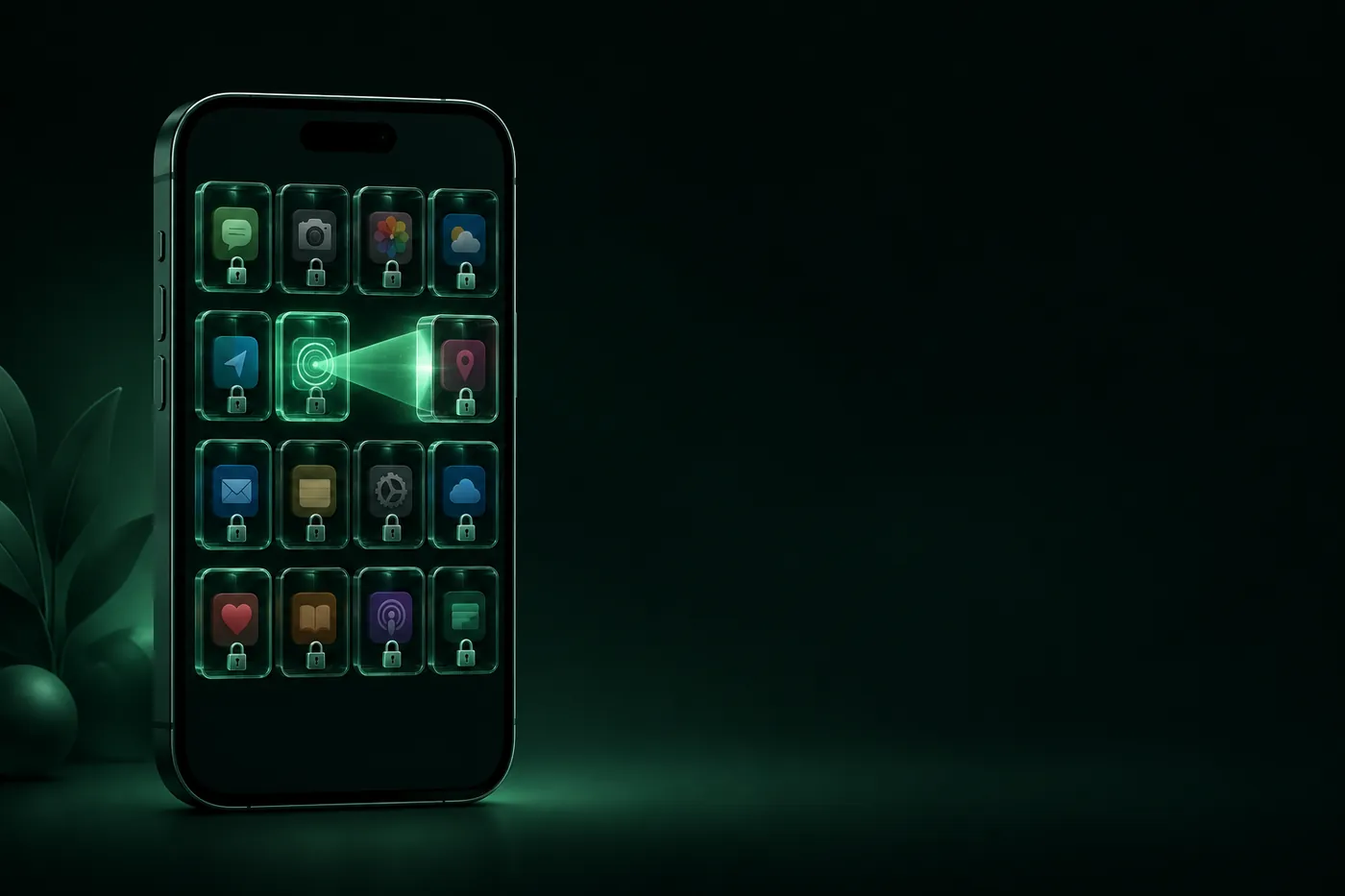
アパートを想像してください。パソコンのウイルス対策ソフトは、マスターキーを持った管理人です。どの部屋にも入って見て回れます。iPhone では、アプリはそれぞれ自分の部屋を与えられ、どのドアも鍵がかかったままです。App Store の「ウイルススキャナー」は、住人の一人にすぎません。自分の部屋の中と、ロビーにあるいくつかの掲示、つまり一部の設定を見ることはできます。しかし隣のドアは開けられないので、ほかのアプリが問題ないのか感染しているのかは教えられません。
この鍵のかかったドアが、サンドボックスです。サードパーティ製アプリはすべてサンドボックス化されており、サンドボックスは、アプリがほかのアプリに保存された情報を収集したり変更したりするのを防ぐように設計されています(Apple Platform Security)。
反対の思い込み:何も入り込めない
鍵のかかったドアは、何も問題が起きないという約束ではありません。Apple は、アプリに既知のマルウェアが含まれないようにするための保護を何層も設けていますが(Apple Platform Security)、それはリスクがゼロという意味ではありません。極端な例として、Apple は、傭兵型スパイウェアの標的として個別に狙われたと判断したごく少数の人に脅威通知を送っています。大多数のユーザーが標的にされることは決してありません(Apple サポート)。
ほとんどの人にとって、実際の問題はもっと地味です。詐欺ページ、悪質なプロファイル、危険なアプリ、古いソフトウェア。どれもスキャナーなしで自分で確認できます。
そのウイルス警告はウェブページです
Safari に「お使いの iPhone はウイルスに感染しています」と表示されても、それは iOS が言っているのではありません。ウェブページであり、こうしたページは詐欺か広告です。Apple の案内もはっきり言っています。デバイスのセキュリティ問題やウイルスを警告するポップアップやアラートを信じないでください(Apple サポート)。
表示されたら、次のようにしてください。
- 中のものは何もタップしないでください。 番号に電話したり、リンクをたどったりしないでください。
- タブを閉じます。 何度も出てくる場合は、Safari を閉じてください。
- Safari のデータを消去し(下の後始末の手順1)、また表示されるか確認します。
ポップアップには、カレンダーのスパムやウェブサイトの通知など、ほかにもよくある原因があります。それらはiPhoneのポップアップ広告を止める方法で扱っています。
代わりに確認すること
「スキャン」を「確認」に言い換えれば、できる作業になります。見ておく価値があるのは次の四つです。
| 確認項目 | 場所 | 探すもの |
|---|---|---|
| iOS のバージョン | 設定 > 一般 > ソフトウェアアップデート | インストール待ちのアップデート |
| プロファイル | 設定 > 一般 > VPNとデバイス管理 | インストールした覚えのないプロファイル |
| アプリ | ホーム画面とアプリライブラリ | インストールした覚えのないアプリ |
| Safari のデータと広告の動作 | 設定 > アプリ > Safari | 何度も出てくるポップアップ、リダイレクト、許可の要求 |
四つすべてが普通に見え、iPhone の動作も普通なら、問題の兆候はありません。
無料の iPhone ウイルススキャンはありますか?
名前どおりのことをするものはありません。無料でも有料でも、上で説明した理由から、アプリがほかのアプリの中を見ることはできません。よい知らせは、大事な確認はどれも無料だということです。上の表の項目はすべて iOS に組み込まれていて、下の後始末の手順も「設定」しか使いません。「無料ウイルススキャン」アプリが、結果を見せる前にサブスクリプションを求めてくるなら、私ならそのアプリを削除します。
iPhone の「ウイルス」を削除する方法:後始末の手順
上から順に行ってください。問題が消えたら、そこでやめて構いません。
- Safari の履歴とウェブサイトデータを消去します。 設定 > アプリ > Safari を開き、下にスクロールして履歴とウェブサイトデータを消去をタップし、期間を選んで履歴を消去をタップします。ウェブサイトが iPhone に保存しているデータが消えるので、サイトにもう一度サインインが必要になることがあります(Apple サポート)。
- 覚えのないプロファイルを削除します。 設定 > 一般 > VPNとデバイス管理 を開き、プロファイルをタップしてプロファイルを削除をタップし、指示に従ってから iPhone を再起動します。プロファイルを削除すると、その設定、アプリ、データも削除されます。iPhone が学校や会社のものなら、先に管理者に確認してください(Apple サポート)。
- 覚えのないアプリを削除します。 アプリを長押しし、アプリを削除をタップしてから、もう一度アプリを削除をタップして確定します。これでアプリとそのデータが iPhone から削除されます(Apple サポート)。削除の選択肢が出ない場合は、スクリーンタイムの制限や、デバイスを管理しているプロファイルがないかを確認してください(Apple サポート)。
- iOS をアップデートします。 iPhone をバックアップし、電源につないで Wi-Fi に接続します。次に設定 > 一般 > ソフトウェアアップデートを開き、ダウンロードとインストールをタップします。ついでに自動アップデートをタップし、自動インストールをオンにしておきましょう(Apple サポート)。
- 最後の手段:消去して一からやり直す。 どれも効果がなく、それでも端末に細工されたと思う場合は、まずバックアップを取ってから、設定 > 一般 > 転送またはiPhoneをリセット > すべてのコンテンツと設定を消去を開きます(Apple サポート)。注意点が一つあります。Apple のパーソナルセーフティガイドは、悪意のあるソフトウェアがインストールされたと思って消去した場合、バックアップから復元するとそのソフトウェアが戻ってくるおそれがあると警告しています(Apple サポート)。新しい iPhone として設定し、App Store からアプリを入れ直してください。
「ウイルスクリーナー」アプリについて
iPhone のウイルスを見つけて削除すると約束するアプリには注意してください。アパートの例えに戻ると、そうしたアプリはマスターキーを持っていないので、ほかのアプリを調べる手段がありません。こうしたアプリの中には、偽の警告でサブスクリプションを売りつける広告もあります。私ならこの種のアプリはまとめて避けます。
iPhone を実際に守るのは、主に基本的なことです。最新の iOS、パスコード、アプリは App Store からだけインストールすること、知らない送信者からのリンクや添付ファイルを開かないこと。Apple も脅威通知に関する案内でこれらを挙げています(Apple サポート)。私の考えでは、この地味なリストのほうが、どんなスキャナーアプリよりもあなたの役に立ちます。
心配なのが、誰かに iPhone やアカウントに入り込まれることなら、それは別の問題で、見るべき証拠も違います。iPhoneがハッキングされているか確認する方法をご覧ください。
Mistero が確認するのは設定で、ウイルスではありません
ここまで書いておいて、私たちがウイルススキャンを売るのはおかしな話でしょう。Mistero VPN はウイルスをスキャンしませんし、iPhone アプリにはそれができません。App Store の掲載ページでは「スキャン」という言葉を使っているので、それが何を指すのかを正確に書いておきます。「主要な保護設定を対象に、スマートスキャンを一度に実行」と「iOS のバージョン、パスコード、Face ID の状態を確認」ができます。これは設定の確認です。掲載ページには、Wi-Fi に見える接続や DNS の異常の確認と、「QRコードをスキャンし、開く前にリンクを確認」する機能も含まれています(App Store の掲載ページ)。
Safari では、Adblock 機能拡張は「Safariの広告、ポップアップ、一般的なトラッキング要素を減らす」「既知のフィッシングページや悪質なドメインのブロックを助ける」と説明されています。これは予防であって、後始末ではありません。Safari でのみ動作し、ほかのブラウザやアプリでは動作しません。プロファイルやアプリを削除してくれるわけでもないので、上の後始末の手順が先です。両方の詳細は Mistero のセキュリティと Mistero Adblock をご覧ください。
出典
- Apple Platform Security, Security of runtime process in iOS, iPadOS, and visionOS: https://support.apple.com/guide/security/security-of-runtime-process-sec15bfe098e/web (2026年10月29日閲覧)
- Apple Platform Security, App security overview: https://support.apple.com/guide/security/app-security-overview-sec35dd877d0/web (2026年10月29日閲覧)
- Apple Support, About Apple threat notifications and protecting against mercenary spyware: https://support.apple.com/en-us/102174 (2026年10月29日閲覧)
- Apple Support, Recognize and avoid social engineering schemes: https://support.apple.com/en-us/102568 (2026年10月29日閲覧)
- Apple Support, Delete your Safari history, cache, and cookies on iPhone: https://support.apple.com/en-us/105082 (2026年10月29日閲覧)
- Apple Support, Review and delete configuration profiles: https://support.apple.com/guide/personal-safety/review-and-delete-configuration-profiles-ips327569a75/web (2026年10月29日閲覧)
- Apple Support, Delete apps on your iPhone or iPad: https://support.apple.com/en-us/101550 (2026年10月29日閲覧)
- Apple Support, If you can’t delete an app on your iPhone: https://support.apple.com/en-us/126807 (2026年10月29日閲覧)
- Apple Support, Update your iPhone or iPad: https://support.apple.com/en-us/118575 (2026年10月29日閲覧)
- Apple Support, How to factory reset your iPhone: https://support.apple.com/en-us/108931 (2026年10月29日閲覧)
- Apple Support, Restore device to factory settings (Personal Safety guide): https://support.apple.com/guide/personal-safety/ips4603248a8/web (2026年10月29日閲覧)
- App Store, Mistero VPN: Privacy & Proxy: https://apps.apple.com/app/id1583175414 (2026年10月29日閲覧)
料金 新規購読者は3日間の無料トライアルを利用できます。トライアル終了後は、終了の24時間以上前に解約しない限り、週$12.99で自動更新されます。解約は設定 > [ユーザ名] > サブスクリプションから行えます(Apple サポート)。買い切りの終身プラン($99.99)もあります。価格は2026年10月時点の米国 App Store の価格です。購入画面では、確定前に現在の価格が表示されます。
よくある質問
iPhone でウイルススキャンはできますか?
iPhone のウイルス警告は本物ですか?
iPhone からウイルスを削除するには?
iPhone にウイルス対策アプリは必要ですか?
 iPhone の詐欺ウェブサイトの警告:どうすればよいかSafari に赤い詐欺ウェブサイトの警告が出るのは、そのサイトがフィッシングとして報告されたことを意味します。「戻る」をタップしてください。パスワードを入力してしまった場合の対処法と、警告が間違っている場合についても紹介します。
 iPhone で迷惑電話と迷惑メッセージをブロックする方法不明な発信者をスクリーニング、迷惑電話フィルタ、番号のブロック、キャリアの無料ツールで迷惑電話を止めましょう。迷惑メッセージをフィルタリングして報告する方法も紹介します。
 Apple Account がロックされた?本物か確かめて解除する方法セキュリティ上の理由で Apple Account がロックされたと表示されましたか? リンクはタップせずに自分で確認し、iforgot.apple.com で解除するか、アカウントの復旧を開始しましょう。