iPhone 掃毒:為什麼沒有 App 做得到
沒有任何 App 能為 iPhone 掃毒,因為 iOS 會把每個 App 與其他 App 隔離開來。這裡說明所謂的病毒警告是什麼、該改為檢查哪些項目,以及出現異狀時的簡短清理流程。
 Marco Lee
你無法為 iPhone 掃毒,也沒有任何 App 能替你做到。iOS 會把每個 App 與其他 App 隔離,所以掃描器無法查看其他 App 的內容。你可以做的是安全性檢查:更新 iOS、尋找不明的描述檔和 App,並清除 Safari 資料。那個「偵測到病毒」的彈出視窗?幾乎都是詐騙。
為什麼沒有 App 能掃描你的 iPhone
常見的迷思是這樣的:安裝正確的 App,點一下「掃描」,它就會像電腦防毒軟體一樣,在你的手機中搜尋病毒。在電腦上這樣做可行,因為防毒軟體能讀取整個系統中的檔案。iOS 的設計正好相反。
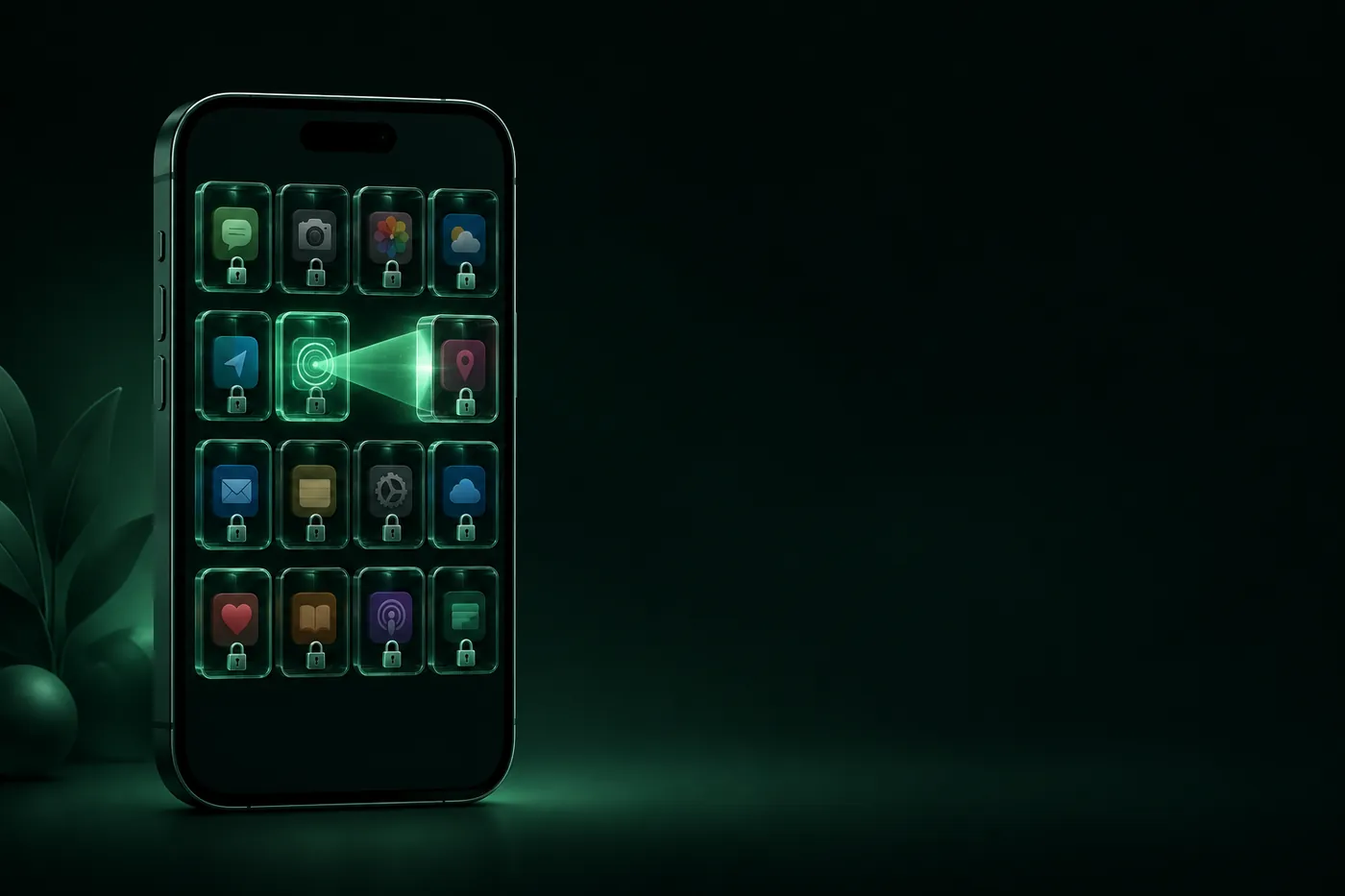
想像一棟公寓大樓。在電腦上,防毒軟體就像擁有萬能鑰匙的管理員:它可以走進每一戶查看。在 iPhone 上,每個 App 都有自己的住所,而每扇門都是鎖著的。App Store 裡的「病毒掃描器」只是另一位住戶。它可以查看自己的住所,並讀取大廳裡的幾張通知,也就是你的一些設定。它無法打開隔壁的門,所以也無法告訴你另一個 App 是否乾淨或受感染。
那扇上鎖的門就是沙盒。所有第三方 App 都受沙盒保護,而沙盒的設計目的,是防止 App 收集或修改其他 App 所儲存的資訊(Apple 平台安全性)。
相反的迷思:什麼都進不來
上鎖的門並不代表永遠不會出問題。Apple 提供多層防護,協助確保 App 不含已知的惡意程式(Apple 平台安全性),但這並不等於零風險。在另一個極端,Apple 會把威脅通知寄給它認為曾被個別鎖定為傭兵間諜軟體目標的極少數人,而絕大多數使用者永遠不會成為目標(Apple 支援)。
對大多數人來說,真正的問題比較平凡:詐騙網頁、有問題的描述檔、有風險的 App,以及過時的軟體。這些你都能自己檢查,不需要掃描器。
那個病毒警告只是一個網頁
Safari 中寫著「你的 iPhone 有病毒」的訊息,並不是 iOS 在說話。它是網頁,而這類網頁是詐騙或廣告。Apple 的指引說得很直接:如果彈出視窗或警示警告你裝置有安全問題或病毒,不要相信它(Apple 支援)。
遇到時:
- 不要點擊裡面的任何東西。 不要撥打它的號碼,也不要點它的連結。
- 關閉分頁。 如果它一直跳回來,就關閉 Safari。
- 清除 Safari 資料(下方清理流程的第 1 步),看看它是否還會出現。
彈出視窗還有其他常見來源,例如行事曆垃圾邀請和網站通知。我們的如何在 iPhone 上關閉彈出式廣告指南涵蓋了這些。
改成檢查這些
把「掃描」換成「檢查」,這件事就變得可行了。以下四項值得看一看:
| 檢查項目 | 位置 | 你要找的是 |
|---|---|---|
| iOS 版本 | 「設定」>「一般」>「軟體更新」 | 等待安裝的更新 |
| 描述檔 | 「設定」>「一般」>「VPN與裝置管理」 | 你沒有安裝的描述檔 |
| App | 主畫面和「App資料庫」 | 你不記得安裝過的 App |
| Safari 資料與廣告行為 | 「設定」>「App」>「Safari」 | 一再出現的彈出視窗、重新導向或提示 |
如果四項都正常,而且手機運作正常,就表示沒有異狀的跡象。
有免費的 iPhone 掃毒功能嗎?
名副其實的沒有。不論免費或付費,App 基於上述原因都無法查看其他 App 內部。好消息是,真正重要的檢查不用花錢:上表所列的項目都內建於 iOS,下方的清理流程也只用到「設定」。如果某個「免費掃毒」App 在顯示任何結果前要你先訂閱,我會直接刪掉它。
如何移除 iPhone 上的「病毒」:清理流程
依序進行。問題消失時就停止。
- 清除 Safari 歷史紀錄和網站資料。 打開「設定」>「App」>「Safari」,向下捲動,點「清除瀏覽記錄和網站資料」,選擇時間範圍,然後點「清除記錄」。這會移除網站保存在你 iPhone 上的資料,所以你可能需要重新登入網站(Apple 支援)。
- 刪除你不認得的描述檔。 打開「設定」>「一般」>「VPN與裝置管理」,點進描述檔,點「刪除描述檔」,依照提示操作,然後重新開機。刪除描述檔也會移除它的設定、App 和資料。如果這支 iPhone 屬於學校或公司,請先詢問管理員(Apple 支援)。
- 刪除你不認得的 App。 長按該 App,點「移除App」,然後點「刪除App」並確認。這會把 App 及其資料從 iPhone 移除(Apple 支援)。如果找不到「刪除」,請檢查「螢幕使用時間」的限制,或確認是否有描述檔在管理這台裝置(Apple 支援)。
- 更新 iOS。 備份你的 iPhone,接上電源並連接 Wi-Fi。然後打開「設定」>「一般」>「軟體更新」,點「下載並安裝」。在那裡也可以點「自動更新」,並開啟「自動安裝」(Apple 支援)。
- 最後手段:清除並重新開始。 如果以上都沒有幫助,而你仍然認為手機遭到竄改,請先備份,然後打開「設定」>「一般」>「移轉或重置iPhone」>「清除所有內容和設定」(Apple 支援)。但要注意:Apple 的個人安全指南警告,如果你因為懷疑有惡意軟體被安裝而清除,從備份還原可能會把那個軟體帶回來(Apple 支援)。所以請把手機設定為新裝置,然後從 App Store 重新安裝你的 App。
關於「病毒清理」App
對於任何宣稱能在 iPhone 上找出並移除病毒的 App,請保持警覺。回到那棟公寓大樓的比喻:它沒有萬能鑰匙,所以無法檢查其他 App。有些這類 App 其實是廣告,用假警告推銷訂閱。換作是我,整類都不碰。
真正能保護 iPhone 的,大多是基本功:保持 iOS 是最新版本、設定密碼、只從 App Store 安裝 App,並且不要打開陌生寄件者的連結或附件。Apple 在威脅通知的指引中也列出了這些項目(Apple 支援)。我的看法是:這份平凡的清單,比任何掃描 App 都更能保護你。
如果你擔心的是有人闖進手機或你的帳號,那是另一個問題,需要不同的證據。請見如何確認 iPhone 是否被駭。
Mistero 檢查的是設定,不是病毒
說完這些,如果我們還向你賣病毒掃描就很奇怪了。Mistero VPN 不掃描病毒,沒有任何 iPhone App 能做到。App Store 商品頁面確實用了「掃描」這個字,所以這裡說明它實際涵蓋的範圍:你可以「對主要的防護設定執行一次智慧掃描」,並「檢查 iOS 版本、密碼和 Face ID 狀態」。這是設定檢查。商品頁面還包括檢查 Wi-Fi 是否有可見的連線或 DNS 異常,以及「掃描 QR Code,並在開啟前檢視連結」的功能(App Store 商品頁面)。
在 Safari 中,Adblock 延伸功能的說明是「減少 Safari 中的廣告、彈出視窗和常見的追蹤內容」,並「協助阻擋已知的網路釣魚頁面和惡意網域」。這是預防,而不是清理。它只在 Safari 中有效,無法用於其他瀏覽器或 App,也不會替你移除描述檔或 App,所以上面的清理流程要先做。兩者的更多說明:Mistero 安全性和 Mistero Adblock。
資料來源
- Apple 平台安全性,Security of runtime process in iOS, iPadOS, and visionOS:https://support.apple.com/guide/security/security-of-runtime-process-sec15bfe098e/web (2026 年 10 月 29 日閱讀)
- Apple 平台安全性,App security overview:https://support.apple.com/guide/security/app-security-overview-sec35dd877d0/web (2026 年 10 月 29 日閱讀)
- Apple 支援,About Apple threat notifications and protecting against mercenary spyware:https://support.apple.com/en-us/102174 (2026 年 10 月 29 日閱讀)
- Apple 支援,Recognize and avoid social engineering schemes:https://support.apple.com/en-us/102568 (2026 年 10 月 29 日閱讀)
- Apple 支援,Delete your Safari history, cache, and cookies on iPhone:https://support.apple.com/en-us/105082 (2026 年 10 月 29 日閱讀)
- Apple 支援,Review and delete configuration profiles:https://support.apple.com/guide/personal-safety/review-and-delete-configuration-profiles-ips327569a75/web (2026 年 10 月 29 日閱讀)
- Apple 支援,Delete apps on your iPhone or iPad:https://support.apple.com/en-us/101550 (2026 年 10 月 29 日閱讀)
- Apple 支援,If you can’t delete an app on your iPhone:https://support.apple.com/en-us/126807 (2026 年 10 月 29 日閱讀)
- Apple 支援,Update your iPhone or iPad:https://support.apple.com/en-us/118575 (2026 年 10 月 29 日閱讀)
- Apple 支援,How to factory reset your iPhone:https://support.apple.com/en-us/108931 (2026 年 10 月 29 日閱讀)
- Apple 支援,Restore device to factory settings(Personal Safety 指南):https://support.apple.com/guide/personal-safety/ips4603248a8/web (2026 年 10 月 29 日閱讀)
- App Store,Mistero VPN: Privacy & Proxy:https://apps.apple.com/app/id1583175414 (2026 年 10 月 29 日閱讀)
價格 新訂閱用戶可享 3 天免費試用。試用期結束後,訂閱將自動續訂,每週 $12.99,除非你在試用結束前至少 24 小時,於設定 > [你的名稱] > 訂閱項目中取消(Apple 支援)。另有一次性的終身買斷方案,售價 $99.99。以上為截至 2026 年 10 月的美國 App Store 價格;確認購買前,購買畫面會顯示目前價格。