Cómo saber si tu iPhone ha sido hackeado
La mayoría de los iPhone que parecen hackeados no lo están. Aprende a distinguir el ruido de las pruebas: revisa los dispositivos con sesión iniciada, los perfiles, las apps y la Comprobación de seguridad, y actúa en el orden correcto si encuentras algo.
 Marco Lee
La mayoría de los iPhone que parecen hackeados no lo están. El calor, la batería que se gasta y los anuncios alarmantes suelen tener causas corrientes. La prueba es un cambio que tú no hiciste: un dispositivo que no es tuyo en tu cuenta de Apple, un perfil o una app que no reconoces, o una contraseña que dejó de funcionar. Revisa esas cosas primero, después actualiza iOS y ejecuta la Comprobación de seguridad.
Los síntomas son ruido. Los cambios son pruebas.
Seguramente algo te asustó para buscar esto: un teléfono que se calienta, una batería que se gasta más rápido de lo habitual, un aviso que dice que tu iPhone ha sido hackeado. Las listas de “10 señales” empeoran las cosas, porque muchas de sus señales son comportamientos normales. Un teléfono caliente, una batería que baja deprisa, una app lenta o un solo anuncio raro tienen causas corrientes, como una actualización de iOS que indexa en segundo plano, una señal débil o una batería vieja.
Lo que buscas son pruebas de que alguien más tiene acceso.
| Ruido: asusta, pero normalmente es inofensivo | Prueba: merece la pena revisarlo |
|---|---|
| La batería se gasta más rápido que antes | Un dispositivo de tu lista de la cuenta de Apple que no es tuyo |
| El teléfono se calienta | Un perfil de configuración o una entrada de gestión de dispositivos que no instalaste |
| Un aviso de “Tu iPhone ha sido hackeado” en Safari | Una app que nunca instalaste |
| Una app lenta o un fallo | Tu contraseña de cuenta de Apple cambió, o cerraste sesión sin motivo |
| Un mensaje raro de un desconocido | Un uso compartido o un acceso que no recuerdas haber configurado |
Así leo esa tabla: la columna de la izquierda habla de cómo se comporta el teléfono, y la de la derecha, de cambios que tú no hiciste. Solo la columna de la derecha dice algo sobre quién tiene acceso.
El aviso de la izquierda suele ser una página de estafa, y cómo detener los anuncios emergentes en el iPhone explica cómo tratarlo. Si tu primer impulso es descargar una app escáner, lee antes por qué ninguna app puede analizar en busca de virus un iPhone.
Cómo comprobar si tu iPhone ha sido hackeado: busca pruebas
Revisa estos puntos en orden. Cada uno lleva unos minutos.
- Dispositivos con sesión iniciada en tu cuenta de Apple. Abre Ajustes, toca tu nombre y desplázate hasta la lista de dispositivos. Si ves uno que no es tuyo, tócalo y elige Eliminar de la cuenta. Un dispositivo eliminado pierde el acceso a iCloud y Buscar, y deja de mostrar los códigos de verificación en dos pasos. El inconveniente: un dispositivo que sigue con sesión iniciada puede volver a aparecer, así que cierra la sesión en el propio dispositivo para quitarlo de forma definitiva (Apple Support).
- Perfiles de configuración. Abre Ajustes > General > VPN y gestión de dispositivos. Si no aparece ningún perfil, no hay ninguno instalado. Para quitar uno que no reconoces, selecciónalo, toca Eliminar perfil y reinicia. En un iPhone de colegio o de trabajo, pregunta antes al administrador (Apple Support).
- Comprobación de seguridad. Abre Ajustes > Privacidad y seguridad > Comprobación de seguridad. Necesita iOS 16 o posterior y una cuenta de Apple con autenticación de dos factores. Gestión de accesos y datos compartidos te lleva por personas y apps una a una, y te permite revisar los dispositivos conectados, tu contraseña y tu código. Restablecimiento de emergencia detiene de golpe el uso compartido con todas las personas y apps. No puede cambiar cuentas que no son de Apple, contraseñas ni el uso compartido en redes sociales (Apple Support).
- Apps que no reconoces. Desliza más allá de la última página de la pantalla de inicio para abrir la Biblioteca de apps y recorre la lista. Para borrar una, mantenla pulsada, toca Eliminar app y luego otra vez Eliminar app (Apple Support).
- Seguridad de la cuenta de Apple. Asegúrate de que la autenticación de dos factores está activada en Ajustes > tu nombre > Inicio de sesión y seguridad (Apple Support). Si no puedes iniciar sesión, o la contraseña ya no funciona, puede que te hayan bloqueado. Ve directamente a los pasos de abajo.
- Versión de iOS. Abre Ajustes > General > Actualización de software y toca Descargar e instalar si aparece una actualización (Apple Support). Las actualizaciones son la forma en que Apple corrige los agujeros de seguridad, así que hazlo aunque todas las demás comprobaciones estén limpias.
Si las seis salen limpias, no has encontrado ninguna prueba de acceso. Eso no es una garantía, pero te dice más que cualquier cosa de la columna de la izquierda de esa tabla.
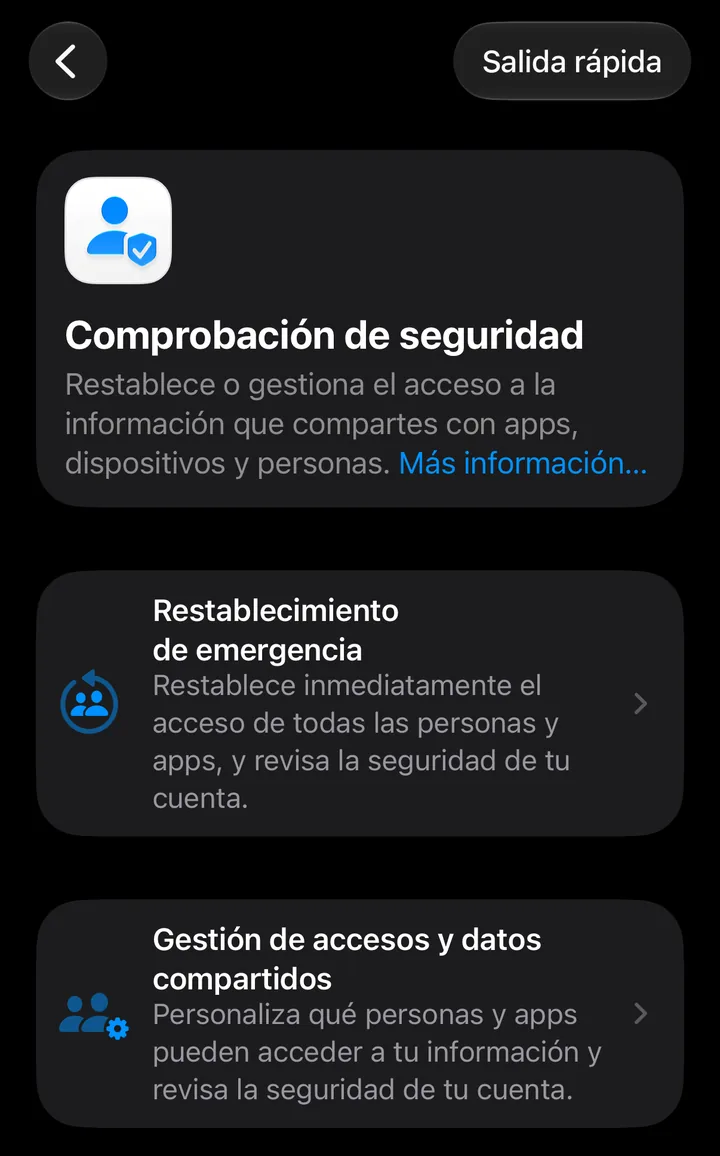
Revisé la pantalla de Comprobación de seguridad en iOS 27 con el simulador de Apple. Las demás pantallas pueden tener una redacción algo distinta en tu teléfono.
¿Encontraste algo? Actúa en este orden
El orden importa: primero corrige el teléfono, luego recupera la cuenta y por último limpia. No empieces a borrar cosas al azar.
- Actualiza iOS (Ajustes > General > Actualización de software), para no pelear contra un error conocido.
- Cambia la contraseña de tu cuenta de Apple. Abre Ajustes, toca tu nombre y luego Inicio de sesión y seguridad > Cambiar contraseña. Usa un dispositivo de confianza si puedes. En algunos casos quizá tengas que esperar una hora (Apple Support).
- Elimina los dispositivos que no son tuyos de tu cuenta de Apple, como en la comprobación 1 de arriba.
- Borra los perfiles y las apps desconocidos, como en las comprobaciones 2 y 4.
- Ejecuta la Comprobación de seguridad, y usa el Restablecimiento de emergencia si crees que alguien que conoces tiene acceso.
- Cambia las contraseñas de tu correo y de otras cuentas importantes. Empieza por el correo, porque desde él se pueden restablecer las demás. La Comprobación de seguridad no puede hacerlo en las cuentas que no son de Apple.
- Si Apple te envió una notificación de amenaza, escálalo. Apple sugiere contactar con la línea de ayuda de seguridad digital de Access Now y activar el Modo de aislamiento, que se explica más abajo (Apple Support). Para cualquier otra cosa que no desaparezca, Apple Support o una tienda Apple pueden revisar el dispositivo.
Si podrías ser un objetivo directo
Esta parte se aplica a muy pocas personas.
Apple envía notificaciones de amenaza, que describe como “alertas de alta confianza de que un usuario ha sido objetivo individual de un ataque de spyware mercenario”. Una aparece como alerta en la pantalla de bloqueo y en Ajustes, como un correo de [email protected] y como un banner en la parte superior de account.apple.com después de iniciar sesión. La mayoría de la gente nunca verá una: “la gran mayoría de los usuarios nunca serán objetivo de ataques de este tipo” (Apple Support).
Una notificación real nunca te pide que hagas clic en enlaces, abras archivos, instales apps o perfiles, o compartas una contraseña o un código de verificación. Si llega un mensaje así por SMS o correo, no actúes. Entra directamente en account.apple.com para comprobarlo.
El Modo de aislamiento es la defensa para este grupo. Apple lo llama “una protección opcional y extrema” para las pocas personas que, por quiénes son o a qué se dedican, podrían ser objetivo directo (Apple Support). Limita la mayoría de los adjuntos de mensajes, las vistas previas de enlaces, algunas funciones web y las llamadas de FaceTime entrantes de personas con las que no has contactado, y bloquea la instalación de perfiles de configuración nuevos. Si eres periodista, activista o te enfrentas a una amenaza dirigida, actívalo en Ajustes > Privacidad y seguridad > Modo de aislamiento > Activar el modo de aislamiento. Para el resto, es más restricción de la que necesitas.
Qué puede y qué no puede decirte Mistero
Aplica a esta página la misma exigencia que al resto. Mistero no es un escáner de spyware. Ninguna app de iPhone puede analizar otras apps en busca de virus o spyware, y Mistero no dice que pueda.
Esto es lo que hacen las comprobaciones de seguridad, con las palabras de la ficha de la App Store: “Ejecutar un Smart Scan por los ajustes de protección clave”, “Revisar la versión de iOS, el código y el estado de Face ID”, “Comprobar si la Wi-Fi presenta conexiones visibles o anomalías de DNS” y “Ver si una dirección de correo aparece en registros de filtraciones de datos conocidas”. La ficha también menciona “Comprobar la seguridad de las contraseñas y generar contraseñas más seguras”.
Son comprobaciones de ajustes y de filtraciones. Un resultado limpio significa que esos ajustes tienen buen aspecto, no que tu iPhone esté libre de spyware, así que las comprobaciones manuales de arriba siguen yendo primero. La lista de funciones está en seguridad de Mistero.
El bloqueador de anuncios de Safari solo funciona en Safari. La ficha dice que puede “Ayudar a bloquear páginas de phishing conocidas y dominios maliciosos”, lo que puede reducir tu exposición a páginas de estafa, pero no elimina nada que ya esté en tu teléfono. Para la parte de la conexión, lee qué cambia realmente una VPN.
Fuentes
- Apple Support, Revisar los dispositivos con sesión iniciada en tu cuenta de Apple: https://support.apple.com/en-us/102649 (consultada el 29 oct 2026)
- Apple Support, Revisar y eliminar perfiles de configuración (guía de seguridad personal): https://support.apple.com/guide/personal-safety/review-and-delete-configuration-profiles-ips327569a75/web (consultada el 29 oct 2026)
- Apple Support, Comprobación de seguridad para un iPhone con iOS 16 o posterior: https://support.apple.com/guide/personal-safety/safety-check-iphone-ios-16-ips2aad835e1/web (consultada el 29 oct 2026)
- Apple Support, Quitar o eliminar apps del iPhone: https://support.apple.com/guide/iphone/remove-or-delete-apps-iph248b543ca/ios (consultada el 29 oct 2026)
- Apple Support, Acerca de la autenticación de dos factores para la cuenta de Apple: https://support.apple.com/en-us/102660 (consultada el 29 oct 2026)
- Apple Support, Actualizar tu iPhone o iPad: https://support.apple.com/en-us/118575 (consultada el 29 oct 2026)
- Apple Support, Cambiar la contraseña de tu cuenta de Apple: https://support.apple.com/en-us/101567 (consultada el 29 oct 2026)
- Apple Support, Acerca de las notificaciones de amenaza de Apple: https://support.apple.com/en-us/102174 (consultada el 29 oct 2026)
- Apple Support, Acerca del Modo de aislamiento: https://support.apple.com/en-us/105120 (consultada el 29 oct 2026)
- Apple Platform Security, Seguridad de las apps y Seguridad del proceso en tiempo de ejecución (guía de seguridad de la plataforma Apple): https://support.apple.com/guide/security/app-security-overview-sec35dd877d0/web (consultada el 29 oct 2026)
- Mistero VPN en la App Store: https://apps.apple.com/app/id1583175414 (consultada el 29 oct 2026)
Precios Los nuevos suscriptores pueden empezar una prueba gratuita de 3 días. Al terminar la prueba, la suscripción se renueva automáticamente por $12.99 a la semana, salvo que canceles al menos 24 horas antes de que termine la prueba, en Ajustes > [tu nombre] > Suscripciones (Soporte técnico de Apple). También hay una compra única de por vida por $99.99. Estos son los precios de la App Store de EE. UU. vigentes en octubre de 2026; la pantalla de compra muestra el precio actual antes de confirmar.
Preguntas frecuentes
¿Cómo puedo saber si mi iPhone ha sido hackeado?
¿El iPhone te avisa si te han hackeado?
¿Qué debo hacer primero si creo que mi iPhone ha sido hackeado?
¿Qué es la Comprobación de seguridad en el iPhone?
¿Necesito el Modo de aislamiento?
 Control parental en iOS 27: novedades y por qué no apareceniOS 27 rediseñó el Tiempo de uso para niños: los límites de apps pasaron a ser límites de tiempo, el Tiempo de inactividad pasó al horario y la función Pedir permiso para navegar es nueva. Por qué puede que no aparezca.
 Sitio web no permitido en el iPhone: qué significa y cómo solucionarlo«Sitio web no permitido» es el filtro web de Tiempo de uso. Por qué aparece, incluida la verificación de edad en el Reino Unido y Australia, y la solución adecuada para adultos, niños y teléfonos de trabajo.
 ¿Un dispositivo desconocido en mi red? Cómo identificarloUn dispositivo desconocido en tu Wi-Fi suele ser tu propio teléfono o un aparato inteligente. Busca su fabricante, reconoce las direcciones privadas y sabe cuándo cambiar la contraseña.