Por que aparece o ícone de VPN no meu iPhone?
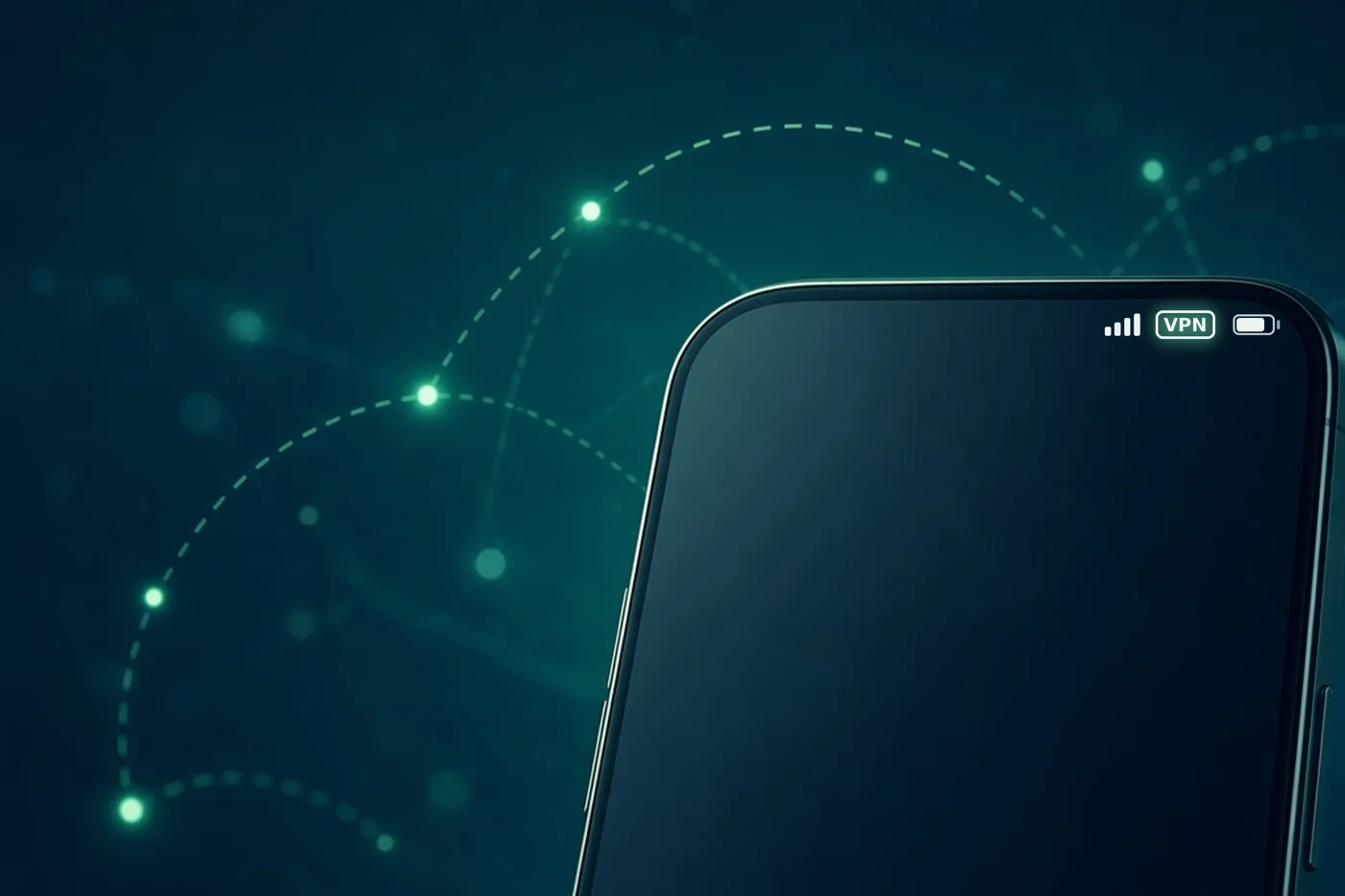
O ícone de VPN na barra de estado do iPhone indica uma conexão VPN. Veja o que significa, como descobrir qual VPN é e como desligá-la.
 Marco Lee
O ícone de VPN na barra de estado do iPhone significa que o iOS detecta uma conexão VPN ativa; a Apple o descreve como “O iPhone está usando uma VPN para se conectar a uma rede”. Para descobrir qual é a VPN, abra Ajustes > Geral > Gerenciamento de VPN e Dispositivo > VPN; a Engadget e a Bitdefender dizem que ali você pode mudar o status para Não Conectado e desativar Connect On Demand (a opção que conecta a VPN automaticamente quando necessário) se ela continuar se reconectando. Os nomes dos menus podem variar entre versões do iOS.
O que significa o ícone de VPN no iPhone?
Significa que o iOS está informando uma conexão VPN. O guia de ícones de status da Apple lista o ícone de VPN na seção Conectividade e o descreve como “O iPhone está usando uma VPN para se conectar a uma rede” (Apple Support, lido em 29 out. 2026). A descrição da Apple não diz qual é a VPN nem quem a opera, então o próximo passo é olhar nos Ajustes. Uma VPN pode vir de um app que você instalou ou de um perfil de configuração ou de um gerenciamento de dispositivos (MDM) instalado no aparelho (Apple Support).
Por que o ícone de VPN aparece se eu não ativei nenhuma VPN?
Pode haver uma VPN conectada da qual você se esqueceu, ou uma que esteja se reconectando sozinha. Esta tabela lista as causas descritas pelas fontes e como verificar cada uma:
| Causa provável | Como verificar | Fonte |
|---|---|---|
| Um app de VPN está conectado, ou conectou sozinho quando você o abriu | Abra o app ou veja o status em Ajustes > Geral > Gerenciamento de VPN e Dispositivo > VPN | Engadget |
| O Connect On Demand religou a VPN depois que você a desligou | Na mesma lista de VPNs, toque no (i) ao lado da VPN e verifique Connect On Demand | Engadget, Bitdefender |
| Uma entrada de VPN antiga ou um perfil de trabalho ou de escola ainda está instalado | Procure entradas em Ajustes > Geral > Gerenciamento de VPN e Dispositivo | Apple Support, Apple Support |
| Outro app configurou uma conexão do tipo VPN (alguns usuários que comentaram citam apps de segurança ou de bloqueio de anúncios) | Confira na lista de VPNs se há nomes que você não esperava | Comentários de usuários no r/ios, 4 out. 2024; relatos individuais, não verificados |
| Uma falha de exibição | Reinicie o iPhone. Alguns usuários do iOS 18 relataram que o ícone continuava depois de desconectar, e vários disseram que reiniciar resolveu | Apple Community, 20 set. 2024, r/ios, 4 out. 2024; relatos de usuários, não confirmados pela Apple, e não testei o iOS atual |
Como descobrir qual VPN está conectada e desligá-la?
Siga estes passos:
- Abra Ajustes > Geral > Gerenciamento de VPN e Dispositivo > VPN. Em algumas versões do iOS também há uma linha de VPN na lista principal dos Ajustes (Engadget). Os nomes dos menus podem variar entre versões do iOS.
- Leia o nome e o status. Se estiver Conectado, mude o status para Não Conectado. Segundo a Engadget, o ícone deve desaparecer.
- Toque no (i) ao lado da VPN e desative Connect On Demand se a VPN continuar se reconectando (Engadget, Bitdefender).
- Remova a VPN se não a quiser mais. Toque em Apagar VPN nessa tela, ou apague o app da VPN e depois confira se a entrada sumiu (Engadget).
- Verifique perfis que você não reconhece. Em Ajustes > Geral > Gerenciamento de VPN e Dispositivo, a Apple diz que você talvez possa selecionar um perfil desconhecido e tocar em Apagar Perfil, e depois reiniciar. Se o dispositivo pertencer a uma escola ou empresa, consulte antes o administrador do sistema (Apple Support).
- Reinicie o iPhone se o ícone continuar depois que a VPN mostrar Não Conectado. Alguns usuários do iOS 18 relatam que reiniciar resolveu um ícone travado; a Apple não confirmou isso, e eu não testei o iOS atual.
O ícone de VPN significa que alguém está me espionando?
Não por si só. A descrição da Apple diz apenas que o iPhone está usando uma VPN para se conectar a uma rede; ela não diz quem opera essa VPN. Pode ser um app ou perfil instalado por você ou pela sua organização, então confira primeiro a lista de VPNs. Se encontrar um perfil que não sabe explicar, siga o passo 5 acima e não apague nada em um dispositivo gerenciado pela sua escola ou empresa sem perguntar a eles.
O ícone de VPN significa que minha VPN está funcionando?
Significa que o iOS detecta uma conexão VPN, não que todas as conexões estejam protegidas. Uma verificação rápida é comparar seu endereço público antes e depois de conectar:
- Com a VPN desligada, abra Qual é o meu IP e anote o endereço e a localização.
- Conecte a VPN e recarregue a página.
- Compare os dois. Se forem diferentes, o tráfego do seu navegador normalmente está passando pelo servidor da VPN.
- Desconecte e recarregue mais uma vez para confirmar que volta ao anterior.
Esta ferramenta roda no seu navegador e mostra apenas o seu próprio endereço. Ela confirma que a VPN está ativa para aquela página; não pode provar que todos os apps estão cobertos. Para ver como o endereço muda, leia Como uma VPN muda o seu endereço IP?.
O que a Mistero VPN faz nesse caso?
A Mistero VPN é um app de VPN, então o iOS pode mostrar o ícone de VPN enquanto ela estiver conectada, como a Apple descreve para uma conexão VPN; não confirmei isso em um dispositivo. A listagem da App Store diz que você pode “Mask your IP address while the VPN is active” (ocultar seu endereço IP enquanto a VPN está ativa) e “Use Auto-Connect when Mistero launches” (usar a conexão automática quando a Mistero é aberta). Este artigo não descreve os ajustes da Mistero dentro do app. Para pará-la, desconecte no app ou desligue em Ajustes > Geral > Gerenciamento de VPN e Dispositivo > VPN. Novos assinantes podem começar com um teste grátis de 3 dias, e também há uma compra única Lifetime (listagem da App Store, lida em 29 out. 2026). Quando o teste termina, a assinatura de teste é renovada automaticamente como assinatura paga, a menos que você cancele pelo menos 24 horas antes do término do período de teste, em Ajustes > [seu nome] > Assinaturas (Suporte da Apple: Cancelar uma assinatura da Apple, lido em 29 out. 2026).
Fontes
- Suporte da Apple, Aprenda o significado dos ícones de estado do iPhone: https://support.apple.com/pt-br/guide/iphone/iphef7bb57dc/ios (lido na íntegra em 29 out. 2026; a página não mostra data de publicação)
- Suporte da Apple, Redefina os ajustes do iPhone aos padrões: https://support.apple.com/pt-br/guide/iphone/iphea1c2fe48/ios (lido na íntegra em 29 out. 2026; a página não mostra data de publicação)
- Suporte da Apple, Analise e apague perfis de configuração (Manual de Segurança Pessoal da Apple): https://support.apple.com/pt-br/guide/personal-safety/ips327569a75/web (lido na íntegra em 29 out. 2026; Data de Publicação: outubro de 2025)
- Engadget, How to turn off a VPN on iPhone (Sam Chapman, 14 jan. 2026): https://www.engadget.com/cybersecurity/vpn/how-to-turn-off-a-vpn-on-iphone-180000533.html (lido na íntegra em 29 out. 2026)
- Bitdefender, How to Turn Off VPN on iPhone & Stop It from Reconnecting (publicado em 18 set. 2025, atualizado em 15 abr. 2026): https://www.bitdefender.com/en-us/blog/hotforsecurity/how-to-turn-off-vpn-on-iphone-stop-it-from-reconnecting (lido na íntegra em 29 out. 2026)
- Reddit r/ios, “Why is there a vpn symbol?” (comentários de 4 out. 2024): https://www.reddit.com/r/ios/comments/1fvufqg/why_is_there_a_vpn_symbol_im_not_even_connected/ (trechos de comentários via busca, 29 out. 2026; não foi possível obter a página completa)
- Apple Community, VPN icon doesn’t disappear after turning it off iOS 18, iPhone 13 (publicado em 20 set. 2024): https://discussions.apple.com/thread/255767076 (trecho da busca, 29 out. 2026; não foi possível obter a página completa)
- Mistero VPN na App Store: https://apps.apple.com/app/id1583175414 (texto da listagem, incluindo a frase sobre renovação, lido via iTunes lookup, EUA, 29 out. 2026)
Perguntas frequentes
O ícone de VPN significa que minha VPN está funcionando?
Por que o ícone de VPN aparece quando meu app de VPN diz que ela está desligada?
Apagar o app da VPN remove o ícone?
Um perfil de VPN da escola ou do trabalho é igual a um app de VPN?
Vou ver o ícone de VPN quando usar a Mistero VPN?
 Por que a VPN importa quando sua rede não para de mudarSua rotina online pode seguir igual enquanto a rede muda ao longo do dia. A VPN é um jeito deliberado de adicionar uma camada protegida ao trocar de rede.
 Como uma VPN muda o seu endereço IP?Uma VPN troca o endereço que os sites veem pelo do servidor VPN. Veja o que muda, o que não muda e como conferir seu IP antes e depois.
 O que uma VPN realmente muda quando você usa a internetUma VPN muda a rota do seu tráfego e cria uma conexão protegida até o serviço de VPN. Entender esse limite mostra quando ela ajuda e o que não substitui.