iPhoneがハッキングされているか確認する方法
ハッキングされたように感じるiPhoneの多くは、実際にはハッキングされていません。ノイズと証拠を見分けましょう。サインイン中のデバイス、プロファイル、アプリ、個人情報安全性チェックを確認し、何か見つかったら正しい順序で対処してください。
 Marco Lee
ハッキングされたように感じるiPhoneの多くは、実際にはハッキングされていません。発熱、バッテリーの消耗、不安を煽るポップアップには、たいてい普通の原因があります。証拠になるのは、自分がしていない変更です。Apple Account に自分のものではないデバイスがある、覚えのないプロファイルやアプリがある、パスワードが使えなくなった、などです。まずそれらを確認し、それから iOS をアップデートして個人情報安全性チェックを実行してください。
症状はノイズ、変更は証拠
この記事を検索したのは、おそらく何かが怖くなったからでしょう。本体が熱くなる、以前より早くバッテリーが減る、iPhoneがハッキングされたと告げるポップアップが出た、などです。「10の兆候」のようなリストは、かえって不安を煽ります。挙げられている兆候の多くが、普通の動作だからです。本体が熱い、バッテリーが急に減る、アプリが遅い、変なポップアップが一度出た。どれにもありふれた原因があります。たとえば、新しい iOS アップデートのあとにバックグラウンドでインデックスを作成している、電波が弱い、バッテリーが古い、などです。
知りたいのは、ほかの誰かがアクセスできるという証拠です。
| ノイズ:怖く見えるが、たいてい無害 | 証拠:確認する価値がある |
|---|---|
| バッテリーが以前より早く減る | Apple Account のデバイス一覧にある、自分が持っていないデバイス |
| 本体が熱くなる | 自分がインストールしていない構成プロファイルやデバイス管理の項目 |
| Safari に「あなたのiPhoneはハッキングされています」と出る | インストールした覚えのないアプリ |
| 一つのアプリが遅い、またはクラッシュする | Apple Account のパスワードが変わった、または理由もなくサインアウトされた |
| 見知らぬ相手からの変なメッセージ | 設定した覚えのない共有やアクセス |
私はこの表をこう読んでいます。左の列は端末のふるまいについて、右の列は自分がしていない変更についてです。誰がアクセスできるかについて何かを教えてくれるのは、右の列だけです。
左の列のポップアップは、たいてい詐欺ページです。対処法はiPhoneのポップアップ広告を止める方法で説明しています。まずスキャン用のアプリをダウンロードしたくなったら、先にiPhoneをウイルススキャンできるアプリがない理由を読んでください。
iPhoneがハッキングされているか確認する方法:証拠を探す
上から順に確認してください。それぞれ数分で済みます。
- Apple Account にサインインしているデバイス。 「設定」を開き、自分の名前をタップして、デバイスの一覧までスクロールします。自分のものではないデバイスがあれば、それをタップし、アカウントから削除を選びます。削除されたデバイスは iCloud と「探す」にアクセスできなくなり、2ファクタ認証のコードも表示されなくなります。ただし、まだサインインしたままのデバイスは再び表示されることがあります。完全に削除するには、そのデバイス自体でサインアウトしてください(Apple サポート)。
- 構成プロファイル。 設定 > 一般 > VPNとデバイス管理を開きます。プロファイルが一つも表示されていなければ、何もインストールされていません。覚えのないプロファイルを削除するには、それを選び、プロファイルを削除をタップして、再起動します。学校や職場の iPhone の場合は、先に管理者に確認してください(Apple サポート)。
- 個人情報安全性チェック。 設定 > プライバシーとセキュリティ > 個人情報安全性チェックを開きます。iOS 16 以降と、2ファクタ認証を有効にした Apple Account が必要です。共有とアクセスを管理では、人とアプリを一つずつ確認でき、接続されているデバイス、パスワード、パスコードも見直せます。緊急リセットは、すべての人やアプリとの共有を一度に停止します。Apple 以外のアカウント、パスワード、ソーシャルメディアでの共有は変更できません(Apple サポート)。
- 見覚えのないアプリ。 ホーム画面の最後のページからさらにスワイプして アプリライブラリを開き、一覧をスクロールします。削除するには、アプリを長押しし、アプリを削除(Remove App)をタップしてから、アプリを削除(Delete App)をタップします(Apple サポート)。
- Apple Account のセキュリティ。 設定 > [自分の名前] > サインインとセキュリティで、2ファクタ認証がオンになっていることを確認します(Apple サポート)。サインインできない、またはパスワードが通らなくなった場合は、アカウントから締め出された可能性があります。すぐに下の手順に進んでください。
- iOS のバージョン。 設定 > 一般 > ソフトウェアアップデートを開き、アップデートが表示されていればダウンロードとインストールをタップします(Apple サポート)。Apple はアップデートでセキュリティの穴を塞ぐので、ほかの確認がすべて問題なくても、これは行ってください。
六つすべてに問題がなければ、アクセスされた証拠は見つからなかったことになります。保証ではありませんが、あの表の左の列にあるどれよりも多くのことを教えてくれます。
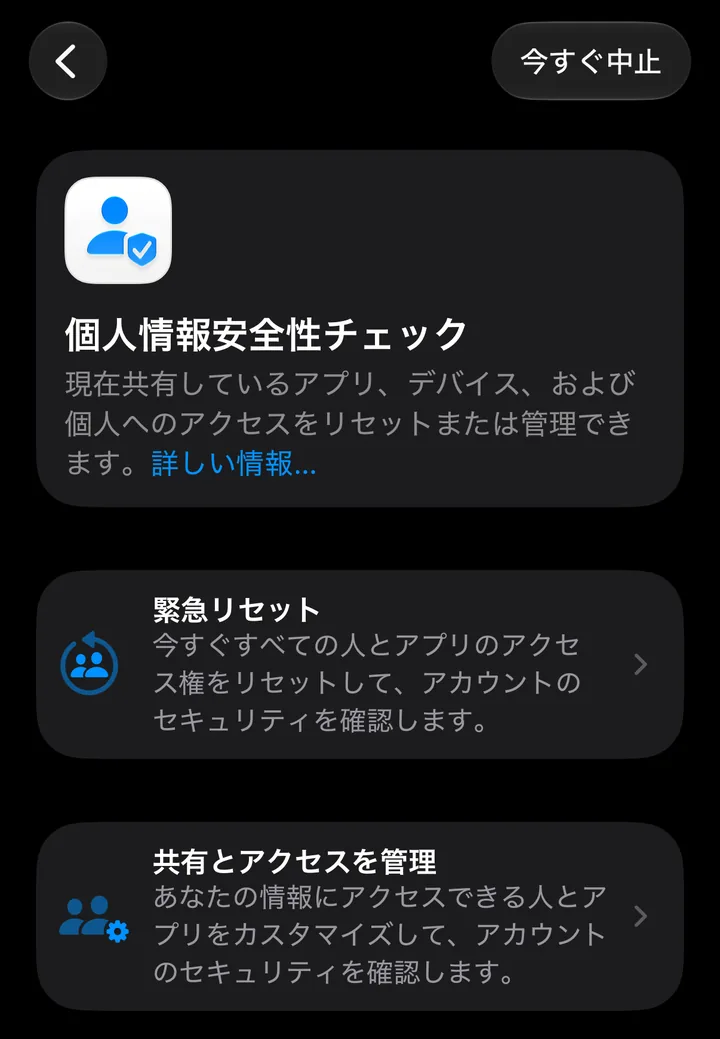
個人情報安全性チェックの画面は、Apple のシミュレータ上の iOS 27 で確認しました。ほかの画面の表記は、お使いの iPhone では少し違うかもしれません。
何か見つかったら:この順番で対処する
順番が大事です。まず端末をアップデートし、次にアカウントを取り戻し、それから片付けます。手当たり次第に削除し始めないでください。
- iOS をアップデートします(設定 > 一般 > ソフトウェアアップデート)。既知の不具合を相手にしなくて済むようにするためです。
- Apple Account のパスワードを変更します。 「設定」を開き、自分の名前をタップしてから、サインインとセキュリティ > パスワードを変更の順に進みます。できれば信頼できるデバイスを使ってください。場合によっては、一時間待つ必要があるかもしれません(Apple サポート)。
- 自分のものではないデバイスを Apple Account から削除します。 上の確認1と同じ手順です。
- 覚えのないプロファイルとアプリを削除します。 確認2と4の手順です。
- 個人情報安全性チェックを実行します。 知り合いの誰かがアクセスできると思う場合は、緊急リセットを使ってください。
- メールやその他の重要なアカウントのパスワードを変更します。 まずメールから始めてください。メールを使えば、ほかのパスワードをリセットできてしまうからです。Apple 以外のアカウントについては、個人情報安全性チェックでは変更できません。
- Apple から脅威通知が届いた場合は、より強い対策を取ります。 Apple は、Access Now Digital Security Helpline に連絡し、後述のロックダウンモードをオンにすることを勧めています(Apple サポート)。それ以外で、どうしても解消しない問題は、Apple サポートや Apple Store で端末を見てもらえます。
個人的に標的にされている可能性がある場合
この部分が当てはまるのは、ごく少数の人だけです。
Apple は脅威通知を送ります。Apple はこれを「ユーザーが傭兵型スパイウェア攻撃の標的として個別に狙われたことを、高い確度で知らせるアラート」と説明しています。通知は、ロック画面と「設定」に表示される警告、[email protected] からのメール、サインイン後に account.apple.com の上部に表示されるバナーとして届きます。ほとんどの人は一度も目にすることはありません。「大多数のユーザーが、このような攻撃の標的になることは決してありません」(Apple サポート)。
本物の通知が、リンクのクリック、ファイルを開くこと、アプリやプロファイルのインストール、パスワードや確認コードの共有を求めることは決してありません。そのようなメッセージがSMSやメールで届いても、従わないでください。account.apple.com に直接サインインして確認してください。
このグループのための防御がロックダウンモードです。Apple はこれを、その人が誰であるか、何をしているかによって個人的に標的にされるおそれのある、ごく少数の人のための「任意で極端な保護機能」と呼んでいます(Apple サポート)。ほとんどのメッセージの添付ファイル、リンクのプレビュー、一部のウェブ機能、これまで連絡したことのない相手からの FaceTime の着信を制限し、新しい構成プロファイルもブロックします。ジャーナリストや活動家の方、標的型の脅威に直面している方は、設定 > プライバシーとセキュリティ > ロックダウンモード > ロックダウンモードをオンにするでオンにしてください。それ以外の人には、必要以上の制限です。
Mistero にできることと、できないこと
このページのほかの内容と同じ基準で、私たちのことも判断してください。Mistero はスパイウェアのスキャナーではありません。ほかのアプリをスキャンしてウイルスやスパイウェアを探せる iPhone アプリはありません。Mistero もそうできるとは主張していません。
セキュリティチェックでできることを、App Store の掲載ページの言葉で紹介します。「主要な保護設定を対象に、スマートスキャンを一度に実行」「iOS のバージョン、パスコード、Face ID の状態を確認」「Wi-Fi に見える接続や DNS の異常がないか確認」「メールアドレスが既知のデータ漏えい記録に含まれているか確認」。掲載ページには「パスワードの強度を確認し、より強力なパスワードを生成」も挙げられています。
これらは設定とデータ漏えいの確認です。「問題なし」という結果は、それらの設定が問題なさそうだったという意味で、iPhoneにスパイウェアがないという意味ではありません。そのため、上の手作業での確認がやはり先です。機能の一覧は Mistero のセキュリティ にあります。
Safari の広告ブロッカーは、Safari でしか動作しません。掲載ページには「既知のフィッシングページや悪質なドメインのブロックを助ける」ことができるとあり、詐欺ページに出会う機会を減らせます。ただし、すでに端末にあるものを取り除くことはしません。接続の側については、VPNが実際に変えることをご覧ください。
出典
- Apple Support, Review devices signed in to your Apple Account: https://support.apple.com/en-us/102649 (2026年10月29日閲覧)
- Apple Support, Review and delete configuration profiles (Personal Safety guide): https://support.apple.com/guide/personal-safety/review-and-delete-configuration-profiles-ips327569a75/web (2026年10月29日閲覧)
- Apple Support, Safety Check for an iPhone with iOS 16 or later: https://support.apple.com/guide/personal-safety/safety-check-iphone-ios-16-ips2aad835e1/web (2026年10月29日閲覧)
- Apple Support, Remove or delete apps from iPhone: https://support.apple.com/guide/iphone/remove-or-delete-apps-iph248b543ca/ios (2026年10月29日閲覧)
- Apple Support, About two-factor authentication for Apple Account: https://support.apple.com/en-us/102660 (2026年10月29日閲覧)
- Apple Support, Update your iPhone or iPad: https://support.apple.com/en-us/118575 (2026年10月29日閲覧)
- Apple Support, Change your Apple Account password: https://support.apple.com/en-us/101567 (2026年10月29日閲覧)
- Apple Support, About Apple threat notifications: https://support.apple.com/en-us/102174 (2026年10月29日閲覧)
- Apple Support, About Lockdown Mode: https://support.apple.com/en-us/105120 (2026年10月29日閲覧)
- Apple Support, App security overview and Security of runtime process (Apple Platform Security guide): https://support.apple.com/guide/security/app-security-overview-sec35dd877d0/web (2026年10月29日閲覧)
- Mistero VPN on the App Store: https://apps.apple.com/app/id1583175414 (2026年10月29日閲覧)
料金 新規購読者は3日間の無料トライアルを利用できます。トライアル終了後は、終了の24時間以上前に解約しない限り、週$12.99で自動更新されます。解約は設定 > [ユーザ名] > サブスクリプションから行えます(Apple サポート)。買い切りの終身プラン($99.99)もあります。価格は2026年10月時点の米国 App Store の価格です。購入画面では、確定前に現在の価格が表示されます。
よくある質問
iPhoneがハッキングされたかどうかは、どうすればわかりますか?
iPhone はハッキングされていると教えてくれますか?
iPhone がハッキングされたと思ったら、最初に何をすべきですか?
iPhone の個人情報安全性チェックとは何ですか?
ロックダウンモードは必要ですか?
 iPhone の詐欺ウェブサイトの警告:どうすればよいかSafari に赤い詐欺ウェブサイトの警告が出るのは、そのサイトがフィッシングとして報告されたことを意味します。「戻る」をタップしてください。パスワードを入力してしまった場合の対処法と、警告が間違っている場合についても紹介します。
 iPhone で迷惑電話と迷惑メッセージをブロックする方法不明な発信者をスクリーニング、迷惑電話フィルタ、番号のブロック、キャリアの無料ツールで迷惑電話を止めましょう。迷惑メッセージをフィルタリングして報告する方法も紹介します。
 Apple Account がロックされた?本物か確かめて解除する方法セキュリティ上の理由で Apple Account がロックされたと表示されましたか? リンクはタップせずに自分で確認し、iforgot.apple.com で解除するか、アカウントの復旧を開始しましょう。