iPhone 허위 웹사이트 경고, 어떻게 해야 할까요
Safari의 빨간 허위 웹사이트 경고는 그 사이트가 피싱으로 신고되었다는 뜻입니다. 뒤로 이동을 누르세요. 암호를 입력했다면 할 일과, 경고가 잘못되었다면 어떻게 할지 알려 드립니다.
 Marco Lee
Safari의 빨간 허위 웹사이트 경고는 열려는 사이트가 피싱 사이트로 신고되었다는 뜻입니다. 암호나 카드 정보를 훔치려고 만들어진 사이트입니다. 뒤로 이동을 누르세요. 이 경고는 설정 > 앱 > Safari의 위조된 웹사이트 경고 설정에서 나오며, 저라면 이 설정을 켜 두겠습니다.
허위 웹사이트 경고가 무엇을 뜻하나요
위조된 웹사이트 경고가 켜져 있으면 Safari는 “방문 중인 웹사이트가 피싱이나 악성코드 웹사이트로 의심되면 경고를 표시합니다.” Apple은 피싱을 “사용자 이름, 암호, 기타 계정 정보처럼 개인 데이터를 훔치려는 사기 시도”로, 위조 웹사이트를 “은행, 금융 기관, 이메일 서비스 제공업체처럼 합법적인 사이트를 가장한” 사이트로 설명합니다(Apple Safari & Privacy).
iPhone에서는 경고가 페이지를 빨간색으로 가득 채웁니다. 피싱으로 의심되는 사이트라면 제목이 허위 웹사이트 경고이며, 본문은 “이 웹사이트는 소프트웨어 설치나 암호, 전화번호, 신용카드 같은 개인 정보 또는 금융 정보 제공 등 위험한 행동을 하도록 속이려 할 수 있습니다”라고 말합니다. 그 아래에는 두 개의 버튼 뒤로 이동과 세부사항 보기가 있습니다. 악성코드가 의심되는 사이트에는 대신 악성코드 웹사이트 경고라는 제목이 붙습니다(WebKit 소스). 같은 텍스트가 iOS 27의 Safari에도 들어 있습니다.
진짜인가요?
화면이 그렇게 보인다면 진짜입니다. 이것은 Safari 자체의 페이지이며, 누군가에게 전화하거나, 무엇인가를 설치하거나, 돈을 내라고 요구하지 않습니다. 웹 페이지 안의 팝업이 iPhone에 문제가 있다고 주장하는 것과 혼동하지 마세요. Apple은 “기기에 보안 문제가 있다고 말하는 오도하는 팝업과 광고”를 사기 수법으로 꼽습니다(Apple 지원). 그런 것이 보인다면 iPhone에서 팝업 광고를 멈추는 방법을 보세요.
무엇을 눌러야 하나요
- 뒤로 이동을 누르거나, 탭을 닫으세요.
- 은행처럼 실제 사이트를 방문하려던 것이라면, 주소를 직접 입력하거나 북마크를 사용하세요.
- 문자나 이메일이 그곳으로 보냈다면, 그 메시지도 피싱으로 취급하세요. 그 링크를 누르거나 첨부 파일을 열지 말고, 가짜 Apple 이메일은 [email protected]으로 전달하세요(Apple 지원).
매일 쓰는 사이트와 똑같아 보여도 뒤로 가세요. 정상 사이트처럼 보이는 것이 바로 피싱 페이지의 핵심이기 때문입니다. 메시지가 Apple 계정이 잠겼다고 주장했다면 Apple 계정이 잠겼나요? 진짜인지 확인하는 방법을 보세요. 미납 통행료나 놓친 배송 알림처럼 다른 사기 문자라면 스미싱이란 무엇이고 어떻게 알아보는지를 보세요. QR 코드로 이곳에 왔다면 QR 코드 사기가 그 수법을 설명하며, 무료 QR 코드 스캐너는 열기 전에 코드가 어디로 가는지 보여 줍니다.
이미 암호나 카드 번호를 입력했다면
Safari는 웹사이트를 방문하기 전에 검사를 먼저 합니다(Apple Safari & Privacy). 그러니 뒤로 이동을 눌렀다면, 페이지에 아무것도 입력하지 않은 것입니다. 경고를 넘어가서 무엇인가를 입력했다면, 공유한 내용에 맞게 조치하세요(NCSC).
- 암호: 바꾸세요. 같은 암호를 쓰는 다른 계정에서도 바꾸세요. Apple 계정 암호였다면, Apple은 즉시 바꾸고 이중 인증이 켜져 있는지 확인하라고 말합니다(Apple 지원).
- 카드나 은행 정보: 은행에 문의해 알리세요.
- 돈: 돈을 잃었다면 은행에 알리고, 거주 지역의 기관에 범죄로 신고하세요.
그 페이지에서 무엇인가를 설치하거나 프로필을 추가하도록 했다면, iPhone이 해킹되었는지 확인하는 방법으로 iPhone을 점검하세요.
Safari가 사이트를 허위로 판단하는 방법
Safari는 혼자서 페이지를 판단하지 않습니다. Apple의 말은 이렇습니다. “웹사이트를 방문하기 전에, Safari는 웹사이트 주소로부터 계산된 정보를 Google Safe Browsing과 Apple에 보내 그 웹사이트가 사기인지, 또는 악성코드가 탐지되었는지 확인할 수 있습니다.” 설정 > 일반 > 언어 및 지역의 지역이 중국 본토 또는 홍콩이라면, Safari는 Tencent Safe Browsing을 사용할 수도 있습니다(Apple Safari & Privacy).
개인정보 보호 측면에서 Apple의 표현은 이렇습니다. “실제 웹사이트 주소는 안전 브라우징 제공업체에 절대 공유되지 않습니다.” Google(또는 Tencent)은 “정보가 전송될 때 사용자의 IP 주소를 기록할 수도 있습니다”(Apple Safari & Privacy). 이 기능은 모든 국가나 지역에서 쓸 수 있는 것은 아닙니다(iPhone 사용 설명서).
위조된 웹사이트 경고는 어디서 찾나요
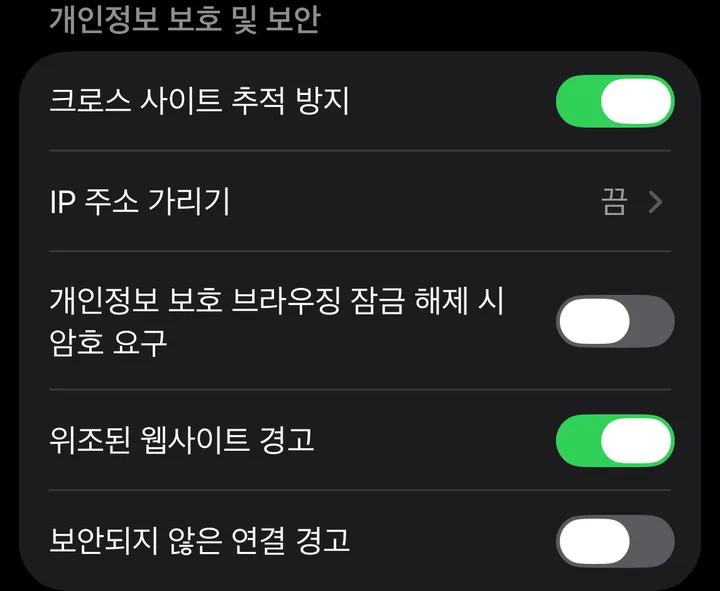
- 설정을 열고 앱을 누른 다음 Safari를 누르세요(Apple 지원). iOS 17 이하에서는 대신 설정 > Safari로 가세요(iPhone 사용 설명서, iOS 17).
- 아래로 스크롤해 개인정보 보호 및 보안을 찾으세요.
- 위조된 웹사이트 경고가 켜져 있는지 확인하세요.
끄는 것이 좋은 해결책이 아닌 이유
Apple의 사용 설명서는 이 스위치가 무엇을 하는지 분명하게 말합니다. “위조된 웹사이트에 대한 경고를 받고 싶지 않다면 이 옵션을 끄세요”(iPhone 사용 설명서). 이것은 짜증 나게 한 사이트 하나가 아니라 모든 사이트에 해당합니다. 신뢰하는 사이트 하나가 표시되었다면, 경고 자체가 그 사이트로 계속 가도록 해 주므로(아래 참고), 다른 모든 곳에서 경고를 포기할 이유가 없습니다. 저는 같은 화면의 팝업 차단과 함께 이 설정을 켜 두겠습니다.
경고가 잘못되었다고 생각되나요?
먼저 주소를 확인하세요. 가짜 사이트는 실제 사이트를 베끼므로, Safari가 틀렸다고 판단하기 전에 여분의 단어, 바뀐 글자, 이상한 끝부분이 있는지 보세요.
신뢰하는 사이트도 실제로 표시될 수 있습니다. Google은 해킹되었거나 방문자에게 해를 끼칠 수 있는 사이트의 페이지가 “검색 결과에 경고 표시가 있거나, 브라우저에 중간 경고 페이지와 함께 나타날 수 있다”고 말합니다(Google Search Console 도움말).
확신한다면 세부사항 보기를 누르세요. Safari는 그 사이트가 안전 브라우징 제공업체에 의해 “허위로 신고되었다”고 말하고, 두 개의 링크를 보여 줍니다. 오류 신고는 그 제공업체로 가고, 안전하지 않은 웹사이트 방문은 위험을 감수하고 페이지를 엽니다(WebKit 소스). Google 투명성 보고서에서 사이트를 찾아볼 수도 있습니다. 그 사이트 상태 도구는 Safe Browsing이 지금 그 사이트를 위험하다고 보는지 보여 줍니다(Google Safe Browsing). 저라면 경고를 넘어서 들어갔더라도, 경고가 사라지기 전까지는 그 사이트에서 로그인하거나 결제하지 않겠습니다.
근본적인 해결은 사이트 소유자의 몫입니다. 소유자는 Google Search Console의 보안 문제 보고서에서 문제를 확인하고, 고친 다음 검토 요청을 선택합니다. Google은 검토가 “완료하는 데 며칠에서 몇 주가 걸릴 수 있다”고 말합니다(Google Search Console 도움말). 사이트 소유자를 안다면 알려 주세요.
Mistero가 여기서 할 수 있는 일과 할 수 없는 일
Mistero는 Safari의 경고를 대신하지 않습니다. 표시된 사이트가 안전한지 알려 줄 수 없고, 어느 사이트에서든 경고를 없앨 수도 없습니다.
Mistero Adblock은 앱에 포함된 Safari 콘텐츠 차단기로, “알려진 피싱 페이지와 악성 도메인을 차단하는 데 도움을 줄 수 있습니다”(App Store 정보, 2026년 11월 2일 확인). 이것은 대체재가 아니라 추가 계층입니다. 이미 위험하다고 알려진 페이지만 다루고, Safari에서만 작동하며 다른 브라우저나 앱 안에서는 작동하지 않습니다. 저라면 위조된 웹사이트 경고를 끄지 않고 함께 켜 두겠습니다. 자세한 내용은 Mistero 보안에 있습니다.
출처
- Apple, Legal - Safari & Privacy: https://www.apple.com/legal/privacy/data/en/safari/ (2026년 11월 2일 확인)
- Apple Support, Browse the web privately in Safari on iPhone (iPhone User Guide): https://support.apple.com/guide/iphone/browse-the-web-privately-iphb01fc3c85/ios (2026년 11월 2일 확인)
- Apple Support, Browse the web privately in Safari on iPhone (iPhone User Guide, iOS 17): https://support.apple.com/guide/iphone/browse-the-web-privately-iphb01fc3c85/17.0/ios/17.0 (2026년 11월 2일 확인)
- Apple Support, Block pop-up ads and windows in Safari: https://support.apple.com/en-us/102524 (2026년 11월 2일 확인)
- Apple Support, Recognize and avoid social engineering schemes including phishing messages, phony support calls, and other scams: https://support.apple.com/en-us/102568 (2026년 11월 2일 확인)
- WebKit, BrowsingWarningCocoa.mm (Safari’s warning text): https://github.com/WebKit/WebKit/blob/main/Source/WebKit/UIProcess/Cocoa/BrowsingWarningCocoa.mm (2026년 11월 2일 확인)
- Google Search Console Help, Security issues report: https://support.google.com/webmasters/answer/9044101?hl=en (2026년 11월 2일 확인)
- Google, Safe Browsing: https://safebrowsing.google.com/ (2026년 11월 2일 확인)
- National Cyber Security Centre, Phishing scams: If you’ve shared sensitive information: https://www.ncsc.gov.uk/collection/phishing-scams/what-to-do (2026년 11월 2일 확인)
- App Store, Mistero VPN: Privacy & Proxy: https://apps.apple.com/app/id1583175414 (2026년 11월 2일 확인)
가격 신규 구독자는 3일 무료 체험을 시작할 수 있습니다. 체험 기간이 끝난 후에는 체험 종료 24시간 전까지 해지하지 않으면 구독이 주당 $12.99에 자동 갱신됩니다. 해지는 설정 > [사용자 이름] > 구독에서 할 수 있습니다 (Apple 지원). 평생 이용권을 $99.99에 한 번 구매할 수도 있습니다. 이 가격은 2026년 10월 기준 미국 App Store 가격이며, 구매 화면에서 확인 전에 현재 가격이 표시됩니다.
자주 묻는 질문
iPhone의 허위 웹사이트 경고는 진짜인가요?
iPhone에서 허위 웹사이트 경고를 끄려면 어떻게 하나요?
iPhone에서 허위 웹사이트에 들어갔습니다. 어떻게 해야 하나요?
Safari가 내가 신뢰하는 사이트를 허위라고 하는 이유는 무엇인가요?
 iOS 27 자녀 보호 기능: 무엇이 새로워졌고 왜 보이지 않을까요iOS 27은 자녀용 스크린 타임을 새로 설계했습니다. 앱 제한은 허용 시간이 되었고, 다운타임은 시간 지정에 들어갔으며, 웹사이트 브라우징 요청이 새로 생겼습니다. 보이지 않는 이유도 정리했습니다.
 iPhone에서 '웹사이트 허용 안 함'이 뜨는 이유와 해결 방법'웹사이트 허용 안 함'은 스크린 타임의 웹 필터 차단 화면입니다. 나타나는 이유, 영국과 호주의 연령 확인, 성인, 자녀, 업무용 기기별 올바른 해결 방법을 정리했습니다.
 내 네트워크의 알 수 없는 기기? 식별하는 방법Wi-Fi에 있는 알 수 없는 기기는 흔히 내 휴대폰이나 스마트 기기입니다. 제조사를 찾아보고, 비공개 주소를 알아보며, 언제 비밀번호를 바꿔야 하는지 알아보세요.