Aviso de site enganoso no iPhone: o que fazer

O aviso vermelho de site enganoso do Safari significa que um site foi denunciado por phishing. Toque em Voltar. O que fazer se você digitou uma senha, e o que fazer se o aviso estiver errado.
 Marco Lee
O aviso vermelho de Site Enganoso do Safari significa que o site que você está abrindo foi denunciado como um site de phishing, feito para enganar você e fazer você entregar senhas ou dados de cartão. Toque em Voltar. O aviso vem da configuração Aviso de Site Fraudulento em Ajustes > Apps > Safari, e eu a manteria ativada.
O que significa o aviso de site enganoso
Quando o Aviso de Site Fraudulento está ativado, o Safari “exibe um aviso se o site que você está visitando for suspeito de phishing ou de malware”. A Apple descreve phishing como “uma tentativa fraudulenta de roubar seus dados pessoais, como nomes de usuário, senhas e outras informações de conta”, e um site fraudulento como aquele que “se disfarça de um legítimo, como um banco, uma instituição financeira ou um provedor de serviço de e-mail” (Apple Safari & Privacy).
No iPhone, o aviso toma a página inteira de vermelho. Para um site suspeito de phishing, o título é Aviso de Site Enganoso (Deceptive Website Warning), com o texto: “Este site pode tentar enganar você para fazer algo perigoso, como instalar software ou revelar informações pessoais ou financeiras, como senhas, números de telefone ou cartões de crédito.” Embaixo há dois botões, Voltar e Mostrar Detalhes. Sites suspeitos de malware recebem o título Aviso de Site com Malware (Malware Website Warning) (código-fonte da WebKit). O mesmo texto está no Safari do iOS 27.
É real?
Se parece isso, sim. É a página do próprio Safari, e ela não pede para você ligar para ninguém, instalar nada nem pagar. Não confunda com um pop-up dentro de uma página que diz que o seu iPhone tem um problema: a Apple lista “pop-ups e anúncios enganosos que dizem que seu aparelho tem um problema de segurança” como tática de golpe (Apple Support). Se é isso que você está vendo, como parar pop-ups de anúncios no iPhone explica como lidar.
O que tocar
- Toque em Voltar, ou feche a aba.
- Se você queria visitar um site real, como o seu banco, digite o endereço você mesmo ou use um favorito.
- Se um texto ou um e-mail mandou você para lá, trate a mensagem como phishing também. Não siga os links nem abra os anexos, e encaminhe e-mails falsos da Apple para [email protected] (Apple Support).
Eu voltaria mesmo quando a página parecer exatamente um site que você usa todo dia. Parecer legítimo é justamente o objetivo de uma página de phishing. Se a mensagem dizia que a sua Conta Apple está bloqueada, veja Conta Apple bloqueada? Como saber se é real. Para outros textos de golpe, como uma taxa de pedágio não paga ou uma entrega perdida, veja o que é smishing e como identificá-lo. Se um QR code levou você até lá, golpes com QR code explica o truque, e o Leitor de QR Code gratuito mostra aonde um código leva antes de você abri-lo.
Já digitou uma senha ou número de cartão?
O Safari faz a verificação antes de visitar o site (Apple Safari & Privacy). Então, se você tocou em Voltar, nunca digitou nada na página. Se passou pelo aviso e digitou algo, aja de acordo com o que informou (NCSC):
- Uma senha: troque-a, e troque também em qualquer outra conta que use a mesma senha. Se era a senha da sua Conta Apple, a Apple diz para trocá-la imediatamente e garantir que a autenticação de dois fatores esteja ativada (Apple Support).
- Dados de cartão ou de conta bancária: entre em contato com o seu banco e avise.
- Dinheiro: se você perdeu dinheiro, avise o seu banco e registre a ocorrência como crime onde você mora.
Se a página também fez você instalar algo ou adicionar um perfil, verifique o seu iPhone com como verificar se o seu iPhone foi invadido.
Como o Safari decide que um site é enganoso
O Safari não julga as páginas sozinho. A Apple diz: “Antes de visitar um site, o Safari pode enviar informações calculadas a partir do endereço do site para o Google Safe Browsing e para a Apple, para verificar se o site é fraudulento ou se foi detectado malware.” Se a sua região em Ajustes > Geral > Idioma e Região for China continental ou Hong Kong, o Safari também pode usar o Tencent Safe Browsing (Apple Safari & Privacy).
Sobre privacidade, a Apple diz: “O endereço real do site nunca é compartilhado com o provedor de navegação segura.” O Google (ou a Tencent) “também pode registrar seu endereço IP quando as informações são enviadas a eles” (Apple Safari & Privacy). O recurso não está disponível em todos os países ou regiões (iPhone User Guide).
Onde encontrar o Aviso de Site Fraudulento
- Abra Ajustes, toque em Apps e depois em Safari (Apple Support). No iOS 17 e versões anteriores, vá em Ajustes > Safari (iPhone User Guide, iOS 17).
- Role até Privacidade e Segurança.
- Confirme se Aviso de Site Fraudulento está ativado.
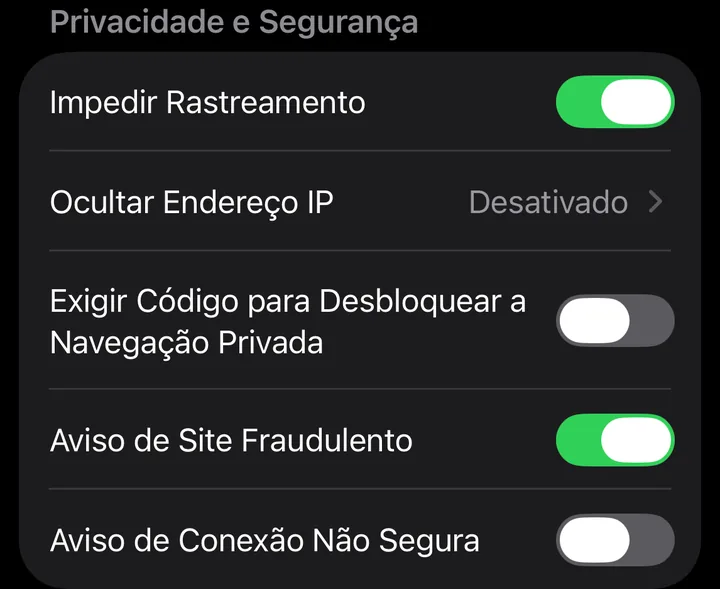
Por que desligar não é uma boa solução
O guia do usuário da Apple é claro sobre o que a chave faz: “Desative esta opção se não quiser ser avisado sobre sites fraudulentos” (iPhone User Guide). Isso vale para todos os sites, não só para aquele que incomodou você. Se um site em que você confia for sinalizado, o próprio aviso permite seguir até ele (veja abaixo), então não há motivo para abrir mão do aviso em todos os outros. Eu manteria ativado, junto com Bloquear Pop-ups, na mesma tela.
Acha que o aviso está errado?
Comece pelo endereço. Sites falsos copiam os verdadeiros, então procure uma palavra extra, uma letra trocada ou uma terminação estranha antes de decidir que o Safari se enganou.
Um site em que você confia também pode ser sinalizado de verdade. O Google diz que páginas de um site que foi invadido, ou que podem prejudicar visitantes, “podem aparecer com um rótulo de aviso nos resultados de pesquisa ou com uma página de aviso intersticial no navegador” (Google Search Console Help).
Se você tem certeza, toque em Mostrar Detalhes. O Safari diz que o site “foi denunciado como enganoso” pelo provedor de navegação segura e oferece dois links: relatar um erro (report an error), que leva a esse provedor, e visitar este site não seguro (visit this unsafe website), que abre a página por sua conta e risco (código-fonte da WebKit). Você também pode consultar o site no Relatório de Transparência do Google, cuja ferramenta Status do Site mostra se o Safe Browsing considera o site perigoso no momento (Google Safe Browsing). Se eu fosse adiante, não faria login nem pagamento nesse site até o aviso sumir.
A correção de verdade cabe ao dono do site. Ele vê o problema no relatório de Problemas de Segurança do Google Search Console, corrige e seleciona Solicitar Revisão. O Google diz que uma revisão “pode levar de alguns dias a algumas semanas para ser concluída” (Google Search Console Help). Se você conhece o dono, avise a pessoa.
O que o Mistero pode e não pode fazer aqui
O Mistero não substitui o aviso do Safari. Ele não consegue dizer se um site sinalizado é seguro, nem remover um aviso de um site.
O Mistero Adblock, um bloqueador de conteúdo do Safari que vem com o app, pode “Ajudar a bloquear páginas de phishing conhecidas e domínios maliciosos” (listagem na App Store, lida em 2 de nov. de 2026). É uma camada extra, não um substituto: cobre só páginas já conhecidas como ruins, e só no Safari, não em outros navegadores nem dentro de apps. Eu o usaria junto com o Aviso de Site Fraudulento, e não no lugar dele. Mais sobre a segurança do Mistero.
Fontes
- Apple, Legal - Safari & Privacy: https://www.apple.com/legal/privacy/data/en/safari/ (lido em 2 de nov. de 2026)
- Apple Support, Browse the web privately in Safari on iPhone (iPhone User Guide): https://support.apple.com/guide/iphone/browse-the-web-privately-iphb01fc3c85/ios (lido em 2 de nov. de 2026)
- Apple Support, Browse the web privately in Safari on iPhone (iPhone User Guide, iOS 17): https://support.apple.com/guide/iphone/browse-the-web-privately-iphb01fc3c85/17.0/ios/17.0 (lido em 2 de nov. de 2026)
- Apple Support, Block pop-up ads and windows in Safari: https://support.apple.com/en-us/102524 (lido em 2 de nov. de 2026)
- Apple Support, Recognize and avoid social engineering schemes including phishing messages, phony support calls, and other scams: https://support.apple.com/en-us/102568 (lido em 2 de nov. de 2026)
- WebKit, BrowsingWarningCocoa.mm (Safari’s warning text): https://github.com/WebKit/WebKit/blob/main/Source/WebKit/UIProcess/Cocoa/BrowsingWarningCocoa.mm (lido em 2 de nov. de 2026)
- Google Search Console Help, Security issues report: https://support.google.com/webmasters/answer/9044101?hl=en (lido em 2 de nov. de 2026)
- Google, Safe Browsing: https://safebrowsing.google.com/ (lido em 2 de nov. de 2026)
- National Cyber Security Centre, Phishing scams: If you’ve shared sensitive information: https://www.ncsc.gov.uk/collection/phishing-scams/what-to-do (lido em 2 de nov. de 2026)
- App Store, Mistero VPN: Privacy & Proxy: https://apps.apple.com/app/id1583175414 (lido em 2 de nov. de 2026)
Preços Novos assinantes podem começar um teste gratuito de 3 dias. Após o teste, a assinatura é renovada automaticamente por $12.99 por semana, a menos que você cancele pelo menos 24 horas antes do fim do teste, em Ajustes > [seu nome] > Assinaturas (Suporte da Apple). Também há uma compra única vitalícia por $99.99. Estes são os preços da App Store dos EUA em outubro de 2026; a tela de compra mostra o preço atual antes de você confirmar.
Perguntas frequentes
O aviso de site enganoso no iPhone é real?
Como desativo o aviso de site enganoso no iPhone?
Visitei um site enganoso no meu iPhone. O que devo fazer?
Por que o Safari diz que um site em que eu confio é enganoso?
 Controles parentais do iOS 27: o que mudou e por que eles não aparecemO iOS 27 redesenhou o Tempo de Uso para crianças: Limites de Apps viraram Limites de Tempo, o Repouso passou para os horários, e Pedir para Navegar é novo. Por que pode não aparecer.
 Site não permitido no iPhone: o que significa e como resolver"Site não permitido" é o filtro de sites do Tempo de Uso. Por que ele aparece, incluindo a verificação de idade do Reino Unido e da Austrália, e a solução certa para adultos, crianças e aparelhos de trabalho.
 Dispositivo desconhecido na minha rede? Como identificá-loUm dispositivo desconhecido no seu Wi-Fi costuma ser o seu próprio celular ou um gadget inteligente. Veja o fabricante, identifique endereços privados e saiba quando trocar a senha.