iPhone の詐欺ウェブサイトの警告:どうすればよいか
Safari に赤い詐欺ウェブサイトの警告が出るのは、そのサイトがフィッシングとして報告されたことを意味します。「戻る」をタップしてください。パスワードを入力してしまった場合の対処法と、警告が間違っている場合についても紹介します。
 Marco Lee
Safari に表示される赤い詐欺ウェブサイトの警告は、開こうとしているサイトがフィッシングサイトとして報告されたことを意味します。パスワードやカードの情報をだまし取るために作られたサイトです。「戻る」をタップしてください。この警告は、設定 > アプリ > Safari の「詐欺ウェブサイトの警告」から出ていて、私はオンのままにしておくことをおすすめします。
詐欺ウェブサイトの警告の意味
詐欺ウェブサイトの警告がオンのとき、Safari は「アクセスしているウェブサイトが、フィッシングまたはマルウェアの疑いがあるウェブサイトである場合に警告を表示」します。Apple は、フィッシングを「ユーザー名、パスワード、そのほかのアカウント情報といった、個人データを盗むための詐欺的な試み」と説明し、詐欺的なウェブサイトを「銀行、金融機関、メールサービスプロバイダなど、正当なサイトを装う」ものとしています(Apple Safari とプライバシー)。
iPhone では、警告が画面全体を赤く覆います。フィッシングの疑いがあるサイトでは、タイトルは詐欺ウェブサイトの警告で、「このウェブサイトは、ソフトウェアのインストールや、パスワード、電話番号、クレジットカードなどの個人情報や金融情報の開示といった、危険な行動をとらせるようにだまそうとしている可能性があります」と書かれています。その下には、戻ると詳細を表示の二つのボタンがあります。マルウェアの疑いがあるサイトには、代わりにマルウェアウェブサイトの警告というタイトルが付きます(WebKit のソース)。同じ文言は、iOS 27 の Safari にも含まれています。
本物ですか?
そのような表示なら、本物です。Safari 自身のページで、誰かに電話をかけたり、何かをインストールしたり、お金を払ったりするよう求めることはありません。Web ページの中に出て、iPhone に問題があると主張するポップアップと混同しないでください。Apple は、「デバイスにセキュリティの問題があると書かれた、誤解を招くポップアップや広告」を詐欺の手口として挙げています(Apple サポート)。そのようなポップアップが出ている場合は、iPhone でポップアップ広告を止める方法をご覧ください。
何をタップすればよいか
- 戻るをタップするか、タブを閉じます。
- 本当に銀行などの正規のサイトを開こうとしていた場合は、そのアドレスを自分で入力するか、ブックマークを使ってください。
- テキストメッセージやメールでそのページに誘導された場合は、そのメッセージもフィッシングとして扱ってください。そのリンクはたどらず、添付ファイルも開かないでください。偽の Apple のメールは、[email protected] に転送してください(Apple サポート)。
毎日使っているサイトにそっくりに見えても、私なら戻ります。正規に見えることこそ、フィッシングページの狙いだからです。メッセージに、Apple Account がロックされたと書かれていた場合は、Apple Account がロックされた?本物かどうかを見分ける方法をご覧ください。
パスワードやカード番号を入力してしまった場合
Safari は、Web サイトを訪れる前にチェックを行います(Apple Safari とプライバシー)。ですから、「戻る」をタップしたのなら、そのページには何も入力していません。警告を無視して先に進み、何かを入力してしまった場合は、共有してしまった情報に応じて対処してください(NCSC)。
- パスワード: 変更してください。同じパスワードを使っているほかのアカウントでも変更してください。Apple Account のパスワードだった場合、Apple は、すぐに変更して2ファクタ認証がオンになっていることを確認するよう勧めています(Apple サポート)。
- カードや銀行の情報: 銀行に連絡して、事情を伝えてください。
- お金: お金を失ってしまった場合は、銀行に伝え、お住まいの地域の警察などに犯罪として届け出てください。
そのページが、何かをインストールしたり、プロファイルを追加したりするように求めていた場合は、iPhone がハッキングされていないか確認する方法を使って、iPhone を確認してください。
Safari がサイトを詐欺と判定する仕組み
Safari は、独自にページを判断するわけではありません。Apple は、次のように説明しています。「ウェブサイトを訪れる前に、Safari は、そのウェブサイトのアドレスから計算した情報を Google セーフブラウジングと Apple に送り、そのウェブサイトが詐欺か、マルウェアが検出されていないかを確認することがあります。」設定 > 一般 > 言語と地域で、地域が中国本土または香港に設定されている場合は、Safari は Tencent Safe Browsing も使うことがあります(Apple Safari とプライバシー)。
プライバシーについて、Apple の表現は次のとおりです。「実際のウェブサイトのアドレスが、セーフブラウジングの提供元と共有されることはありません。」Google(または Tencent)は、「情報が送信されるとき、あなたの IP アドレスを記録することもあります」(Apple Safari とプライバシー)。この機能は、すべての国や地域で利用できるわけではありません(iPhone ユーザーガイド)。
詐欺ウェブサイトの警告の設定の場所
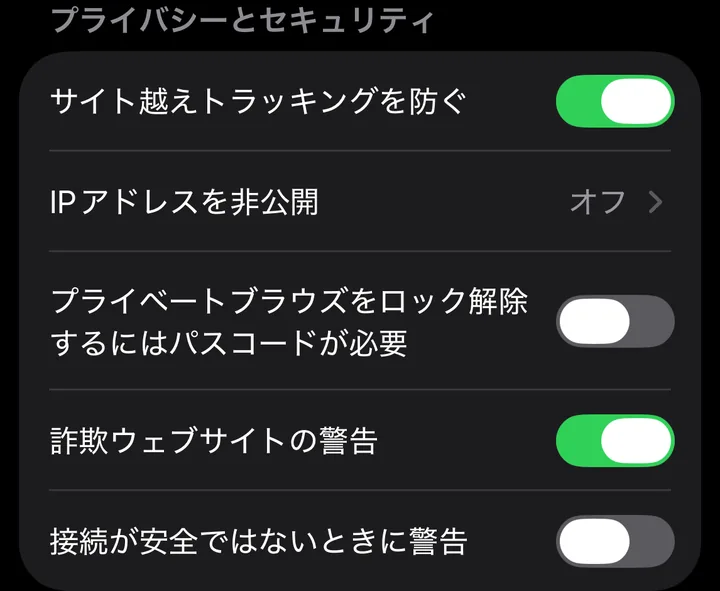
- 設定を開き、アプリをタップして、Safariをタップします(Apple サポート)。iOS 17 以前では、代わりに設定 > Safari を開きます(iPhone ユーザーガイド、iOS 17)。
- プライバシーとセキュリティまで下にスクロールします。
- 詐欺ウェブサイトの警告がオンになっていることを確認します。
オフにするのが良い解決策ではない理由
Apple のユーザーガイドは、このスイッチの働きをはっきり説明しています。「詐欺的なウェブサイトについて警告されたくない場合は、このオプションをオフにしてください」(iPhone ユーザーガイド)。これは、あなたを煩わせたサイトだけでなく、すべてのサイトに影響します。信頼しているサイトの一つにフラグが付いた場合でも、警告そのものから(下記のとおり)そのサイトに進めるので、ほかのすべてのサイトで警告をあきらめる理由はありません。私は、同じ画面にあるポップアップをブロックとあわせて、オンのままにしておきます。
警告が間違っていると思う場合
まずアドレスを確認してください。偽のサイトは本物のサイトをまねるので、Safari が間違っていると判断する前に、余分な単語、入れ替わった文字、あるいは不自然な末尾がないかを確かめてください。
信頼しているサイトでも、本当にフラグが付くことがあります。Google によると、ハッキングされたサイトや、訪問者に害を与えるおそれのあるサイトのページは、「検索結果に警告ラベルが表示されたり、ブラウザに警告の中間ページが表示されたりすることがあります」(Google Search Console ヘルプ)。
安全だと確信がある場合は、詳細を表示をタップします。Safari は、そのサイトがセーフブラウジングの提供元によって「詐欺として報告された」と表示し、二つのリンクを出します。一つは、その提供元へ進むエラーを報告、もう一つは、自己責任でそのページを開く安全ではないウェブサイトにアクセスです(WebKit のソース)。また、Google の透明性レポートでサイトを調べることもできます。その「サイトのステータス」ツールで、セーフブラウジングが現在そのサイトを危険と見なしているかどうかがわかります(Google セーフブラウジング)。私なら、先に進んだとしても、警告が消えるまでそのサイトでサインインや支払いはしません。
根本的な解決は、サイトの所有者の役目です。所有者は、Google Search Console の「セキュリティの問題」レポートで問題を確認し、修正してから、審査をリクエストを選びます。Google によると、審査には「数日から数週間かかることがあります」(Google Search Console ヘルプ)。サイトの所有者がわかる場合は、伝えてあげてください。
Mistero でできること、できないこと
Mistero は、Safari の警告の代わりにはなりません。フラグが付いたサイトが安全かどうかを教えることはできませんし、そのサイトの警告を消すこともできません。
アプリに付属する Safari のコンテンツブロッカーである Mistero Adblock は、「既知のフィッシングページや悪質なドメインのブロックを助ける」ことができます(App Store の掲載ページ、2026年11月2日閲覧)。これは補助の層であり、代わりになるものではありません。すでに危険だとわかっているページだけが対象で、Safari でのみ動作します。ほかのブラウザやアプリの中では動きません。私なら、詐欺ウェブサイトの警告の代わりにするのではなく、それと併用します。詳しくは Mistero のセキュリティ をご覧ください。
出典
- Apple, Legal - Safari & Privacy: https://www.apple.com/legal/privacy/data/en/safari/ (2026年11月2日閲覧)
- Apple Support, Browse the web privately in Safari on iPhone (iPhone User Guide): https://support.apple.com/guide/iphone/browse-the-web-privately-iphb01fc3c85/ios (2026年11月2日閲覧)
- Apple Support, Browse the web privately in Safari on iPhone (iPhone User Guide, iOS 17): https://support.apple.com/guide/iphone/browse-the-web-privately-iphb01fc3c85/17.0/ios/17.0 (2026年11月2日閲覧)
- Apple Support, Block pop-up ads and windows in Safari: https://support.apple.com/en-us/102524 (2026年11月2日閲覧)
- Apple Support, Recognize and avoid social engineering schemes including phishing messages, phony support calls, and other scams: https://support.apple.com/en-us/102568 (2026年11月2日閲覧)
- WebKit, BrowsingWarningCocoa.mm (Safari’s warning text): https://github.com/WebKit/WebKit/blob/main/Source/WebKit/UIProcess/Cocoa/BrowsingWarningCocoa.mm (2026年11月2日閲覧)
- Google Search Console Help, Security issues report: https://support.google.com/webmasters/answer/9044101?hl=en (2026年11月2日閲覧)
- Google, Safe Browsing: https://safebrowsing.google.com/ (2026年11月2日閲覧)
- National Cyber Security Centre, Phishing scams: If you’ve shared sensitive information: https://www.ncsc.gov.uk/collection/phishing-scams/what-to-do (2026年11月2日閲覧)
- App Store, Mistero VPN: Privacy & Proxy: https://apps.apple.com/app/id1583175414 (2026年11月2日閲覧)
料金 新規購読者は3日間の無料トライアルを利用できます。トライアル終了後は、終了の24時間以上前に解約しない限り、週$12.99で自動更新されます。解約は設定 > [ユーザ名] > サブスクリプションから行えます(Apple サポート)。買い切りの終身プラン($99.99)もあります。価格は2026年10月時点の米国 App Store の価格です。購入画面では、確定前に現在の価格が表示されます。
よくある質問
iPhone の詐欺ウェブサイトの警告は本物ですか?
iPhone の詐欺ウェブサイトの警告をオフにするにはどうすればよいですか?
iPhone で詐欺ウェブサイトにアクセスしてしまいました。どうすればよいですか?
Safari が、信頼しているサイトを詐欺だと言うのはなぜですか?
 iPhone で迷惑電話と迷惑メッセージをブロックする方法不明な発信者をスクリーニング、迷惑電話フィルタ、番号のブロック、キャリアの無料ツールで迷惑電話を止めましょう。迷惑メッセージをフィルタリングして報告する方法も紹介します。
 Apple Account がロックされた?本物か確かめて解除する方法セキュリティ上の理由で Apple Account がロックされたと表示されましたか? リンクはタップせずに自分で確認し、iforgot.apple.com で解除するか、アカウントの復旧を開始しましょう。
 iPhoneのオレンジの点と緑の点:それぞれの意味iPhone のオレンジの点は、アプリがマイクを使っていることを示します。緑は、カメラを使っていることを示します。どのアプリだったのか、何が正常なのか、アクセスを遮断する方法を確認しましょう。