Advertencia de sitio web engañoso en el iPhone: qué hacer

La Advertencia de sitio web engañoso roja de Safari significa que un sitio fue reportado por phishing. Toca Retroceder. Qué hacer si escribiste una contraseña y si la advertencia es errónea.
 Marco Lee
La Advertencia de sitio web engañoso roja de Safari significa que el sitio que intentas abrir fue reportado como sitio de phishing, es decir, creado para engañarte y que entregues contraseñas o datos de tarjeta. Toca Retroceder. La advertencia viene del ajuste Aviso de sitio web fraudulento en Ajustes > Apps > Safari, y yo lo dejaría activado.
Qué significa la advertencia de sitio web engañoso
Con Aviso de sitio web fraudulento activado, Safari “mostrará una advertencia si el sitio web que visitas es un sitio sospechoso de phishing o de malware”. Apple describe el phishing como “un intento fraudulento de robar tus datos personales, como nombres de usuario, contraseñas y otra información de cuentas”, y un sitio fraudulento como uno que “se hace pasar por uno legítimo, como un banco, una institución financiera o un proveedor de correo electrónico” (Apple Safari y privacidad).
En el iPhone, la advertencia llena la página de rojo. Para un sitio sospechoso de phishing, el título es Advertencia de sitio web engañoso y dice: “Este sitio web puede intentar engañarte para que hagas algo peligroso, como instalar software o revelar información personal o financiera, como contraseñas, números de teléfono o tarjetas de crédito”. Debajo hay dos botones, Retroceder y Mostrar detalles. Los sitios sospechosos de malware muestran el título Advertencia de sitio web malicioso en su lugar (código fuente de WebKit). El mismo texto aparece en el Safari de iOS 27.
¿Es real?
Si se ve así, sí. Es la página propia de Safari, y no te pide llamar a nadie, instalar nada ni pagar. No la confundas con una ventana emergente dentro de una página web que afirma que tu iPhone tiene un problema: Apple incluye entre las tácticas de estafa las “ventanas emergentes y anuncios engañosos que dicen que tu dispositivo tiene un problema de seguridad” (Soporte de Apple). Si eso es lo que ves, cómo detener los anuncios emergentes en el iPhone lo explica.
Qué tocar
- Toca Retroceder, o cierra la pestaña.
- Si querías visitar un sitio real, como tu banco, escribe su dirección tú mismo o usa un marcador.
- Si un texto o un correo te envió a la página, trata también ese mensaje como phishing. No sigas sus enlaces ni abras sus adjuntos, y reenvía los correos falsos de Apple a [email protected] (Soporte de Apple).
Yo volvería atrás incluso cuando la página se parezca exactamente a un sitio que usas a diario. Parecer legítimo es justo el objetivo de una página de phishing. Si el mensaje decía que tu Cuenta de Apple está bloqueada, consulta ¿Cuenta de Apple bloqueada? Cómo saber si es real. Para otros textos fraudulentos, como un peaje sin pagar o una entrega perdida, consulta qué es el smishing (phishing por SMS) y cómo reconocerlo. Si un código QR te llevó hasta ahí, las estafas con códigos QR (quishing) explican el truco, y el lector de códigos QR gratuito muestra adónde lleva un código antes de que lo abras.
¿Ya escribiste una contraseña o un número de tarjeta?
Safari hace su comprobación antes de visitar el sitio web (Apple Safari y privacidad). Así que si tocaste Retroceder, nunca escribiste nada en la página. Si pasaste la advertencia e introdujiste algo, actúa según lo que compartiste (NCSC):
- Una contraseña: cámbiala, y cámbiala también en cualquier otra cuenta que use la misma contraseña. Si era la contraseña de tu Cuenta de Apple, Apple dice que la cambies de inmediato y que te asegures de que la autenticación de dos factores esté activada (Soporte de Apple).
- Datos de tarjeta o bancarios: contacta con tu banco y avísales.
- Dinero: si perdiste dinero, avísale a tu banco y denúncialo como delito en tu país.
Si la página también te hizo instalar algo o añadir un perfil, revisa tu iPhone con cómo comprobar si tu iPhone ha sido hackeado.
Cómo decide Safari que un sitio es engañoso
Safari no juzga las páginas por su cuenta. Apple dice: “Antes de visitar un sitio web, Safari puede enviar información calculada a partir de la dirección del sitio web a Google Safe Browsing y a Apple para comprobar si el sitio web es fraudulento o si se ha detectado malware”. Si tu región en Ajustes > General > Idioma y región es China continental o Hong Kong, Safari también puede usar Tencent Safe Browsing (Apple Safari y privacidad).
Sobre privacidad, Apple dice: “La dirección real del sitio web nunca se comparte con el proveedor de navegación segura”. Google (o Tencent) “también puede registrar tu dirección IP cuando se le envía información” (Apple Safari y privacidad). La función no está disponible en todos los países o regiones (Guía del usuario del iPhone).
Dónde encontrar Aviso de sitio web fraudulento
- Abre Ajustes, toca Apps y luego toca Safari (Soporte de Apple). En iOS 17 y anteriores, ve a Ajustes > Safari (Guía del usuario del iPhone, iOS 17).
- Desplázate hasta Privacidad y seguridad.
- Asegúrate de que Aviso de sitio web fraudulento esté activado.
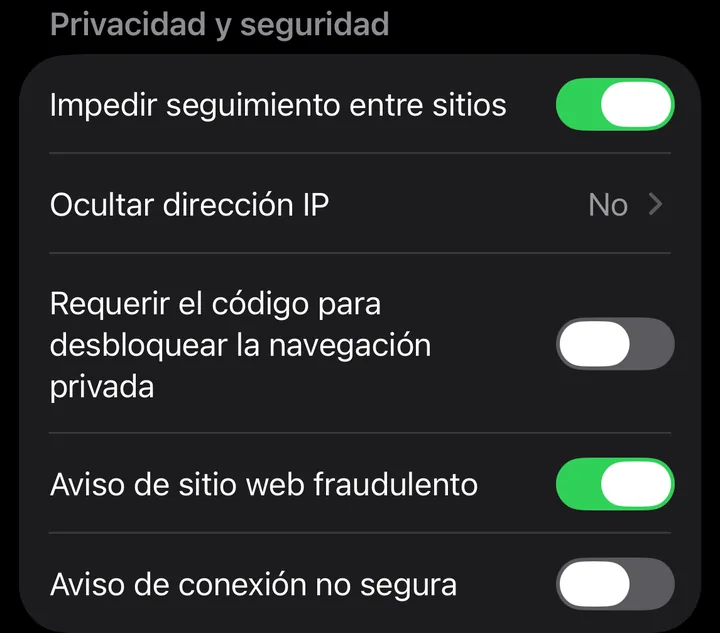
Por qué desactivarlo no es una buena solución
La guía del usuario de Apple es clara sobre lo que hace el interruptor: “Desactiva esta opción si no quieres recibir advertencias sobre sitios web fraudulentos” (Guía del usuario del iPhone). Eso aplica a todos los sitios, no solo al que te molestó. Si un sitio de confianza se marca, la propia advertencia te deja continuar hasta ese sitio (más abajo), así que no hay razón para renunciar a la advertencia en todos los demás. Yo la mantendría activada, junto con Bloquear ventanas, en la misma pantalla.
¿Crees que la advertencia es errónea?
Empieza por la dirección. Los sitios falsos copian a los reales, así que busca una palabra de más, una letra cambiada o una terminación rara antes de decidir que Safari se equivoca.
Un sitio de confianza también puede marcarse con razón. Google dice que las páginas de un sitio que fue hackeado, o que podría perjudicar a sus visitantes, “pueden aparecer con una etiqueta de advertencia en los resultados de búsqueda o con una página de advertencia intersticial en el navegador” (Ayuda de Google Search Console).
Si estás seguro, toca Mostrar detalles. Safari dice que el sitio “fue reportado como engañoso” por su proveedor de navegación segura, y ofrece dos enlaces: informar de un error, que va a ese proveedor, y visitar este sitio web no seguro, que abre la página bajo tu propio riesgo (código fuente de WebKit). También puedes consultar el sitio en el Informe de transparencia de Google, cuya herramienta Estado del sitio muestra si Safe Browsing lo considera peligroso en este momento (Google Safe Browsing). Si aun así sigues adelante, no inicies sesión ni pagues en ese sitio hasta que desaparezca la advertencia.
La solución real corresponde al dueño del sitio. Ve el problema en el informe de Problemas de seguridad de Google Search Console, lo arregla y selecciona Solicitar revisión. Google dice que una revisión “puede tardar de unos pocos días a unas pocas semanas en completarse” (Ayuda de Google Search Console). Si conoces al dueño, avísale.
Lo que Mistero puede y no puede hacer aquí
Mistero no sustituye la advertencia de Safari. No puede decirte si un sitio marcado es seguro, y no puede quitar una advertencia de un sitio.
Mistero Adblock, un bloqueador de contenido de Safari que viene con la app, puede “Ayudar a bloquear páginas de phishing conocidas y dominios maliciosos” (ficha de la App Store, consultada el 2 nov 2026). Es una capa extra, no un sustituto: cubre páginas que ya se sabe que son peligrosas, y solo en Safari, no en otros navegadores ni dentro de apps. Yo lo usaría junto con Aviso de sitio web fraudulento, no en lugar de él. Más sobre la seguridad de Mistero.
Fuentes
- Apple, Legal - Safari & Privacy: https://www.apple.com/legal/privacy/data/en/safari/ (consultada el 2 nov 2026)
- Apple Support, Browse the web privately in Safari on iPhone (iPhone User Guide): https://support.apple.com/guide/iphone/browse-the-web-privately-iphb01fc3c85/ios (consultada el 2 nov 2026)
- Apple Support, Browse the web privately in Safari on iPhone (iPhone User Guide, iOS 17): https://support.apple.com/guide/iphone/browse-the-web-privately-iphb01fc3c85/17.0/ios/17.0 (consultada el 2 nov 2026)
- Apple Support, Block pop-up ads and windows in Safari: https://support.apple.com/en-us/102524 (consultada el 2 nov 2026)
- Apple Support, Recognize and avoid social engineering schemes including phishing messages, phony support calls, and other scams: https://support.apple.com/en-us/102568 (consultada el 2 nov 2026)
- WebKit, BrowsingWarningCocoa.mm (Safari’s warning text): https://github.com/WebKit/WebKit/blob/main/Source/WebKit/UIProcess/Cocoa/BrowsingWarningCocoa.mm (consultada el 2 nov 2026)
- Google Search Console Help, Security issues report: https://support.google.com/webmasters/answer/9044101?hl=en (consultada el 2 nov 2026)
- Google, Safe Browsing: https://safebrowsing.google.com/ (consultada el 2 nov 2026)
- National Cyber Security Centre, Phishing scams: If you’ve shared sensitive information: https://www.ncsc.gov.uk/collection/phishing-scams/what-to-do (consultada el 2 nov 2026)
- App Store, Mistero VPN: Privacy & Proxy: https://apps.apple.com/app/id1583175414 (consultada el 2 nov 2026)
Precios Los nuevos suscriptores pueden empezar una prueba gratuita de 3 días. Al terminar la prueba, la suscripción se renueva automáticamente por $12.99 a la semana, salvo que canceles al menos 24 horas antes de que termine la prueba, en Ajustes > [tu nombre] > Suscripciones (Soporte técnico de Apple). También hay una compra única de por vida por $99.99. Estos son los precios de la App Store de EE. UU. vigentes en octubre de 2026; la pantalla de compra muestra el precio actual antes de confirmar.
Preguntas frecuentes
¿Es real la advertencia de sitio web engañoso en el iPhone?
¿Cómo desactivo la advertencia de sitio web engañoso en el iPhone?
Visité un sitio web engañoso en mi iPhone. ¿Qué debo hacer?
¿Por qué Safari dice que un sitio en el que confío es engañoso?
 Control parental en iOS 27: novedades y por qué no apareceniOS 27 rediseñó el Tiempo de uso para niños: los límites de apps pasaron a ser límites de tiempo, el Tiempo de inactividad pasó al horario y la función Pedir permiso para navegar es nueva. Por qué puede que no aparezca.
 Sitio web no permitido en el iPhone: qué significa y cómo solucionarlo«Sitio web no permitido» es el filtro web de Tiempo de uso. Por qué aparece, incluida la verificación de edad en el Reino Unido y Australia, y la solución adecuada para adultos, niños y teléfonos de trabajo.
 ¿Un dispositivo desconocido en mi red? Cómo identificarloUn dispositivo desconocido en tu Wi-Fi suele ser tu propio teléfono o un aparato inteligente. Busca su fabricante, reconoce las direcciones privadas y sabe cuándo cambiar la contraseña.