iPhone이 해킹됐는지 확인하는 방법
해킹된 것처럼 느껴지는 iPhone 대부분은 실제로 해킹된 것이 아닙니다. 소음과 증거를 구분하는 법을 알아보세요. Apple 계정의 기기, 프로필, 앱, 안전 점검을 살피고, 무언가 발견했다면 올바른 순서로 대응하세요.
 Marco Lee
해킹된 것처럼 느껴지는 iPhone 대부분은 해킹되지 않았습니다. 기기 발열, 빠른 배터리 소모, 놀라운 팝업에는 보통 평범한 원인이 있습니다. 증거는 내가 하지 않은 변화입니다. 내가 소유하지 않은 기기가 Apple 계정에 있거나, 모르는 프로필이나 앱이 있거나, 비밀번호가 더 이상 통하지 않는 경우입니다. 이것부터 확인하고, iOS를 업데이트한 다음 안전 점검을 실행하세요.
증상은 소음이고, 변화는 증거입니다
무언가가 이 글을 검색하게 만들었을 겁니다. 기기가 따뜻하고, 배터리가 예전보다 빨리 닳고, “iPhone이 해킹되었습니다”라는 팝업이 뜨는 식이죠. “징후 10가지” 같은 목록은 오히려 더 불안하게 만듭니다. 목록의 많은 징후가 정상 동작이기 때문입니다. 따뜻한 기기, 빨리 줄어드는 배터리, 느린 앱, 이상한 팝업 한 번은 모두 평범한 원인이 있습니다. 새 iOS 업데이트가 백그라운드에서 색인을 만드는 중이거나, 신호가 약하거나, 배터리가 오래되었을 수 있습니다.
확인해야 할 것은 다른 누군가가 접근할 수 있다는 증거입니다.
| 소음: 무섭게 보이지만 보통은 무해함 | 증거: 확인할 가치가 있음 |
|---|---|
| 배터리가 예전보다 빨리 닳음 | Apple 계정 기기 목록에 내가 소유하지 않은 기기가 있음 |
| 기기가 따뜻해짐 | 내가 설치하지 않은 구성 프로필이나 기기 관리 항목이 있음 |
| Safari의 “iPhone이 해킹되었습니다” 팝업 | 설치한 기억이 없는 앱이 있음 |
| 앱 하나가 느리거나 충돌함 | Apple 계정 비밀번호가 바뀌었거나, 이유 없이 로그아웃됨 |
| 낯선 사람에게서 온 이상한 문자 | 설정한 기억이 없는 공유나 접근 권한이 있음 |
이 표는 이렇게 읽으면 됩니다. 왼쪽 열은 휴대폰이 어떻게 동작하는지에 대한 것이고, 오른쪽 열은 내가 하지 않은 변화에 대한 것입니다. 누가 접근할 수 있는지를 말해 주는 것은 오른쪽 열뿐입니다.
왼쪽의 팝업은 대개 사기 페이지이며, iPhone에서 팝업 광고 끄는 방법에서 다룹니다. 스캐너 앱을 내려받으려는 순간이라면, 먼저 iPhone을 바이러스 검사할 수 없는 이유를 읽어 보세요.
iPhone이 해킹되었는지 확인하는 법: 증거 찾기
다음 항목을 순서대로 확인하세요. 각각 몇 분이면 됩니다.
- Apple 계정에 로그인된 기기. 설정을 열고 내 이름을 누른 다음, 아래로 스크롤해 기기 목록을 보세요. 내가 소유하지 않은 기기가 있다면 누른 다음 계정에서 제거를 선택하세요. 제거된 기기는 iCloud와 나의 찾기 접근 권한을 잃고 이중 인증 코드도 더 이상 표시하지 않습니다. 주의할 점은 여전히 로그인된 기기는 다시 나타날 수 있다는 것입니다. 완전히 제거하려면 기기 자체에서 로그아웃하세요(Apple 지원).
- 구성 프로필. 설정 > 일반 > VPN 및 기기 관리를 여세요. 목록에 프로필이 없다면 설치된 것이 없는 것입니다. 모르는 프로필을 제거하려면 선택한 다음 프로필 삭제를 누르고 재시동하세요. 학교나 회사의 iPhone이라면 먼저 관리자에게 확인하세요(Apple 지원).
- 안전 점검. 설정 > 개인정보 보호 및 보안 > 안전 점검을 여세요. iOS 16 이상과 이중 인증이 켜진 Apple 계정이 필요합니다. 공유 및 접근 권한 관리는 사람과 앱을 하나씩 살펴보게 하고, 연결된 기기, 비밀번호, 암호를 검토할 수 있게 합니다. 긴급 재설정은 모든 사람과 앱에 대한 공유를 한 번에 중단합니다. Apple 계정이 아닌 계정의 비밀번호나 소셜 미디어 공유는 바꾸지 못합니다(Apple 지원).
- 모르는 앱. 마지막 홈 화면 페이지를 넘어 앱 보관함을 열고 목록을 훑어보세요. 앱을 지우려면 길게 누른 다음 앱 제거를 누르고 앱 삭제를 누르세요(Apple 지원).
- Apple 계정 보안. 설정 > [사용자 이름] > 로그인 및 보안에서 이중 인증이 켜져 있는지 확인하세요(Apple 지원). 로그인할 수 없거나 비밀번호가 더 이상 통하지 않는다면 계정에서 잠겼을 수 있습니다. 그렇다면 아래 단계로 바로 가세요.
- iOS 버전. 설정 > 일반 > 소프트웨어 업데이트를 열고, 업데이트가 보이면 다운로드 및 설치를 누르세요(Apple 지원). 업데이트는 Apple이 보안 구멍을 고치는 방법이므로, 다른 모든 확인이 깨끗하더라도 하세요.
여섯 가지가 모두 깨끗하다면 접근의 증거를 찾지 못한 것입니다. 이것이 보장은 아니지만, 위 표의 왼쪽 열 어떤 내용보다 더 많은 것을 알려 줍니다.
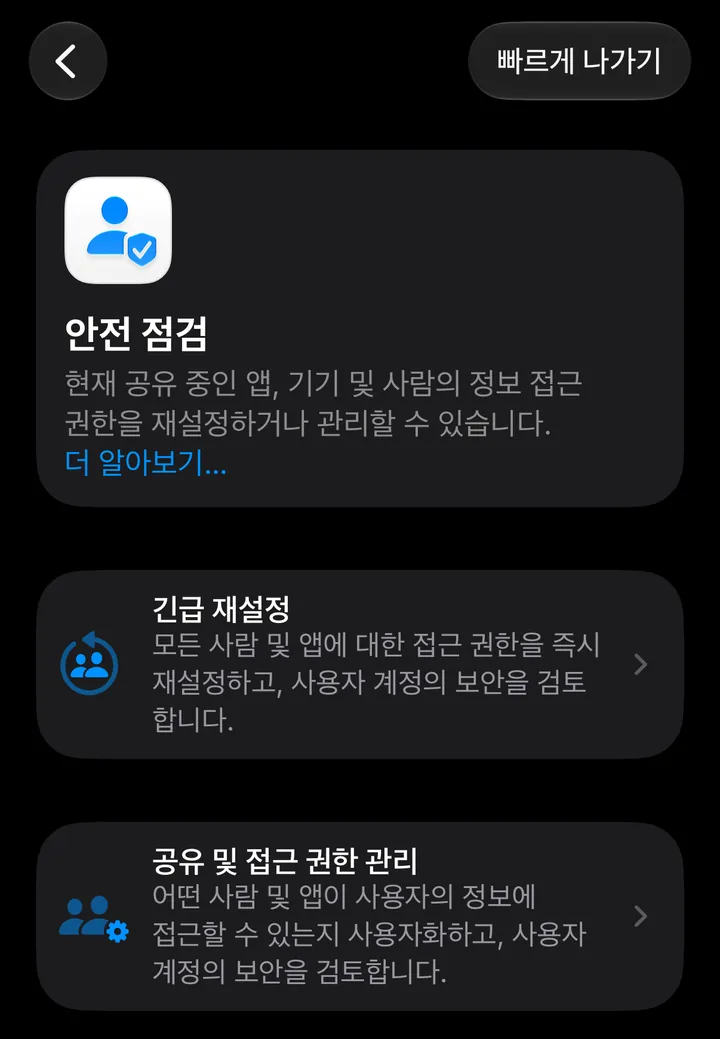
iOS 27에서 Apple 시뮬레이터로 안전 점검 화면을 확인했습니다. 그 밖의 화면은 iPhone에서 문구가 조금 다를 수 있습니다.
무언가 찾았나요? 이 순서로 행동하세요
순서가 중요합니다. 기기를 고치고, 계정을 되찾고, 그다음 정리하세요. 무턱대고 지우지 마세요.
- iOS 업데이트(설정 > 일반 > 소프트웨어 업데이트)로 알려진 버그와 싸우지 않도록 하세요.
- Apple 계정 비밀번호를 바꾸세요. 설정을 열고 내 이름을 누른 다음 로그인 및 보안 > 암호 변경을 누르세요. 가능하면 신뢰하는 기기에서 하세요. 경우에 따라 한 시간을 기다려야 할 수도 있습니다(Apple 지원).
- 내가 소유하지 않은 기기를 Apple 계정에서 제거하세요. 위 1번 확인과 같습니다.
- 모르는 프로필과 앱을 삭제하세요. 위 2번과 4번 확인과 같습니다.
- 안전 점검을 실행하세요. 아는 누군가가 접근하고 있다고 생각되면 긴급 재설정을 쓰세요.
- 이메일과 다른 중요한 계정의 비밀번호를 바꾸세요. 이메일이 다른 계정의 비밀번호를 재설정할 수 있으므로 이메일부터 시작하세요. 안전 점검은 Apple 계정이 아닌 계정은 처리하지 못합니다.
- Apple에서 위협 알림을 받았다면 단계를 높이세요. Apple은 Access Now 디지털 보안 헬프라인에 연락하고, 아래에서 설명할 차단 모드를 켜라고 권합니다(Apple 지원). 그 밖에 사라지지 않는 문제라면 Apple 지원이나 Apple Store에서 기기를 확인받을 수 있습니다.
개인적으로 표적이 될 수 있다면
이 부분은 극소수에게만 해당합니다.
Apple은 위협 알림을 “사용자가 용병 스파이웨어 공격의 개별 표적이 되었다는 신뢰도 높은 알림”이라고 설명합니다. 알림은 잠금 화면과 설정에 나타나고, [email protected]에서 이메일이 오며, 로그인 후 account.apple.com 상단에 배너가 뜹니다. 대부분의 사람은 이런 알림을 받지 않습니다. “대다수 사용자는 이러한 공격의 표적이 되지 않습니다”(Apple 지원).
실제 알림은 링크를 누르라거나, 파일을 열라거나, 앱이나 프로필을 설치하라거나, 비밀번호나 인증 코드를 공유하라고 요구하지 않습니다. 그런 메시지가 문자나 이메일로 오면 따르지 마세요. account.apple.com에 직접 로그인해서 확인하세요.
이 집단을 위한 방어책은 차단 모드입니다. Apple은 이를 “선택 사항인 극단적 보호 기능”이라고 부르며, 자신이 누구인지 또는 무엇을 하는지 때문에 개인적으로 표적이 될 수 있는 극소수를 위한 것이라고 설명합니다(Apple 지원). 대부분의 메시지 첨부 파일, 링크 미리보기, 일부 웹 기능, 연락처에 없는 사람이 보낸 FaceTime 통화를 제한하고, 새 구성 프로필도 막습니다. 저널리스트, 활동가이거나 표적 위협에 직면해 있다면 설정 > 개인정보 보호 및 보안 > 차단 모드 > 차단 모드 켜기에서 켜세요. 그 밖의 사람에게는 필요 이상의 제한입니다.
Mistero가 알려 줄 수 있는 것과 없는 것
이 페이지의 다른 내용과 같은 기준으로 말씀드릴게요. Mistero는 스파이웨어 스캐너가 아닙니다. 어떤 iPhone 앱도 다른 앱을 바이러스나 스파이웨어로 검사할 수 없으며, Mistero도 그런 주장을 하지 않습니다.
보안 확인 기능이 하는 일은 App Store 정보의 표현으로 다음과 같습니다. “핵심 보호 설정 전반에 스마트 스캔 한 번 실행”, “iOS 버전, 암호, Face ID 상태 검토”, “Wi-Fi에서 눈에 띄는 연결 또는 DNS 이상 확인”, “이메일 주소가 알려진 데이터 유출 기록에 있는지 확인”. 또한 “비밀번호 강도 확인 및 더 강한 비밀번호 생성”도 소개합니다.
이 확인들은 설정과 유출 기록 검사입니다. 깨끗한 결과는 그 설정들이 괜찮아 보인다는 뜻이지, iPhone에 스파이웨어가 없다는 뜻이 아닙니다. 그러니 위의 수동 확인이 여전히 먼저입니다. 기능 목록은 Mistero 보안에서 볼 수 있습니다.
Safari 광고 차단기는 Safari에서만 작동합니다. “알려진 피싱 페이지와 악성 도메인 차단에 도움”을 준다고 하므로 사기 페이지에 노출될 위험을 줄일 수는 있습니다. 하지만 이미 휴대폰에 있는 것은 제거하지 않습니다. 연결 쪽 내용은 VPN이 실제로 바꾸는 것을 참고하세요.
출처
- Apple 지원, Review devices signed in to your Apple Account: https://support.apple.com/en-us/102649 (2026년 10월 29일 확인)
- Apple 지원, Review and delete configuration profiles (Personal Safety guide): https://support.apple.com/guide/personal-safety/review-and-delete-configuration-profiles-ips327569a75/web (2026년 10월 29일 확인)
- Apple 지원, Safety Check for an iPhone with iOS 16 or later: https://support.apple.com/guide/personal-safety/safety-check-iphone-ios-16-ips2aad835e1/web (2026년 10월 29일 확인)
- Apple 지원, Remove or delete apps from iPhone: https://support.apple.com/guide/iphone/remove-or-delete-apps-iph248b543ca/ios (2026년 10월 29일 확인)
- Apple 지원, About two-factor authentication for Apple Account: https://support.apple.com/en-us/102660 (2026년 10월 29일 확인)
- Apple 지원, Update your iPhone or iPad: https://support.apple.com/en-us/118575 (2026년 10월 29일 확인)
- Apple 지원, Change your Apple Account password: https://support.apple.com/en-us/101567 (2026년 10월 29일 확인)
- Apple 지원, About Apple threat notifications: https://support.apple.com/en-us/102174 (2026년 10월 29일 확인)
- Apple 지원, About Lockdown Mode: https://support.apple.com/en-us/105120 (2026년 10월 29일 확인)
- Apple 지원, App security overview and Security of runtime process (Apple Platform Security guide): https://support.apple.com/guide/security/app-security-overview-sec35dd877d0/web (2026년 10월 29일 확인)
- App Store, Mistero VPN: Privacy & Proxy: https://apps.apple.com/app/id1583175414 (2026년 10월 29일 확인)
가격 신규 구독자는 3일 무료 체험을 시작할 수 있습니다. 체험 기간이 끝난 후에는 체험 종료 24시간 전까지 해지하지 않으면 구독이 주당 $12.99에 자동 갱신됩니다. 해지는 설정 > [사용자 이름] > 구독에서 할 수 있습니다 (Apple 지원). 평생 이용권을 $99.99에 한 번 구매할 수도 있습니다. 이 가격은 2026년 10월 기준 미국 App Store 가격이며, 구매 화면에서 확인 전에 현재 가격이 표시됩니다.
자주 묻는 질문
iPhone이 해킹됐는지 어떻게 알 수 있나요?
iPhone이 해킹되었다고 알려 주나요?
iPhone이 해킹됐다고 의심되면 가장 먼저 무엇을 해야 하나요?
iPhone 안전 점검이란 무엇인가요?
차단 모드가 필요한가요?
 iOS 27 자녀 보호 기능: 무엇이 새로워졌고 왜 보이지 않을까요iOS 27은 자녀용 스크린 타임을 새로 설계했습니다. 앱 제한은 허용 시간이 되었고, 다운타임은 시간 지정에 들어갔으며, 웹사이트 브라우징 요청이 새로 생겼습니다. 보이지 않는 이유도 정리했습니다.
 iPhone에서 '웹사이트 허용 안 함'이 뜨는 이유와 해결 방법'웹사이트 허용 안 함'은 스크린 타임의 웹 필터 차단 화면입니다. 나타나는 이유, 영국과 호주의 연령 확인, 성인, 자녀, 업무용 기기별 올바른 해결 방법을 정리했습니다.
 내 네트워크의 알 수 없는 기기? 식별하는 방법Wi-Fi에 있는 알 수 없는 기기는 흔히 내 휴대폰이나 스마트 기기입니다. 제조사를 찾아보고, 비공개 주소를 알아보며, 언제 비밀번호를 바꿔야 하는지 알아보세요.