iPhone에서 동영상 압축하는 방법, 용량 줄이기
1080p iPhone 동영상은 분당 약 70–105 MB이고, 720이면 19–27 MB입니다. iMovie, 단축어, 자르기 중 어떤 방법이 어떤 작업에 맞는지, 그리고 바꿔 둘 카메라 설정 하나를 안내합니다.
 Marco Lee
사진 앱에는 압축 버튼이 없으므로, 작은 복사본은 다른 곳에서 만들어야 합니다. 동영상 하나라면 Apple의 무료 iMovie 앱에서 720으로 내보내세요. 자주 한다면 단축어를 한 번 만들어 두고 재사용하세요. 클립의 일부만 필요하다면 사진 앱에서 자르세요. 앞으로 찍을 동영상을 작게 유지하려면 설정 > 카메라를 조정하세요.
크기와 화질: 무엇과 무엇을 맞바꾸는가
어떤 방식으로 동영상을 줄이든, 몇 메가바이트를 아끼는 대가로 디테일을 내놓게 됩니다. 그래서 먼저 어떤 앱을 쓸지보다, 실제로 얼마나 줄일지를 생각해야 합니다. 해상도별 동영상 분당 용량은 다음과 같습니다(Apple 지원).
| 해상도 | 약 1분 분량 동영상 |
|---|---|
| 1080p(기본값) | 70–105 MB |
| 720 | 19–27 MB |
| 540 | 12–16 MB |
| 360 | 6–9 MB |
위에서 아래로 읽으면 한 단계가 눈에 띕니다. 기본 1080p는 분당 70–105 MB를 차지합니다. 720으로 낮추면 분당 19–27 MB로, 대략 사분의 일 크기가 됩니다. 그 아래 단계는 몇 메가바이트를 더 줄일 뿐이고, 디테일은 더 많이 잃습니다. 이 수치는 추정치이며, 실제로 얼마나 줄어드는지는 동영상에 따라 다릅니다.
720으로 시작해서 거기서 멈추세요. 720으로도 충분히 작지 않을 때만 더 낮추세요.
잃는 것은 디테일입니다. 빠른 움직임, 어두운 장면, 작은 글자가 가장 먼저 무너집니다. 720 복사본은 휴대폰에서는 괜찮아 보여도 TV에서는 흐릿할 수 있습니다.
상황별 방법
- 공유하거나 더 작게 보관할 동영상 하나: iMovie에서 내보내세요(방법 1).
- 같은 작업을 반복할 때: 단축어를 한 번 만드세요(방법 2).
- 일부만 필요한 긴 동영상: 사진에서 자르세요(방법 3). 길이는 줄어들지만 해상도는 그대로입니다.
- 동영상이 많을 때: 압축 앱을 쓰세요. 비용이 제각각이고, 해상도와 화질을 바꿉니다.
- 아직 찍지 않은 동영상: 카메라 설정을 낮추세요.
압축 앱을 제외하면 위 목록은 모두 무료입니다. 어떤 방법도 그 자체로 공간을 확보하지는 못합니다. 각 방법은 작은 복사본을 새로 저장하고 원본은 보관함에 남겨 두기 때문입니다.
방법 1: iMovie로 작은 복사본 내보내기
이 방법은 Apple이 문서로 안내하는 방식입니다(Apple 지원). 최신 iMovie가 필요하며, App Store에서 무료로 받을 수 있습니다. 이 단계는 iOS 26 이상의 iPhone 12 이상 기준으로 작성되었습니다. 오래된 기기에서는 옵션이 다를 수 있습니다.
- iMovie를 열고 새로운 프로젝트 시작을 누른 다음 영화를 누르세요.
- 미디어를 누른 다음 비디오를 누르고 동영상을 선택하세요.
- 영화 만들기를 누른 다음 완료를 누르세요.
- 공유 버튼을 누른 다음 비디오 저장 또는 공유를 누르세요.
- 옵션을 누르고 낮은 해상도인 720, 540 또는 360을 고르세요.
- 완료를 누른 다음 비디오 저장을 눌러 작은 복사본을 사진 앱에 넣으세요.
새 크기를 확인하려면 사진 앱에서 복사본을 열고 정보 버튼을 누르세요.
방법 2: 재사용하는 “동영상 압축” 단축어 만들기
단축어 앱의 미디어 인코딩(Encode Media) 동작은 “입력으로 들어온 미디어를 지정한 크기로 다시 인코딩한다”고 설명됩니다(Matthew Cassinelli). 한 번만 설정하세요.
- 단축어 앱을 열고 **+**를 눌러 새 단축어를 만드세요.
- 사진 선택 동작을 추가하세요. 화살표를 누르고, 동영상 여러 개를 한 번에 하려면 여러 항목 선택을 켜세요.
- 미디어 인코딩 동작을 추가하세요. 화살표를 누르고 크기를 패스스루에서 1280 × 720 같은 더 작은 크기로 바꾸세요.
- 사진 앨범에 저장 동작을 추가하세요.
- 단축어 이름을 “동영상 압축”처럼 정하고 완료를 누르세요.
이제부터는 단축어를 실행하고, 동영상을 고르고, 기다리기만 하면 됩니다. 최신 iOS에서 옵션 이름을 확인하지 못했으므로, 표시가 조금 다를 수 있습니다.
방법 3: 사진에서 동영상 자르기
길이도 또 다른 방법입니다. 짧은 동영상은 파일 크기도 작습니다(Apple 지원).
- 사진 앱에서 동영상을 열고 편집을 누르세요.
- 타임라인 양 끝의 슬라이더를 끌어 새 시작점과 끝점을 정하세요.
- 완료를 누른 다음 새로운 클립으로 비디오 저장을 눌러 원본은 남기고 잘린 복사본을 추가하세요. 비디오 저장을 누르면 잘린 버전만 남습니다.
앞으로 찍을 동영상을 작게 만들기
나중에 압축하는 것은 뒷정리입니다. 다음 설정은 처음부터 파일을 작게 유지해 줍니다(Apple 지원).
- 설정 > 카메라 > 비디오 녹화에서 1080p HD보다 낮은 해상도를 고르고, 필요 없다면 HDR 비디오를 끄세요.
- 설정 > 카메라 > 포맷에서 고효율성을 고르세요. Apple은 HEIF와 HEVC가 JPEG와 H.264보다 “저장 공간을 덜 쓴다”고 설명합니다(Apple 지원).
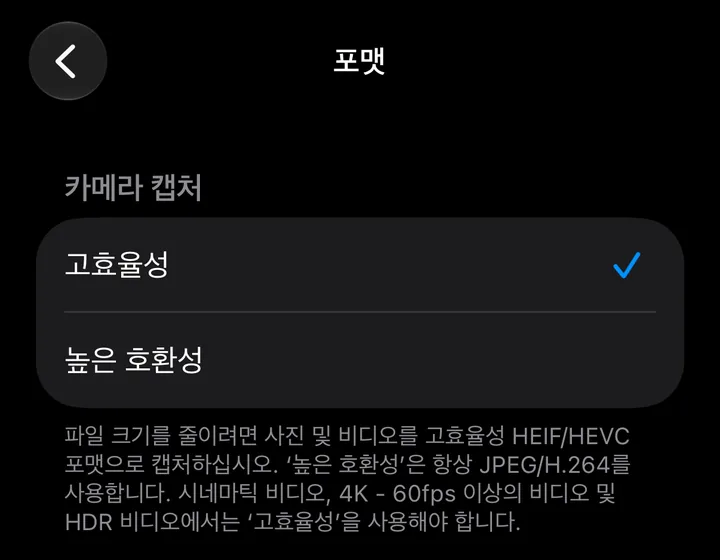
딱 하나만 바꿀 수 있다면 저라면 고효율성을 고르겠습니다. 한 번 설정하면 잊어도 됩니다. 녹화 해상도를 낮추는 것은 더 큰 결정입니다. 앞으로 찍는 모든 클립에서 디테일을 빼앗고, 나중에 선명했으면 하고 바랄 장면까지 포함되기 때문입니다. 편집하거나 큰 화면으로 볼 동영상에는 4K를 유지하세요.
iPhone에서 사진 압축하는 방법
사진은 동영상보다 작지만 수가 훨씬 많습니다. 줄이는 방법은 몇 가지가 있습니다.
- 새 사진에 고효율성 사용: 설정 > 카메라 > 포맷 > 고효율성을 고르면 사진이 JPEG보다 적은 공간을 쓰는 HEIF로 저장됩니다(Apple 지원).
- 메시지에서 작은 복사본 보내기: 설정 > 앱 > 메시지에서 사진 미리보기 보내기 또는 저화질 이미지 모드를 켜면 낮은 화질의 이미지가 전송됩니다. 이름은 버전에 따라 다릅니다(Apple 지원).
- 단축어로 크기 조정: 이미지 크기 변경과 이미지 변환 동작으로 사진의 작은 복사본을 저장할 수 있습니다(Matthew Cassinelli).
나중에 원본 화질이 필요할지도 모르는 사진이라면 사진과 동영상을 지우는 대신 압축해야 할 때를 읽어 보세요.
원본을 지우기 전에
위 표의 절감 효과는 원본이 사라지기 전까지는 종이 위의 숫자일 뿐입니다. 그리고 원본을 지워도 삭제한 동영상은 “최근 삭제된 항목”에 30일 동안 남습니다. 앨범을 비우지 않는 한 그렇습니다. 그러니 먼저 복사본을 확인하세요.
- 소리까지 포함해 압축된 복사본을 처음부터 끝까지 보세요.
- 얼굴이나 글자처럼 가장 중요한 부분을 확인하세요.
- 결과에 만족할 때만 원본을 지운 다음, 공간을 되찾으려면 최근 삭제된 항목을 비우세요.
Mistero Cleaner가 도움이 되는 부분
위 방법들은 손이 많이 갑니다. 동영상을 직접 고르고 결과를 하나씩 확인해야 하니까요. 큰 동영상이 많다면 이 과정이 느려집니다. Mistero Cleaner는 Mistero VPN 앱의 일부로, 큰 동영상을 찾아 압축할 수 있게 해 줍니다. App Store 정보에 따르면 비슷한 사진, 스크린샷, 큰 동영상을 찾을 수 있고, 지우기 전에 항목을 검토할 수 있으며, 큰 사진과 동영상을 압축해 저장 공간을 아낄 수 있습니다(App Store 정보, 2026년 10월 29일 확인). 앱은 iPhone에서 보관함을 검사합니다. 무엇으로 압축하든 위의 확인 과정은 그대로 필요합니다. 중요한 복사본을 확인한 뒤에 원본을 지우세요.
기능에 대해 더 알고 싶다면 Mistero Cleaner를 보세요. 저장 공간이 이미 가득 찼다면 iPhone 저장 공간이 가득 찼을 때 해야 할 일부터 시작하세요.
출처
- Apple 지원, Compress a video on iPhone: https://support.apple.com/en-us/127765 (2026년 10월 29일 확인)
- Apple 지원, How to edit videos on your iPhone, iPad, or Mac: https://support.apple.com/en-us/104968 (2026년 10월 29일 확인)
- Apple 지원, Using HEIF or HEVC media on Apple devices: https://support.apple.com/en-us/116944 (2026년 10월 29일 확인)
- Apple 지원, If you can’t send or receive messages on your iPhone or iPad (Low Quality Image Mode): https://support.apple.com/en-us/118433 (2026년 10월 29일 확인)
- Matthew Cassinelli, Encode Media (Shortcuts action reference): https://matthewcassinelli.com/actions/encode-media/ (2026년 10월 29일 확인)
- Matthew Cassinelli, Resize Image (Shortcuts action reference): https://matthewcassinelli.com/actions/resize-image/ (2026년 10월 29일 확인)
- App Store, Mistero VPN: Privacy & Proxy: https://apps.apple.com/app/id1583175414 (2026년 10월 29일 확인)
가격 신규 구독자는 3일 무료 체험을 시작할 수 있습니다. 체험 기간이 끝난 후에는 체험 종료 24시간 전까지 해지하지 않으면 구독이 주당 $12.99에 자동 갱신됩니다. 해지는 설정 > [사용자 이름] > 구독에서 할 수 있습니다 (Apple 지원). 평생 이용권을 $99.99에 한 번 구매할 수도 있습니다. 이 가격은 2026년 10월 기준 미국 App Store 가격이며, 구매 화면에서 확인 전에 현재 가격이 표시됩니다.
자주 묻는 질문
사진 앱에서 바로 동영상을 압축할 수 있나요?
동영상 용량이 얼마나 줄어드나요?
동영상을 압축하면 화질이 떨어지나요?
동영상을 압축하면 iPhone 저장 공간이 확보되나요?
Mistero Cleaner도 동영상을 압축하나요?
 iPhone에서 중복 사진을 지우는 방법: 찾기와 병합사진 > 모음 > 기타 > 중복 항목을 열고 병합을 누르세요. 병합이 무엇을 남기는지, 나머지 복사본은 어디로 가는지, 앨범이 왜 없을 수 있는지 알려 드립니다.
 iPhone에서 캐시 지우는 방법: Safari, Chrome, 앱iPhone에는 캐시를 한 번에 지우는 버튼이 없습니다. Safari와 Chrome에서 지우는 방법, 앱 정리하기와 앱 삭제가 지우는 것, 앱이 자체 옵션을 제공하는 경우를 알려 드립니다.
 iPhone 저장 공간이 가득 찼나요? 빠르게 확보하는 방법iPhone 저장 공간이 가득 찼나요? 최근 삭제된 항목 비우기, 안 쓰는 앱 정리하기, 큰 메시지 첨부 파일 지우기 세 가지부터 시작하세요. 이어서 더 깊은 해결법, 시스템 데이터의 정체, iCloud가 도움이 되지 않는 이유를 안내합니다.