Como comprimir um vídeo no iPhone
Um minuto de vídeo 1080p no iPhone ocupa cerca de 70–105 MB; em 720, são 19–27 MB. Veja como fazer essa redução com o iMovie, com o app Atalhos ou cortando o vídeo, qual método serve para cada caso e a única configuração da câmera que vale mudar.
 Marco Lee
O Fotos não tem botão de comprimir, então você faz a cópia menor em outro lugar. Para um único vídeo, exporte-o pelo iMovie, o app gratuito da Apple, em 720. Se você faz isso com frequência, crie um atalho uma vez e reutilize. Se precisa só de uma parte do clipe, corte-o no Fotos. Para deixar os próximos vídeos menores, ajuste em Ajustes > Câmera.
Tamanho x qualidade: a troca que você está fazendo
Todo jeito de reduzir um vídeo sacrifica detalhes para recuperar megabytes. Então a primeira pergunta não é qual app usar. É quanto você realmente vai economizar. Veja quanto ocupa um minuto de vídeo em cada resolução (Apple Support):
| Resolução | Cerca de 1 minuto de vídeo |
|---|---|
| 1080p (padrão) | 70–105 MB |
| 720 | 19–27 MB |
| 540 | 12–16 MB |
| 360 | 6–9 MB |
Leia de cima para baixo e um passo se destaca. O 1080p padrão custa 70–105 MB por minuto. Cair para 720 faz o mesmo minuto ocupar 19–27 MB, cerca de um quarto do tamanho. Cada passo abaixo disso economiza só mais alguns megabytes, e cada um joga fora mais detalhes. São estimativas, e quanto você economiza depende do vídeo.
Comece com 720 e pare por aí. Vá mais baixo só se 720 ainda não for pequeno o bastante.
O que você perde é detalhe: movimento rápido, pouca luz e textos pequenos são os primeiros a sofrer. Uma cópia em 720 ainda pode ficar boa no celular, mas pode parecer suave em uma TV.
Qual método para cada situação
- Um vídeo que você quer compartilhar ou manter menor: exporte pelo iMovie (Método 1).
- A mesma tarefa, várias vezes: crie um atalho uma vez (Método 2).
- Um vídeo longo do qual você só precisa de uma parte: corte no Fotos (Método 3). Isso muda a duração, não a resolução.
- Muitos vídeos de uma vez: um app de compressão. O custo varia, e ele muda a resolução e a qualidade.
- Vídeos que você ainda não gravou: reduza as configurações da câmera.
Tudo nessa lista, exceto um app de compressão, é gratuito. Nenhuma delas libera espaço sozinha, porque cada método salva uma cópia nova e menor e mantém o original na sua biblioteca.
Método 1: exporte uma cópia menor com o iMovie
Este é o método documentado pela Apple (Apple Support). Você precisa da versão mais recente do iMovie, disponível de graça na App Store. Os passos foram escritos para iPhone 12 ou modelo mais novo com iOS 26 ou mais recente; em modelos mais antigos, as opções podem ser diferentes.
- Abra o iMovie, toque em Iniciar Novo Projeto e depois em Filme.
- Toque em Mídia, depois em Vídeo, e selecione o vídeo.
- Toque em Criar Filme e depois em OK.
- Toque no botão Compartilhar e depois em Salvar ou Compartilhar Vídeo.
- Toque em Opções e escolha uma resolução menor: 720, 540 ou 360.
- Toque em OK e depois em Salvar Vídeo para colocar a cópia menor no Fotos.
Para conferir o novo tamanho, abra a cópia no Fotos e toque no botão de informações.
Método 2: crie um atalho “comprimir vídeo” reutilizável
A ação Codificar Mídia do app Atalhos “recodifica a mídia enviada como entrada no tamanho especificado” (Matthew Cassinelli). Configure uma vez:
- Abra Atalhos e toque em + para criar um novo atalho.
- Adicione a ação Selecionar Fotos. Toque na seta dela e ative Selecionar Vários se quiser fazer vários vídeos de uma vez.
- Adicione a ação Codificar Mídia. Toque na seta dela e mude Tamanho de Passthrough para um tamanho menor, como 1280 × 720.
- Adicione a ação Salvar no Álbum de Fotos.
- Dê um nome ao atalho, por exemplo “Comprimir vídeo”, e toque em OK.
Daí em diante, é tocar, escolher os vídeos e esperar. Eu não confirmei os nomes das opções no iOS mais recente, então eles podem aparecer um pouco diferentes.
Método 3: corte o vídeo no Fotos
O comprimento é a outra alavanca: um vídeo mais curto é um arquivo menor (Apple Support).
- Abra o vídeo no Fotos e toque em Editar.
- Arraste os controles nas duas pontas da linha do tempo para definir o novo início e o novo fim.
- Toque em OK e depois em Salvar Vídeo como Novo Clipe para manter o original e adicionar a versão cortada. Salvar Vídeo mantém apenas a versão cortada.
Deixe os próximos vídeos menores
Comprimir depois de gravar é limpeza. Estas configurações mantêm os arquivos menores desde o começo (Apple Support):
- Ajustes > Câmera > Gravar Vídeo: escolha uma resolução menor que 1080p HD, e desligue Vídeo HDR se não precisar dele.
- Ajustes > Câmera > Formatos: escolha Alta Eficiência. A Apple diz que HEIF e HEVC “usam menos espaço de armazenamento” que JPEG e H.264 (Apple Support).
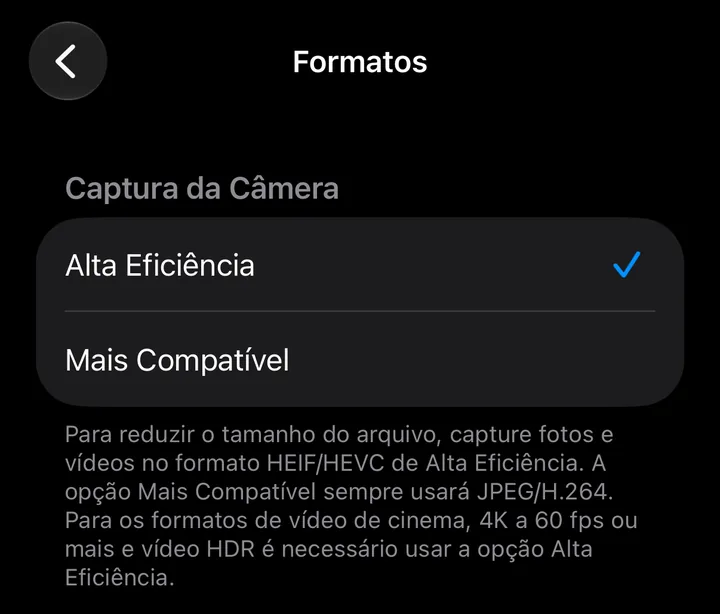
Se eu pudesse mudar só uma configuração, seria a Alta Eficiência: configure uma vez e esqueça. Reduzir a resolução de gravação é uma decisão maior, porque tira detalhes de cada clipe que você gravar daí em diante, inclusive dos que você vai querer ver nítidos. Mantenha o 4K para vídeos que você pretende editar ou assistir em uma tela grande.
Como comprimir fotos no iPhone
Uma foto ocupa menos que um vídeo, mas você tem muito mais delas. Algumas formas de deixá-las menores:
- Alta Eficiência para fotos novas: Ajustes > Câmera > Formatos > Alta Eficiência salva as fotos em HEIF, que ocupa menos espaço que JPEG (Apple Support).
- Cópias menores nas Mensagens: em Ajustes > Apps > Mensagens, ative Enviar Prévias de Fotos ou Modo de Imagem de Baixa Qualidade (o nome depende da versão) para enviar imagens de qualidade menor (Apple Support).
- Redimensionar com Atalhos: as ações Redimensionar Imagem e Converter Imagem podem salvar uma cópia menor de uma foto (Matthew Cassinelli).
Para fotos que você pode querer em qualidade total depois, leia quando comprimir fotos e vídeos em vez de apagá-los.
Antes de apagar o original
As economias daquela tabela ficam só no papel até o original sair, e mesmo assim um vídeo apagado fica em Apagados por 30 dias, a menos que você esvazie esse álbum. Então confira a cópia antes:
- Assista à cópia comprimida até o fim, com som.
- Confira as partes que mais importam, como rostos ou textos.
- Apague o original só quando estiver satisfeito com a cópia e depois esvazie Apagados para recuperar o espaço.
Onde o Mistero Cleaner entra
Os métodos acima são manuais: você escolhe os vídeos e confere cada resultado. Com muitos vídeos grandes, isso fica lento. O Mistero Cleaner, parte do app Mistero VPN, encontra vídeos grandes e permite comprimi-los. A listagem na App Store diz que você pode “Encontrar fotos parecidas, capturas de tela e vídeos grandes”, “Revisar os itens antes de removê-los” e “Comprimir fotos e vídeos grandes para economizar espaço” (listagem na App Store, lida em 29 de out. de 2026). Ele analisa sua biblioteca no próprio iPhone. Seja qual for o método de compressão, a verificação acima continua valendo: confira as cópias que importam antes de os originais saírem.
Mais sobre o recurso: Mistero Cleaner. Se o seu armazenamento já está cheio, comece por o que fazer quando o armazenamento do iPhone está cheio.
Fontes
- Apple Support, Compress a video on iPhone: https://support.apple.com/en-us/127765 (lido em 29 de out. de 2026)
- Apple Support, How to edit videos on your iPhone, iPad, or Mac: https://support.apple.com/en-us/104968 (lido em 29 de out. de 2026)
- Apple Support, Using HEIF or HEVC media on Apple devices: https://support.apple.com/en-us/116944 (lido em 29 de out. de 2026)
- Apple Support, If you can’t send or receive messages on your iPhone or iPad (Low Quality Image Mode): https://support.apple.com/en-us/118433 (lido em 29 de out. de 2026)
- Matthew Cassinelli, Encode Media (Shortcuts action reference): https://matthewcassinelli.com/actions/encode-media/ (lido em 29 de out. de 2026)
- Matthew Cassinelli, Resize Image (Shortcuts action reference): https://matthewcassinelli.com/actions/resize-image/ (lido em 29 de out. de 2026)
- App Store, Mistero VPN: Privacy & Proxy: https://apps.apple.com/app/id1583175414 (lido em 29 de out. de 2026)
Preços Novos assinantes podem começar um teste gratuito de 3 dias. Após o teste, a assinatura é renovada automaticamente por $12.99 por semana, a menos que você cancele pelo menos 24 horas antes do fim do teste, em Ajustes > [seu nome] > Assinaturas (Suporte da Apple). Também há uma compra única vitalícia por $99.99. Estes são os preços da App Store dos EUA em outubro de 2026; a tela de compra mostra o preço atual antes de você confirmar.
Perguntas frequentes
Posso comprimir um vídeo no app Fotos do iPhone?
Quanto menor meu vídeo vai ficar?
Comprimir um vídeo diminui a qualidade?
Comprimir vídeos libera espaço no iPhone?
O Mistero Cleaner comprime vídeos?
 Como apagar fotos duplicadas no iPhone: encontrar e combinarAbra Fotos > Coleções > Mais itens > Duplicatas e toque em Combinar. O que o Combinar mantém, para onde vão as cópias extras e por que o álbum pode sumir.
 Como limpar o cache no iPhone: Safari, Chrome e appsO iPhone não tem um botão único para limpar o cache. Veja como limpar no Safari e no Chrome, o que Desinstalar App e Apagar App removem e quando um app tem opção própria.
 iPhone sem espaço? Como liberar armazenamento rápidoiPhone sem espaço? Comece com três ajustes rápidos: esvaziar Apagados, desinstalar os apps que você não usa e apagar anexos grandes de mensagens. Depois, as soluções mais profundas, o que são os Dados do Sistema e por que o iCloud não ajuda.