iPhone で動画を圧縮する方法
デフォルトの1080pのiPhone動画は、一分あたり約70–105 MB です。720なら19–27 MB になります。iMovie、ショートカット、トリミングの方法と、それぞれが向いている用途、そして変えるべきカメラ設定を一つ紹介します。
 Marco Lee
写真アプリには圧縮ボタンがないため、小さいコピーは別の方法で作ります。一本の動画なら、Apple の無料のアプリである iMovie から720で書き出してください。頻繁に行うなら、ショートカットを一度作って使い回します。クリップの一部だけが必要なら、写真アプリでトリミングします。今後の動画を小さくするには、「設定 > カメラ」を調整します。
サイズと画質:何を引き換えにするか
動画を小さくする方法はどれも、細部を手放して容量を取り戻すことになります。そのため最初に考えるべきは、どのアプリを使うかではなく、実際にどれだけ減るかです。次の表は、解像度ごとに一分間の動画がどれくらいの容量になるかを示しています(Apple サポート)。
| 解像度 | 約1分の動画 |
|---|---|
| 1080p(デフォルト) | 70–105 MB |
| 720 | 19–27 MB |
| 540 | 12–16 MB |
| 360 | 6–9 MB |
表を上から見ると、一つの段階が際立っています。デフォルトの1080pでは、一分あたり70–105 MB かかります。720に下げると、同じ一分が19–27 MB になり、おおよそ四分の一のサイズです。それより下の段階は、さらに数MBしか減らさず、失われる細部はより多くなります。これらは目安で、どれだけ減るかは動画によって異なります。
720から始めて、そこで止めてください。720でも十分小さくならない場合にだけ、さらに下げてください。
失われるのは細部です。速い動き、暗い場所、細かい文字から先に劣化します。720のコピーはスマートフォンでは問題なく見えても、テレビで見るとぼやけて見えることがあります。
どの方法をどの場面で使うか
- 共有したい、または小さくして残したい動画が一本ある場合: iMovie から書き出します(方法1)。
- 同じ作業を何度も行う場合: ショートカットを一度作ります(方法2)。
- 長い動画のうち一部だけが必要な場合: 写真アプリでトリミングします(方法3)。変わるのは長さで、解像度は変わりません。
- 大量の動画をまとめて処理する場合: 圧縮アプリ。費用はさまざまで、解像度や画質も変わります。
- これから撮る動画の場合: カメラの設定を下げます。
圧縮アプリ以外のこのリストの方法は、すべて無料です。どの方法も、新しい小さいコピーを保存して元の動画をライブラリに残すため、それだけでは容量は空きません。
方法1:iMovie で小さいコピーを書き出す
これは Apple が公式に示している方法です(Apple サポート)。最新の iMovie が必要で、App Store から無料で入手できます。手順は iPhone 12以降で iOS 26以降を前提にしています。古い機種では、選択肢が異なる場合があります。
- iMovie を開き、新規プロジェクトを開始(Start New Project)をタップしてから、ムービー(Movie)をタップします。
- メディア、次にビデオをタップし、動画を選びます。
- ムービーを作成(Create Movie)をタップしてから、完了をタップします。
- 共有ボタンをタップし、次にビデオを保存または共有(Save or Share Video)をタップします。
- オプション(Options)をタップし、低い解像度(720、540、360)を選びます。
- 完了をタップしてから、ビデオを保存(Save Video)をタップし、小さいコピーを写真に保存します。
新しいサイズを確認するには、写真アプリでそのコピーを開き、情報ボタンをタップします。
方法2:繰り返し使える「動画を圧縮」ショートカットを作る
ショートカットアプリのメディアをエンコード(Encode Media)アクションは、「入力として渡されたメディアを、指定されたサイズで再エンコードする」ものです(Matthew Cassinelli)。一度だけ設定します。
- ショートカットアプリを開き、**+**をタップして新しいショートカットを作ります。
- 写真を選択アクションを追加します。その矢印をタップし、一度に複数の動画を処理したい場合は複数選択をオンにします。
- メディアをエンコードアクションを追加します。その矢印をタップし、サイズを「パススルー」から小さいサイズ(たとえば 1280 × 720)に変えます。
- 写真のアルバムに保存アクションを追加します。
- ショートカットに名前(たとえば「動画を圧縮」)を付け、完了をタップします。
それ以降は、タップして動画を選び、待つだけです。最新の iOS での項目名は確認していないため、表示が少し違うかもしれません。
方法3:写真アプリで動画をトリミングする
長さも、もう一つのレバーです。動画が短ければ、ファイルも小さくなります(Apple サポート)。
- 写真で動画を開き、編集をタップします。
- タイムラインの両端のスライダーをドラッグして、新しい開始位置と終了位置を設定します。
- 完了をタップしてから、ビデオを新規クリップとして保存をタップすると、元の動画を残して、トリミングしたコピーを追加します。ビデオを保存は、トリミングしたバージョンだけを残します。
今後の動画を小さくする
撮影後に圧縮するのは後始末です。次の設定を使うと、最初からファイルを小さく保てます(Apple サポート)。
- 設定 > カメラ > ビデオ撮影:1080p HD より低い解像度を選び、必要がなければ HDRビデオ をオフにします。
- 設定 > カメラ > フォーマット:高効率を選びます。Apple によると、HEIF と HEVC は JPEG や H.264 よりも「ストレージの容量を節約」します(Apple サポート)。
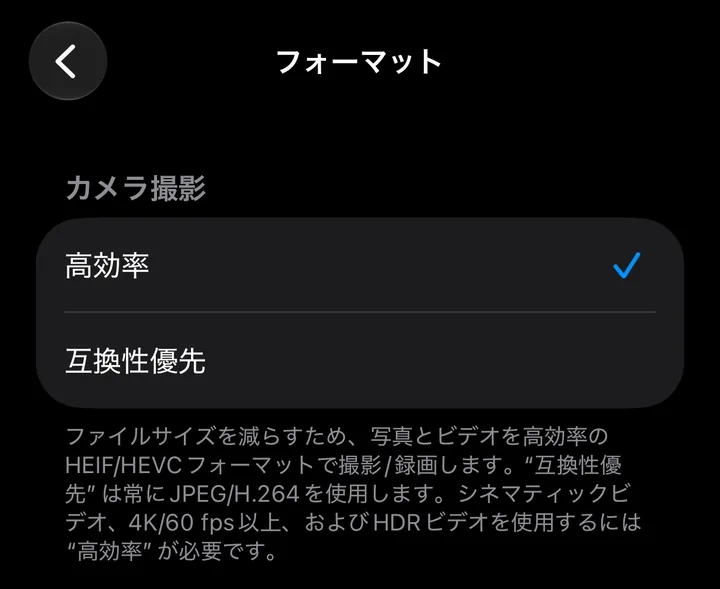
私が一つだけ設定を変えるなら、「高効率」にします。一度設定すれば、あとは忘れて構いません。録画の解像度を下げるのは、より大きな決断です。撮影するすべてのクリップから細部が失われ、あとで鮮明に残しておけばよかったと思う映像も含まれるからです。編集したり、大きな画面で見たりする予定の動画には、4K を残してください。
iPhone で写真を圧縮する方法
写真は動画より小さいものの、数がずっと多くなります。小さくする方法はいくつかあります。
- 新しい写真には高効率を: 設定 > カメラ > フォーマット > 高効率を選ぶと、写真は JPEG より容量の少ない HEIF で保存されます(Apple サポート)。
- メッセージでは小さいコピーを: 設定 > アプリ > メッセージで、写真のプレビューを送信(Send Photo Previews)または低画質イメージモード(Low Quality Image Mode)をオンにすると、低画質の画像を送れます(名前はバージョンによって異なります)(Apple サポート)。
- ショートカットでリサイズ: 画像をリサイズと画像を変換のアクションで、写真の小さいコピーを保存できます(Matthew Cassinelli)。
後で高画質が必要になるかもしれない写真については、写真と動画を削除ではなく圧縮するタイミングを読んでください。
元の動画を削除する前に
上の表に示した節約は、元の動画を削除するまでは紙の上の数字のままです。さらに、削除した動画は、「最近削除した項目」を空にしない限り30日間残ります。そのため、先にコピーを確認してください。
- 圧縮したコピーを、音声も含めて最後まで再生します。
- 顔や文字など、特に大事な部分を確認します。
- コピーに満足したら元の動画を削除し、最近削除した項目を空にして容量を取り戻します。
Mistero Cleaner が役立つ場面
ここまでの方法は手作業です。自分で動画を選び、結果を一つずつ確認します。大きな動画が大量にあると、時間がかかります。Mistero VPN アプリの一部である Mistero Cleaner は、大きな動画を見つけて圧縮できます。App Store の掲載ページには、「似た写真、スクリーンショット、大きな動画を探す」「削除する前に項目を確認」「大きな写真と動画を圧縮してストレージの空き容量を節約」と書かれています(App Store の Mistero VPN、2026年10月29日閲覧)。ライブラリのスキャンは iPhone 上で行われます。どの方法で圧縮する場合でも、先ほどの確認は有効です。元の動画を消す前に、大事なコピーを確認してください。
機能の詳細は Mistero Cleaner をご覧ください。容量がすでにいっぱいなら、iPhoneの容量がいっぱいなときにすることから始めてください。
出典
- Apple Support, Compress a video on iPhone: https://support.apple.com/en-us/127765 (2026年10月29日閲覧)
- Apple Support, How to edit videos on your iPhone, iPad, or Mac: https://support.apple.com/en-us/104968 (2026年10月29日閲覧)
- Apple Support, Using HEIF or HEVC media on Apple devices: https://support.apple.com/en-us/116944 (2026年10月29日閲覧)
- Apple Support, If you can’t send or receive messages on your iPhone or iPad (Low Quality Image Mode): https://support.apple.com/en-us/118433 (2026年10月29日閲覧)
- Matthew Cassinelli, Encode Media(ショートカットのアクションリファレンス): https://matthewcassinelli.com/actions/encode-media/ (2026年10月29日閲覧)
- Matthew Cassinelli, Resize Image(ショートカットのアクションリファレンス): https://matthewcassinelli.com/actions/resize-image/ (2026年10月29日閲覧)
- App Store, Mistero VPN: Privacy & Proxy: https://apps.apple.com/app/id1583175414 (2026年10月29日閲覧)
料金 新規購読者は3日間の無料トライアルを利用できます。トライアル終了後は、終了の24時間以上前に解約しない限り、週$12.99で自動更新されます。解約は設定 > [ユーザ名] > サブスクリプションから行えます(Apple サポート)。買い切りの終身プラン($99.99)もあります。価格は2026年10月時点の米国 App Store の価格です。購入画面では、確定前に現在の価格が表示されます。
よくある質問
iPhone の写真アプリで動画を圧縮できますか?
動画はどのくらい小さくなりますか?
動画を圧縮すると画質は下がりますか?
動画を圧縮すると、iPhone の容量は空きますか?
Mistero Cleaner で動画を圧縮できますか?
 iPhone で重複した写真を削除する方法:見つけて結合する写真 > コレクション > ユーティリティ > 重複項目を開き、結合をタップします。結合で残るもの、余分なコピーの行き先、アルバムが見つからない理由を紹介します。
 iPhone でキャッシュを消去する方法:Safari、Chrome、アプリiPhone には、キャッシュを一括で消去するボタンがありません。Safari と Chrome での消去方法、「アプリを取り除く」と「アプリを削除」で消えるもの、アプリ独自の設定がある場合について説明します。
 iPhoneの容量がいっぱい?すぐに空きを作る方法iPhoneの容量がいっぱい? まずは三つの簡単な対処から。「最近削除した項目」を空にする、使わないアプリを取り除く、大きなメッセージの添付ファイルを消す。続いて、より踏み込んだ対処と、システムデータの正体、iCloudでは解決しない理由も説明します。