Como saber se o seu iPhone foi hackeado
A maioria dos iPhones que parecem invadidos não está. Aprenda a separar ruído de evidência: confira dispositivos conectados, perfis, apps e a Verificação de Segurança, e depois aja na ordem certa se encontrar algo.
 Marco Lee
A maioria dos iPhones que parecem hackeados não está. Calor, bateria descarregando rápido e pop-ups assustadores geralmente têm causas comuns. Evidência é uma mudança que você não fez: um dispositivo que não é seu na sua Conta Apple, um perfil ou app que você não reconhece, uma senha que parou de funcionar. Verifique isso primeiro, depois atualize o iOS e faça a Verificação de Segurança.
Sintomas são ruído. Mudanças são evidência.
Algo provavelmente assustou você e levou a esta busca: um celular que esquenta, uma bateria que descarrega mais rápido do que antes, um pop-up anunciando que seu iPhone foi invadido. Listas de “10 sinais” pioram tudo, porque muitos dos sinais são comportamento normal. Celular quente, bateria que cai rápido, um app lento ou um pop-up estranho têm causas comuns, como uma atualização recente do iOS indexando em segundo plano, sinal fraco ou bateria velha.
O que você quer é evidência de que outra pessoa tem acesso.
| Ruído: parece assustador, geralmente é inofensivo | Evidência: vale a pena checar |
|---|---|
| A bateria descarrega mais rápido do que antes | Um dispositivo na lista da sua Conta Apple que não é seu |
| O celular esquenta | Um perfil de configuração ou entrada de gerenciamento de dispositivo que você não instalou |
| Um pop-up “Seu iPhone foi invadido” no Safari | Um app que você nunca instalou |
| Um app lento ou uma falha | Sua senha da Conta Apple mudou, ou você foi desconectado sem motivo |
| Uma mensagem estranha de um desconhecido | Compartilhamento ou acesso que você não lembra de ter configurado |
É assim que eu leio essa tabela: a coluna da esquerda fala de como o celular se comporta, a da direita fala de mudanças que você não fez. Só a coluna da direita diz algo sobre quem tem acesso.
O pop-up da esquerda geralmente é uma página de golpe, e como parar pop-ups de anúncios no iPhone cuida dele. Se a sua primeira reação for baixar um app de verificação, leia primeiro por que nenhum app consegue fazer uma verificação de vírus no iPhone.
Como saber se o seu iPhone foi invadido: procure evidências
Passe por estes itens na ordem. Cada um leva alguns minutos.
- Dispositivos conectados à sua Conta Apple. Abra Ajustes, toque no seu nome e role até a lista de dispositivos. Se você vir um que não é seu, toque nele e escolha Remover da conta. Um dispositivo removido perde o acesso ao iCloud e ao Buscar, e deixa de mostrar códigos de dois fatores. O detalhe: um dispositivo que ainda está conectado pode reaparecer, então saia da conta no próprio dispositivo para removê-lo de vez (Apple Support).
- Perfis de configuração. Abra Ajustes > Geral > Gestão de VPN e Dispositivo. Se nenhum perfil aparecer, nenhum está instalado. Para remover um que você não reconhece, selecione-o, toque em Apagar Perfil e reinicie. Em um iPhone da escola ou do trabalho, pergunte antes ao administrador (Apple Support).
- Verificação de Segurança. Abra Ajustes > Privacidade e Segurança > Verificação de Segurança. Ela precisa do iOS 16 ou mais recente e de uma Conta Apple com autenticação de dois fatores. Gerenciamento do Compartilhamento e do Acesso leva você por pessoas e apps um a um, e permite revisar dispositivos conectados, sua senha e seu código. A Redefinição de Emergência interrompe o compartilhamento com todas as pessoas e apps de uma vez. Ela não consegue alterar contas que não são da Apple, senhas ou o compartilhamento em redes sociais (Apple Support).
- Apps que você não reconhece. Deslize além da última página da Tela de Início para abrir a Biblioteca de Apps e role a lista. Para apagar um, toque e segure nele, toque em Remover App e depois em Apagar App (Apple Support).
- Segurança da Conta Apple. Confira se a autenticação de dois fatores está ativa em Ajustes > seu nome > Início de Sessão e Segurança (Apple Support). Se você não consegue entrar, ou se a senha não funciona mais, talvez você tenha sido bloqueado. Vá direto para os passos abaixo.
- Versão do iOS. Abra Ajustes > Geral > Atualização de Software e toque em Baixar e Instalar se houver uma atualização disponível (Apple Support). As atualizações são como a Apple corrige falhas de segurança, então faça isso mesmo que todas as outras verificações estejam limpas.
Se as seis verificações estiverem limpas, você não encontrou nenhuma evidência de acesso. Isso não é uma garantia, mas diz mais do que qualquer item da coluna da esquerda daquela tabela.
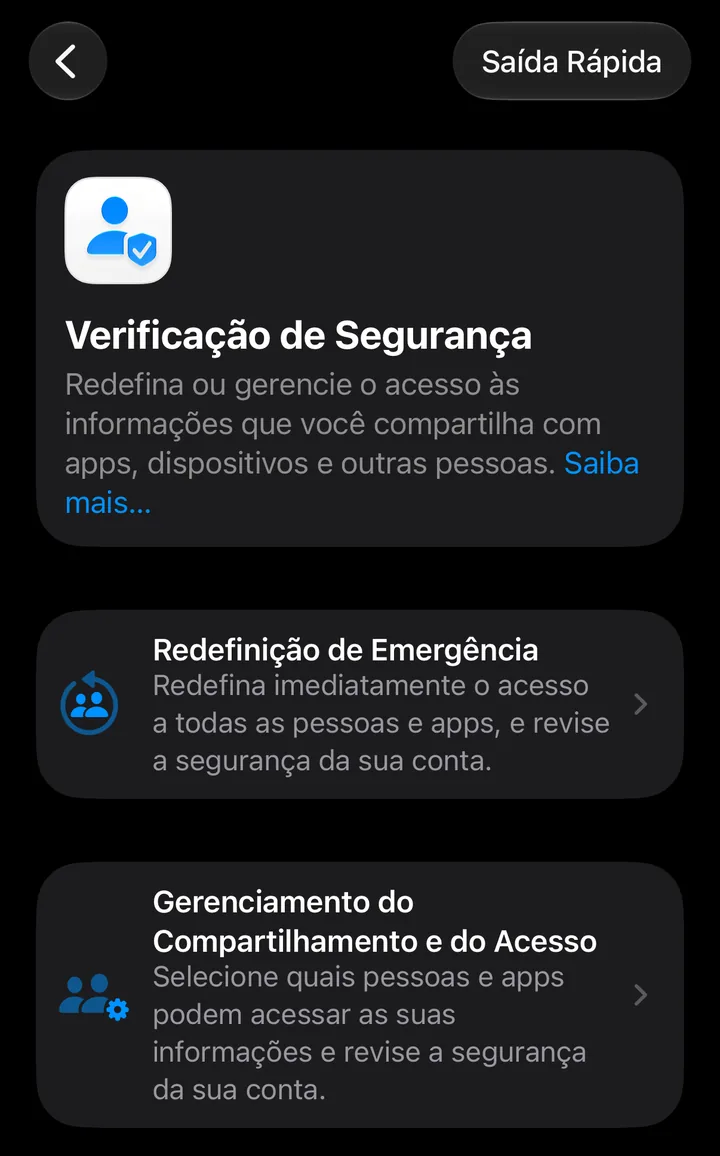
Revisei a tela de Verificação de Segurança no iOS 27 no simulador da Apple. As demais telas podem ter uma redação um pouco diferente no seu celular.
Encontrou algo? Aja nesta ordem
A ordem importa: corrija o celular, recupere a conta, depois faça a limpeza. Não comece a apagar coisas ao acaso.
- Atualize o iOS (Ajustes > Geral > Atualização de Software), para não lutar contra uma falha conhecida.
- Troque a senha da sua Conta Apple. Abra Ajustes, toque no seu nome e depois em Início de Sessão e Segurança > Alterar Senha. Use um dispositivo confiável, se puder. Em alguns casos, pode ser preciso esperar uma hora (Apple Support).
- Remova os dispositivos que não são seus da sua Conta Apple, como no item 1 acima.
- Apague perfis e apps desconhecidos, como nos itens 2 e 4.
- Faça a Verificação de Segurança, e use a Redefinição de Emergência se achar que alguém que você conhece tem acesso.
- Troque as senhas do seu e-mail e de outras contas importantes. Comece pelo e-mail, porque ele pode redefinir o resto. A Verificação de Segurança não consegue fazer isso em contas que não são da Apple.
- Se a Apple enviou uma notificação de ameaça, passe para o próximo nível. A Apple sugere entrar em contato com a Central de Ajuda de Segurança Digital da Access Now e ativar o Modo de Isolamento, explicado abaixo (Apple Support). Para qualquer outra coisa que não passe, o Suporte da Apple ou uma Apple Store pode examinar o aparelho.
Se você pode ser alvo individual
Esta parte se aplica a muito poucas pessoas.
A Apple envia notificações de ameaça, que ela descreve como “alertas de alta confiança de que um usuário foi alvo individual de um ataque de spyware mercenário”. Uma delas aparece como alerta na tela de bloqueio e em Ajustes, como um e-mail de [email protected] e como um banner no topo de account.apple.com depois que você entra. A maioria das pessoas nunca vê uma: “a grande maioria dos usuários nunca será alvo desse tipo de ataque” (Apple Support).
Uma notificação real nunca pede para você clicar em links, abrir arquivos, instalar apps ou perfis, ou compartilhar uma senha ou um código de verificação. Se uma mensagem assim chegar por SMS ou e-mail, não faça nada com ela. Entre diretamente em account.apple.com para conferir.
Modo de Isolamento é a defesa para esse grupo. A Apple o chama de “proteção opcional e extrema” para as poucas pessoas que, por quem são ou pelo que fazem, podem ser alvo individual (Apple Support). Ele limita a maioria dos anexos de mensagens, as prévias de links, alguns recursos da web e as chamadas do FaceTime recebidas de pessoas com quem você não entrou em contato antes, e bloqueia novos perfis de configuração. Se você é jornalista, ativista ou enfrenta uma ameaça direcionada, ative em Ajustes > Privacidade e Segurança > Modo de Isolamento > Ativar o Modo de Isolamento. Para todos os outros, é mais restrição do que você precisa.
O que o Mistero pode e não pode dizer
Exija de nós o mesmo padrão que de todo o resto desta página. O Mistero não é um detector de spyware. Nenhum app de iPhone consegue examinar outros apps em busca de vírus ou spyware, e o Mistero não diz que consegue.
Veja o que as verificações de segurança fazem, nas palavras da listagem na App Store: “Executar uma Verificação Inteligente sobre as principais configurações de proteção”, “Revisar a versão do iOS, o código e o status do Face ID”, “Verificar o Wi-Fi em busca de conexões visíveis ou anomalias de DNS” e “Ver se um endereço de e-mail aparece em registros de vazamento de dados conhecidos”. A listagem também menciona “Verificar a força de senhas e gerar senhas mais fortes”.
São verificações de configurações e de vazamentos. Um resultado limpo significa que aquelas configurações pareciam certas, não que o seu iPhone está livre de spyware, então as verificações manuais acima continuam vindo primeiro. A lista de recursos está em segurança Mistero.
O bloqueador de anúncios do Safari funciona só no Safari. A listagem diz que ele pode “Ajudar a bloquear páginas de phishing conhecidas e domínios maliciosos”, o que pode reduzir sua exposição a páginas de golpe, mas ele não remove nada que já está no seu celular. Para o lado da conexão, leia o que uma VPN realmente muda.
Fontes
- Apple Support, Review devices signed in to your Apple Account: https://support.apple.com/en-us/102649 (lido em 29 de out. de 2026)
- Apple Support, Review and delete configuration profiles (Personal Safety guide): https://support.apple.com/guide/personal-safety/review-and-delete-configuration-profiles-ips327569a75/web (lido em 29 de out. de 2026)
- Apple Support, Safety Check for an iPhone with iOS 16 or later: https://support.apple.com/guide/personal-safety/safety-check-iphone-ios-16-ips2aad835e1/web (lido em 29 de out. de 2026)
- Apple Support, Remove or delete apps from iPhone: https://support.apple.com/guide/iphone/remove-or-delete-apps-iph248b543ca/ios (lido em 29 de out. de 2026)
- Apple Support, About two-factor authentication for Apple Account: https://support.apple.com/en-us/102660 (lido em 29 de out. de 2026)
- Apple Support, Update your iPhone or iPad: https://support.apple.com/en-us/118575 (lido em 29 de out. de 2026)
- Apple Support, Change your Apple Account password: https://support.apple.com/en-us/101567 (lido em 29 de out. de 2026)
- Apple Support, About Apple threat notifications: https://support.apple.com/en-us/102174 (lido em 29 de out. de 2026)
- Apple Support, About Lockdown Mode: https://support.apple.com/en-us/105120 (lido em 29 de out. de 2026)
- Apple Support, App security overview and Security of runtime process (Apple Platform Security guide): https://support.apple.com/guide/security/app-security-overview-sec35dd877d0/web (lido em 29 de out. de 2026)
- Mistero VPN na App Store: https://apps.apple.com/app/id1583175414 (lido em 29 de out. de 2026)
Preços Novos assinantes podem começar um teste gratuito de 3 dias. Após o teste, a assinatura é renovada automaticamente por $12.99 por semana, a menos que você cancele pelo menos 24 horas antes do fim do teste, em Ajustes > [seu nome] > Assinaturas (Suporte da Apple). Também há uma compra única vitalícia por $99.99. Estes são os preços da App Store dos EUA em outubro de 2026; a tela de compra mostra o preço atual antes de você confirmar.
Perguntas frequentes
Como sei se o meu iPhone foi invadido?
O iPhone avisa se eu fui invadido?
Qual é a primeira coisa a fazer se acho que o meu iPhone foi invadido?
O que é a Verificação de Segurança no iPhone?
Preciso do Modo de Isolamento?
 Controles parentais do iOS 27: o que mudou e por que eles não aparecemO iOS 27 redesenhou o Tempo de Uso para crianças: Limites de Apps viraram Limites de Tempo, o Repouso passou para os horários, e Pedir para Navegar é novo. Por que pode não aparecer.
 Site não permitido no iPhone: o que significa e como resolver"Site não permitido" é o filtro de sites do Tempo de Uso. Por que ele aparece, incluindo a verificação de idade do Reino Unido e da Austrália, e a solução certa para adultos, crianças e aparelhos de trabalho.
 Dispositivo desconhecido na minha rede? Como identificá-loUm dispositivo desconhecido no seu Wi-Fi costuma ser o seu próprio celular ou um gadget inteligente. Veja o fabricante, identifique endereços privados e saiba quando trocar a senha.