Acessório desconhecido detectado perto de você: o que fazer no iPhone
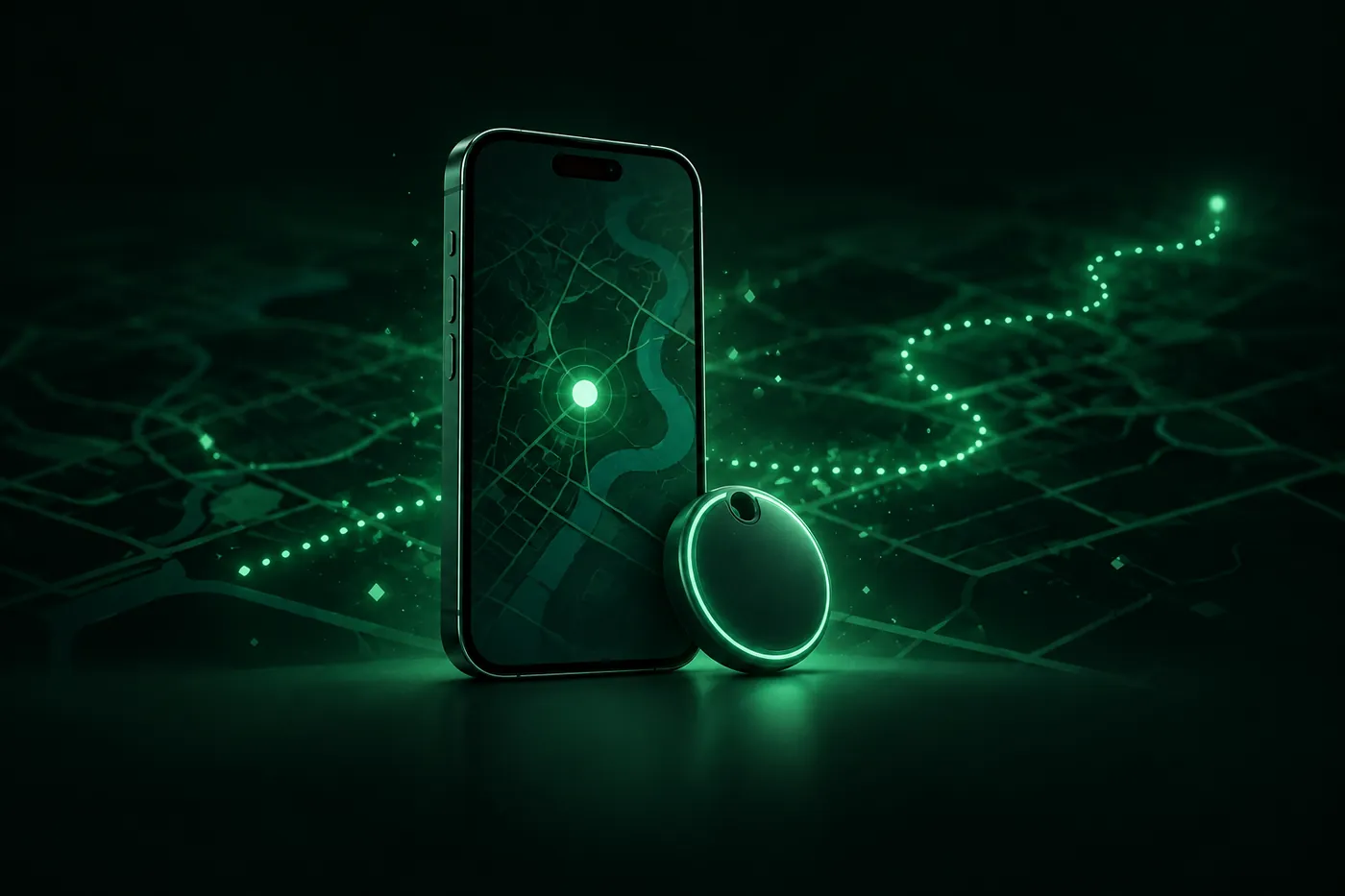
Recebeu um alerta de Acessório Desconhecido Detectado ou AirTag Encontrado se Movendo com Você? Encontre, identifique e desative o rastreador, e veja quem pode ver a localização do seu iPhone.
 Marco Lee
“Acessório Desconhecido Detectado” significa que seu iPhone encontrou AirPods, um acessório da rede do Buscar ou outro rastreador Bluetooth compatível perto de você, mas o Buscar teve dificuldade para se conectar a ele. Toque no alerta, toque em Tocar Som para achar o item, depois identifique-o e siga as Instruções para Desativar. Se você se sentir em perigo, vá a um lugar público e entre em contato com a polícia local.
Se você se sente em perigo, comece aqui
Sua segurança vem antes de qualquer passo desta página. Se você se sentir em risco, entre em contato com a polícia local. Se não conseguir encontrar o item, vá a um lugar público seguro e entre em contato com ela dali. A polícia pode pedir à Apple informações sobre o item, e você pode precisar entregar a ela o aparelho e o número de série (Apple Support). Eu guardaria qualquer coisa que você encontrar em vez de jogá-la fora.
Duas coisas para saber antes de mudar qualquer coisa:
- Mudanças podem ser notadas. Mudanças que você faz no compartilhamento ou no acesso podem ser percebidas por outras pessoas (Apple Support), então pense na sua segurança antes de desativar um rastreador ou parar de compartilhar (Apple Support).
- Guarde um registro. Tire uma captura de tela do item e das informações do dono antes de desativá-lo (Apple Support).
Nos EUA, o artigo da Apple também indica o Safety Net Project e o National Center for Victims of Crime para apoio (Apple Support).
O que significa “Acessório Desconhecido Detectado Perto de Você”
O nome do alerta diz o que seu iPhone encontrou (Apple Support):
- AirTag Encontrado se Movendo com Você. Um AirTag separado do dono foi visto se movendo com você ao longo do tempo, ou um que ficou longe do dono por um tempo emite um som enquanto seu iPhone está ativo.
- AirPods Detectados (ou AirPods Pro Detectados, AirPods Max Detectados). AirPods separados do dono foram vistos se movendo com você ao longo do tempo.
- “Nome do Produto” Encontrado se Movendo com Você. Outro acessório da rede do Buscar ou um rastreador Bluetooth compatível está se movendo com você. O alerta mostra o nome do produto.
- Acessório Desconhecido Detectado. AirPods, um acessório da rede do Buscar ou um rastreador Bluetooth compatível foi detectado perto de você, mas o Buscar teve problemas para se conectar a ele ou ao servidor naquele momento. Isso nunca aparece para um AirTag.
Um alerta nem sempre significa que alguém está seguindo você. Pode ser um par de AirPods que você pegou emprestado, um par de AirPods que um amigo ou familiar deixou para trás, ou um item com um AirTag preso que você está emprestando. Se o item pertence a alguém do seu grupo de Compartilhamento em Família, você pode tocar na notificação e desativar os alertas para ele por um dia ou por tempo indeterminado (Apple Support).
Não são só produtos da Apple. No iOS 17.5 ou posterior, seu iPhone também alerta você sobre outros rastreadores Bluetooth compatíveis com a especificação do setor Detecting Unwanted Location Trackers, um padrão criado pela Apple e pelo Google para que usuários de iPhone e Android possam ser notificados (Apple Support).
O que fazer depois do alerta
Siga estes passos na ordem (Apple Support):
- Reproduza um som. Toque no alerta, toque em Continuar e depois em Tocar Som. Você pode tocar de novo. Se não houver opção de tocar um som, o item talvez não esteja mais com você, ou voltou ao alcance do dono. Se ele esteve com você durante a noite, o identificador dele pode ter mudado.
- Use Buscar nas Proximidades, se aparecer. Para um AirTag ou o estojo de carregamento dos AirPods Pro 3, um iPhone compatível com Ultra Wideband pode usar o Precision Finding para mostrar a distância e a direção até o item.
- Procure nas suas coisas. Verifique seus bolsos, cada compartimento das suas bolsas e seu carro.
- Olhe o mapa. O Buscar mostra onde o item foi visto com você. Os pontos vermelhos marcam onde seu iPhone o detectou. Eles não mostram quando o dono está olhando a localização do item.
- Identifique-o. Para um AirTag, segure a parte de cima do seu iPhone perto do lado branco dele até aparecer uma notificação, depois toque nela. Uma página da web mostra o número de série e os quatro últimos dígitos do telefone da pessoa que registrou o AirTag. Se o dono marcou o item como perdido, a página pode mostrar como entrar em contato com ele. Para outros itens, abra o Buscar, toque em Itens, role até o fim e toque em Identificar Item Encontrado.
- Desative-o. Toque em Instruções para Desativar e siga as etapas na tela. Depois disso, o dono não consegue mais receber atualizações sobre a localização atual do item, e você deixa de receber alertas sobre ele (Apple Support). Para rastreadores de terceiros, as instruções vêm da rede de localização daquela empresa e não são certificadas pela Apple.
Não conte com as suas próprias configurações para cortar o acesso. Desligar o Bluetooth, os Serviços de Localização ou a rede do Buscar no seu iPhone não impede o dono de ver onde o item está. Você precisa desativar o próprio item (Apple Support).
Para ver alertas anteriores, abra o Buscar, toque em Itens e role até o fim. As páginas da Apple chamam essa lista de Itens Desconhecidos Detectados com Você (Apple Support) ou de Itens Detectados com Você (Apple Support), então o nome pode variar.
Garanta que seu iPhone possa avisar você
Os alertas de rastreamento precisam do iOS 14.5 ou posterior, e os alertas para rastreadores de terceiros compatíveis precisam do iOS 17.5 ou posterior. Confira estas configurações (Apple Support):
- Serviços de Localização ativados, em Ajustes > Privacidade e Segurança > Serviços de Localização. Em Serviços do Sistema, no fim dessa tela, o artigo de suporte da Apple diz para ativar Locais e Rotas Importantes, e o Guia de Segurança Pessoal diz para ativar Buscar iPhone (Apple Support). Eu confirmaria os dois.
- Bluetooth ativado, em Ajustes > Bluetooth.
- Notificações de Rastreamento permitidas: Ajustes > Notificações > Notificações de Rastreamento, depois ative Permitir Notificações.
- Modo Avião desativado. No modo avião você não recebe notificações de rastreamento.
Eu manteria tudo isso ativado mesmo que este alerta acabe sendo os AirPods de um amigo.
Como saber se alguém está rastreando a localização do seu iPhone
Um rastreador na sua bolsa é uma forma de seguir você. A outra é o próprio iPhone: pelo compartilhamento de localização do Buscar, ou pela sua Conta Apple, se outra pessoa puder entrar nela.
Compartilhamento de localização no Buscar. Abra o Buscar e toque em Pessoas. Para parar de compartilhar com uma pessoa, toque no nome dela, toque em Parar de Compartilhar Localização e confirme em Parar de Compartilhar Localização. Para parar com todos, toque em Eu e desative Compartilhar Localização. Ocultar Localização apenas pausa o compartilhamento, e ele volta sozinho no dia seguinte. Membros da família aparecem em Pessoas automaticamente, mas o compartilhamento não começa até que vocês compartilhem as localizações um com o outro. Pessoas com quem você para de compartilhar podem perceber (Apple Support).
Sua Apple Account. Quem tem acesso à sua Conta Apple pode ver informações sincronizadas entre seus aparelhos, então não a compartilhe, nem com familiares ou parceiro (Apple Support).
- Abra os Ajustes, toque no seu nome e role até a lista de dispositivos. Toque em um que não é seu e escolha Remover da conta. Um dispositivo que ainda estiver conectado pode reaparecer, então saia da conta nele também, se puder (Apple Support).
- Troque sua senha em Ajustes > seu nome > Início de Sessão e Segurança > Alterar Senha (Apple Support).
Apps com sua localização. Vá em Ajustes > Privacidade e Segurança > Serviços de Localização e toque em um app para revisar ou mudar o acesso dele (Apple Support). Quando um app está usando os Serviços de Localização, uma seta aparece na barra de status ou na Central de Controle (Apple Support).
A Verificação de Segurança reúne tudo isso em um só lugar. Abra Ajustes > Privacidade e Segurança > Verificação de Segurança. Ela precisa do iOS 16 ou posterior e de uma Conta Apple com autenticação de dois fatores. Ela revisa quem tem acesso às suas informações, incluindo sua localização. A Redefinição de Emergência interrompe o compartilhamento com todas as pessoas e apps de uma vez, e o Gerenciamento do Compartilhamento e do Acesso passa por eles um a um. A Saída Rápida fecha os Ajustes imediatamente e mantém suas mudanças. Ela não consegue alterar contas que não são da Apple nem compartilhamento em redes sociais (Apple Support).
Para outros sinais de que alguém tem acesso ao seu celular, leia como verificar se o seu iPhone foi invadido.
Uma VPN pode impedir que alguém rastreie você?
Não, e isso inclui a nossa. Os Serviços de Localização descobrem onde seu iPhone está usando informações de celular, Wi-Fi, GPS e Bluetooth (Apple Support). Uma VPN muda seu endereço IP, mas não muda nenhuma dessas informações, e não consegue detectar, encontrar nem desativar um rastreador. Uma VPN muda sua localização? explica a diferença.
O Mistero VPN pode “Mascarar seu endereço IP enquanto a VPN estiver ativa” (listagem na App Store, lida em 1 de nov. de 2026). Ele não faz nada em relação a um AirTag na sua bolsa, ao compartilhamento de localização do Buscar ou a alguém conectado à sua Conta Apple. As verificações de segurança do app podem “Revisar a versão do iOS, o código e o status do Face ID” (listagem na App Store, lida em 1 de nov. de 2026), que é uma verificação de configurações, não uma varredura de rastreadores. Mais sobre segurança do Mistero. Para rastreamento, use os passos acima.
Fontes
- Apple Support, What to do if you get an alert that an AirTag, set of AirPods, Find My network accessory, or compatible Bluetooth location-tracking device is with you: https://support.apple.com/en-us/119874 (lido em 1 de nov. de 2026)
- Apple Support, Detect unwanted trackers (Personal Safety User Guide): https://support.apple.com/guide/personal-safety/detect-unwanted-trackers-ips139b15fd9/web (lido em 1 de nov. de 2026)
- Apple Support, Safety considerations (Personal Safety User Guide): https://support.apple.com/guide/personal-safety/safety-considerations-ips84b821dd3/web (lido em 1 de nov. de 2026)
- Apple Support, Find My and location sharing (Personal Safety User Guide): https://support.apple.com/guide/personal-safety/find-my-and-location-sharing-ips05ede4573/web (lido em 1 de nov. de 2026)
- Apple Support, Keep your Apple Account secure (Personal Safety User Guide): https://support.apple.com/guide/personal-safety/keep-your-apple-account-secure-ips7d5628cc5/web (lido em 1 de nov. de 2026)
- Apple Support, Review devices signed in to your Apple Account: https://support.apple.com/en-us/102649 (lido em 1 de nov. de 2026)
- Apple Support, Manage Location Services settings (Personal Safety User Guide): https://support.apple.com/guide/personal-safety/manage-location-services-settings-ips9bf20ad2f/web (lido em 1 de nov. de 2026)
- Apple Support, About privacy and Location Services in iOS, iPadOS, and watchOS: https://support.apple.com/en-us/102515 (lido em 1 de nov. de 2026)
- Apple Support, Safety Check for an iPhone with iOS 16 or later (Personal Safety User Guide): https://support.apple.com/guide/personal-safety/safety-check-iphone-ios-16-ips2aad835e1/web (lido em 1 de nov. de 2026)
- App Store, Mistero VPN: Privacy & Proxy: https://apps.apple.com/app/id1583175414 (lido em 1 de nov. de 2026)
Preços Novos assinantes podem começar um teste gratuito de 3 dias. Após o teste, a assinatura é renovada automaticamente por $12.99 por semana, a menos que você cancele pelo menos 24 horas antes do fim do teste, em Ajustes > [seu nome] > Assinaturas (Suporte da Apple). Também há uma compra única vitalícia por $99.99. Estes são os preços da App Store dos EUA em outubro de 2026; a tela de compra mostra o preço atual antes de você confirmar.
Perguntas frequentes
O que significa Acessório Desconhecido Detectado no iPhone?
Desligar o Bluetooth impede que um AirTag me rastreie?
Como sei se alguém está rastreando a localização do meu iPhone?
Uma VPN pode impedir que um AirTag ou o Buscar me rastreie?
 Controles parentais do iOS 27: o que mudou e por que eles não aparecemO iOS 27 redesenhou o Tempo de Uso para crianças: Limites de Apps viraram Limites de Tempo, o Repouso passou para os horários, e Pedir para Navegar é novo. Por que pode não aparecer.
 Site não permitido no iPhone: o que significa e como resolver"Site não permitido" é o filtro de sites do Tempo de Uso. Por que ele aparece, incluindo a verificação de idade do Reino Unido e da Austrália, e a solução certa para adultos, crianças e aparelhos de trabalho.
 Dispositivo desconhecido na minha rede? Como identificá-loUm dispositivo desconhecido no seu Wi-Fi costuma ser o seu próprio celular ou um gadget inteligente. Veja o fabricante, identifique endereços privados e saiba quando trocar a senha.