iPhone 주황색 점과 초록색 점: 각각의 의미
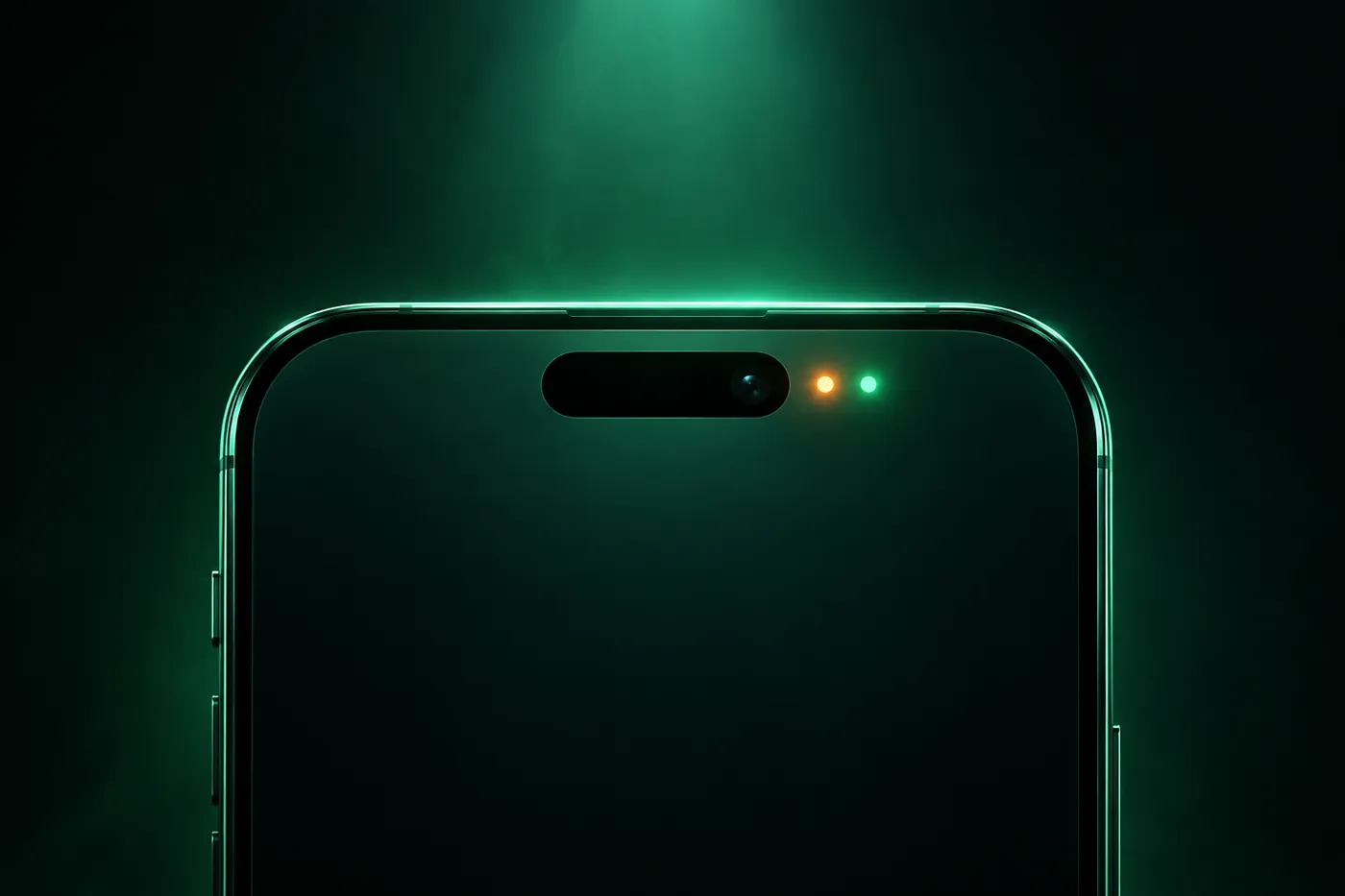
iPhone의 주황색 점은 앱이 마이크를 사용 중이라는 뜻이고, 초록색은 카메라입니다. 어떤 앱인지 찾는 방법, 정상인 경우, 접근을 끊는 방법을 알려 드립니다.
 Marco Lee
iPhone의 주황색 점은 앱이 마이크를 사용 중이라는 뜻입니다. 초록색 점은 앱이 카메라를 쓰고 있거나, 카메라와 마이크를 함께 쓰고 있다는 뜻입니다. 점이 보인다고 해서 해킹당했다는 뜻은 아닙니다. 제어 센터를 열어 최근 어떤 앱이 사용했는지 확인하고, 잘못된 것 같으면 설정 > 개인정보 보호 및 보안에서 그 앱의 접근을 끄세요.
화면 위쪽에 작은 색 점이 보여서 누군가 듣고 있는지 궁금했을 것입니다. 점의 의미와, 내가 연 앱이 아닌 것으로 확인되었을 때 할 일을 정리했습니다.
iPhone의 주황색 점이 의미하는 것
iOS 14부터 iPhone은 앱이 마이크나 카메라를 사용할 때마다 상태 표시줄에 작은 표시를 보여 줍니다(Apple 지원). 표시에는 세 가지 형태가 있습니다.
- 주황색 점: 앱이 마이크를 사용 중입니다.
- 주황색 사각형: 같은 의미입니다. 설정 > 손쉬운 사용 > 디스플레이 및 텍스트 크기에서 색상 사용 없이 구별을 켜면 점 대신 사각형이 보입니다.
- 초록색 점: 앱이 카메라를 사용 중이며, 마이크와 함께 쓰는 경우도 포함합니다.
색은 겹치지 않습니다. 앱이 카메라와 마이크를 함께 쓰면 표시는 초록색입니다. 주황색은 카메라 없이 마이크만 쓰고 있을 때만 나타납니다(iPhone 사용 설명서).
화면 위에 초록색 표시가 하나 더 나타날 수도 있습니다. 전화 통화 중에 다른 앱으로 전환하면 iPhone은 초록색 통화 표시를 보여 주고, 누르면 통화 화면으로 돌아갑니다(Apple 지원). 이것은 카메라가 아니라 내 통화입니다.
어떤 앱이 사용 중인가요? 제어 센터에서 확인하세요
이 과정은 몇 초면 끝나므로 먼저 해 보세요.
- 제어 센터를 여세요. Face ID가 있는 iPhone에서는 화면 오른쪽 위 모서리에서 아래로 스와이프합니다. iPhone SE에서는 화면 아래에서 위로 스와이프합니다(Apple 지원).
- 위쪽을 보세요. 최근에 마이크나 카메라를 사용한 앱이 있으면 제어 센터 맨 위에 그 사실을 알리는 메시지가 나타납니다(iPhone 사용 설명서).
거기에 적힌 앱이 내가 쓰고 있던 앱이라면 끝입니다. 어떤 앱도 마이크나 카메라를 쓸 것으로 예상하지 않았다면, 실행 중인 앱이 무엇인지 확인하세요(Apple 지원).
기록을 보려면 앱 개인정보 보호 리포트를 쓰세요
제어 센터는 최근 사용만 보여 줍니다. 앱 개인정보 보호 리포트는 7일 전까지 거슬러 올라갑니다. 카메라와 마이크를 포함해 각 앱이 개인정보 보호 관련 데이터와 센서에 몇 번, 언제 접근했는지 보여 줍니다(Apple 지원).
켜려면 설정 > 개인정보 보호 및 보안을 열고, 아래로 스크롤해 앱 개인정보 보호 리포트를 누른 다음 앱 개인정보 보호 리포트 켜기를 누르세요. 켠 시점부터 수집을 시작하므로, 오늘 이전에 일어난 일은 보여 줄 수 없습니다. 리포트는 암호화되어 iPhone에 남습니다.
점 때문에 불안했다면 저라면 지금 켜 두겠습니다. 다음에 확인할 때는 추측 대신 기록을 보면 됩니다.
보통은 내가 시작한 것입니다
대부분의 경우 점은 조금 전에 내가 한 일 때문입니다. 흔한 경우는 다음과 같습니다.
통화 중 주황색 점
전화 통화는 마이크를 사용하므로 통화 중의 주황색 점은 정상입니다. 화상 통화는 카메라도 쓰므로 대신 초록색이 보입니다.
Siri, 받아쓰기, 음성 메모
말을 듣는 기능은 모두 마이크를 씁니다. Siri에게 무엇인가 묻거나, 입력하는 대신 메시지를 받아쓰게 하거나, 음성 메모를 녹음하는 경우입니다. 받아쓰기는 텍스트를 입력할 수 있는 곳이라면 어디서든 작동합니다(Apple 지원). 다이내믹 아일랜드가 있는 모델에서는 녹음 중인 음성 메모가 실시간 현황(Live Activity)으로 거기에 나타날 수 있습니다. 녹음이 아직 진행 중인지 알아보기 쉬운 방법입니다(Apple 지원).
내가 연 앱
메시징 앱의 음성 메시지, 화상 채팅, 소셜 앱에서 스토리 녹화, 문서나 QR 코드 스캔 같은 경우입니다. 어떤 앱이든 카메라나 마이크를 쓰기 전에 먼저 허락을 요청하고 이유를 설명해야 합니다(iPhone 사용 설명서). 그래서 제어 센터에 나타난 앱은 어느 시점엔가 접근을 허용받은 앱입니다. 흔히는 오래전에 무심코 넘긴 팝업이 그 허락이었습니다.
열린 앱이 없는데도 주황색 점이 보일 때
앱에서 나간다고 항상 앱이 멈추는 것은 아닙니다. 최근에 사용한 앱은 특정 백그라운드 작업이나 서비스를 계속 수행할 수 있습니다(Apple 지원). 그래서 “열린 앱이 없다”는 것과 “아무것도 실행되고 있지 않다”는 것은 다릅니다.
짐작하지 마세요. 제어 센터를 열고 맨 위의 이름을 읽어 보세요. 그 이름이 낯설다면 다음 섹션으로 넘어가세요.
앱이 이상해 보이면 접근을 끊으세요
제어 센터나 앱 개인정보 보호 리포트가 예상하지 못한 앱, 또는 내 소리나 모습을 듣고 볼 이유가 없는 앱을 보여 준다면 다음을 순서대로 하세요.
- 접근을 끄세요. 설정 > 개인정보 보호 및 보안으로 가서 마이크를 누르세요. 목록에는 접근을 요청한 모든 앱이 나옵니다. 그 앱의 스위치를 끄세요. 그다음 카메라에서도 같은 작업을 하세요(iPhone 사용 설명서).
- 필요 없다면 앱을 삭제하세요. 홈 화면이나 앱 보관함에서 앱을 길게 누르고 앱 제거를 누른 다음, 앱 삭제와 삭제를 누르세요. 그러면 앱과 그 데이터가 iPhone에서 지워집니다. 앱이 iCloud에 저장해 둔 것은 지워지지 않습니다(Apple 지원).
- 내가 하지 않은 다른 변화를 찾으세요. 설치한 기억이 없는 앱, Apple 계정에 있는 내가 소유하지 않은 기기, 내가 추가하지 않은 프로필. 이런 것이 나온다면 iPhone이 해킹됐는지 확인하는 방법을 따라 해 보세요.
점이 무해한 것으로 밝혀지더라도 저라면 마이크와 카메라 목록을 한 번 훑어보겠습니다. 명확한 이유 없이 접근 권한을 가진 앱은 접근을 잃을 수 있습니다. 필요한 기능이 작동하지 않게 되면 같은 목록에서 스위치를 다시 켤 수 있습니다.
Mistero가 여기서 할 수 있는 일과 없는 일
Mistero는 마이크나 카메라를 감시하지 않으며, 어떤 앱이 그것을 썼는지도 알려 줄 수 없습니다. 그 일은 iOS에 들어 있는 기능을 쓰세요. 주황색 점 자체, 제어 센터, 앱 개인정보 보호 리포트입니다.
앱의 보안 점검은 더 좁은 범위를 다룹니다. “iOS 버전, 암호, Face ID 상태 검토”를 할 수 있습니다(App Store 정보, 2026년 11월 1일 확인). 이것은 기본 휴대폰 설정을 빠르게 살펴보는 것이지, 녹음 감지기가 아닙니다. 전체 기능 목록은 Mistero 보안에서 볼 수 있습니다.
출처
- Apple Support, About the orange and green indicators in your iPhone status bar: https://support.apple.com/en-us/108331 (2026년 11월 1일 확인)
- Apple Support, Control access to hardware features on iPhone (iPhone User Guide, iOS 27): https://support.apple.com/guide/iphone/control-access-to-hardware-features-iph168c4bbd5/ios (2026년 11월 1일 확인)
- Apple Support, Learn the meaning of iPhone status icons (iPhone User Guide): https://support.apple.com/guide/iphone/learn-the-meaning-of-iphone-status-icons-iphef7bb57dc/ios (2026년 11월 1일 확인)
- Apple Support, While on a call on iPhone (iPhone User Guide): https://support.apple.com/guide/iphone/while-on-a-call-iph3c9951d7/ios (2026년 11월 1일 확인)
- Apple Support, Use and customize Control Center on iPhone (iPhone User Guide): https://support.apple.com/guide/iphone/use-and-customize-control-center-iph59095ec58/ios (2026년 11월 1일 확인)
- Apple Support, About App Privacy Report: https://support.apple.com/en-us/102188 (2026년 11월 1일 확인)
- Apple Support, Dictate text on iPhone (iPhone User Guide): https://support.apple.com/guide/iphone/dictate-text-iph2c0651d2/ios (2026년 11월 1일 확인)
- Apple Support, View Live Activities in the Dynamic Island on iPhone (iPhone User Guide): https://support.apple.com/guide/iphone/view-live-activities-in-the-dynamic-island-iph28f50d10d/ios (2026년 11월 1일 확인)
- Apple Support, Close an app on your iPhone or iPod touch: https://support.apple.com/en-us/109359 (2026년 11월 1일 확인)
- Apple Support, Remove or delete apps from iPhone (iPhone User Guide): https://support.apple.com/guide/iphone/remove-or-delete-apps-iph248b543ca/ios (2026년 11월 1일 확인)
- App Store, Mistero VPN: Privacy & Proxy: https://apps.apple.com/app/id1583175414 (2026년 11월 1일 확인)
가격 신규 구독자는 3일 무료 체험을 시작할 수 있습니다. 체험 기간이 끝난 후에는 체험 종료 24시간 전까지 해지하지 않으면 구독이 주당 $12.99에 자동 갱신됩니다. 해지는 설정 > [사용자 이름] > 구독에서 할 수 있습니다 (Apple 지원). 평생 이용권을 $99.99에 한 번 구매할 수도 있습니다. 이 가격은 2026년 10월 기준 미국 App Store 가격이며, 구매 화면에서 확인 전에 현재 가격이 표시됩니다.
자주 묻는 질문
iPhone의 주황색 점은 무슨 뜻인가요?
iPhone의 초록색 점은 무슨 뜻인가요?
전화 통화 중에도 주황색 점이 보이는 것이 정상인가요?
어떤 앱이 점을 켰는지 어떻게 알 수 있나요?
 iOS 27 자녀 보호 기능: 무엇이 새로워졌고 왜 보이지 않을까요iOS 27은 자녀용 스크린 타임을 새로 설계했습니다. 앱 제한은 허용 시간이 되었고, 다운타임은 시간 지정에 들어갔으며, 웹사이트 브라우징 요청이 새로 생겼습니다. 보이지 않는 이유도 정리했습니다.
 iPhone에서 '웹사이트 허용 안 함'이 뜨는 이유와 해결 방법'웹사이트 허용 안 함'은 스크린 타임의 웹 필터 차단 화면입니다. 나타나는 이유, 영국과 호주의 연령 확인, 성인, 자녀, 업무용 기기별 올바른 해결 방법을 정리했습니다.
 내 네트워크의 알 수 없는 기기? 식별하는 방법Wi-Fi에 있는 알 수 없는 기기는 흔히 내 휴대폰이나 스마트 기기입니다. 제조사를 찾아보고, 비공개 주소를 알아보며, 언제 비밀번호를 바꿔야 하는지 알아보세요.