Punto naranja y punto verde en el iPhone: qué significan
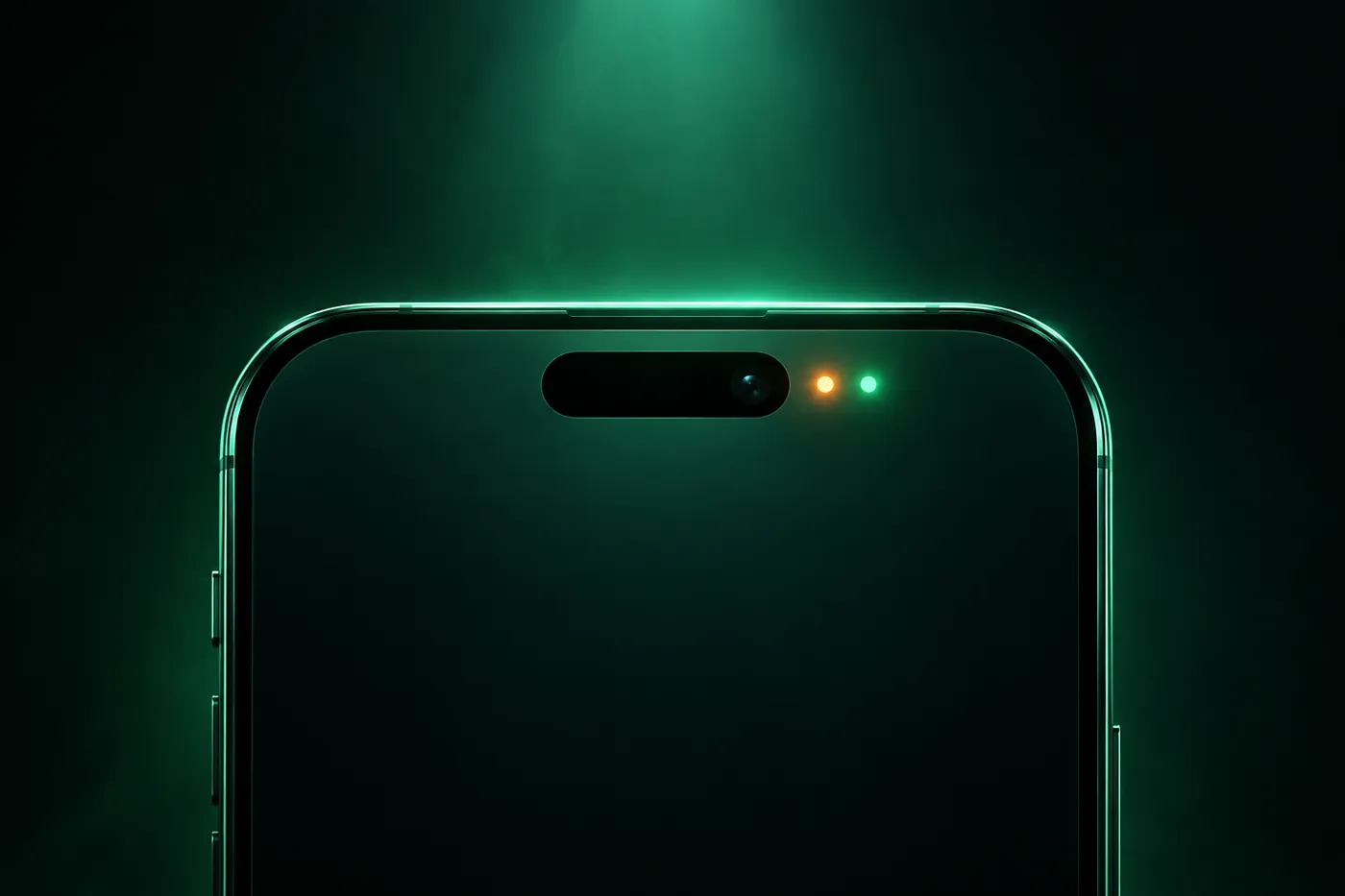
Un punto naranja en el iPhone significa que una app está usando el micrófono. El verde indica la cámara. Averigua qué app fue, qué es normal y cómo cortarle el acceso.
 Marco Lee
Un punto naranja en el iPhone significa que una app está usando tu micrófono. Un punto verde significa que una app está usando la cámara, o la cámara y el micrófono a la vez. Verlo no significa que te hayan hackeado. Abre el Centro de control para ver qué app lo usó hace poco, y desactiva su acceso en Ajustes > Privacidad y seguridad si te parece raro.
Viste un pequeño punto de color en la parte superior de la pantalla y te preguntaste si alguien te está escuchando. Aquí tienes cómo leerlo y qué hacer si la respuesta no es una app que tú abriste.
Qué significa el punto naranja en el iPhone
Desde iOS 14, el iPhone muestra un pequeño indicador en la barra de estado cada vez que una app usa el micrófono o la cámara (Soporte de Apple). Hay tres versiones:
- Punto naranja: una app está usando el micrófono.
- Cuadrado naranja: significa lo mismo. Ves un cuadrado en lugar de un punto cuando Diferenciar sin color está activado en Ajustes > Accesibilidad > Pantalla y tamaño del texto.
- Punto verde: una app está usando la cámara, sola o junto con el micrófono.
Los colores no se acumulan. Cuando una app usa la cámara y el micrófono a la vez, el indicador es verde. El naranja aparece solo cuando se usa el micrófono sin la cámara (Guía del usuario del iPhone).
Hay otra cosa verde que puede aparecer en la parte superior de la pantalla. Si estás en una llamada telefónica y cambias a otra app, el iPhone muestra un indicador verde de llamada, y si lo tocas vuelves a la llamada (Soporte de Apple). Esa es tu llamada, no la cámara.
¿Qué app lo está usando? Revisa el Centro de control
Esto tarda unos segundos, así que hazlo primero.
- Abre el Centro de control. En un iPhone con Face ID, desliza hacia abajo desde la esquina superior derecha de la pantalla. En el iPhone SE, desliza hacia arriba desde la parte inferior (Soporte de Apple).
- Mira la parte superior. Cuando una app ha usado el micrófono o la cámara hace poco, aparece un mensaje arriba en el Centro de control para avisarte (Guía del usuario del iPhone).
Si la app que aparece es una que estás usando, ya está. Si no esperabas que ninguna app usara el micrófono o la cámara, revisa qué app está en marcha (Soporte de Apple).
Para ver un historial, usa el Informe de privacidad de las apps
El Centro de control solo muestra el uso reciente. El Informe de privacidad de las apps llega hasta 7 días atrás: muestra cuántas veces y cuándo cada app accedió a datos privados y sensores, incluidos la cámara y el micrófono (Soporte de Apple).
Para activarlo, abre Ajustes > Privacidad y seguridad, desplázate hacia abajo, toca Informe de privacidad de las apps y luego toca Activar el informe de privacidad. Solo empieza a recopilar datos después de activarlo, así que no puede mostrar lo que pasó antes de hoy. El informe está cifrado y se queda en tu iPhone.
Yo lo activaría ahora si el punto te ha puesto nervioso. La próxima vez tendrás un registro que consultar en lugar de una suposición.
Normalmente es algo que tú iniciaste
La mayoría de las veces, el punto corresponde a algo que hiciste hace un momento. Estos son los casos habituales.
Punto naranja en el iPhone durante una llamada
Una llamada telefónica usa el micrófono, así que un punto naranja durante una llamada es normal. Una videollamada también usa la cámara, así que verás verde.
Siri, dictado y notas de voz
Todo lo que te escucha usa el micrófono: preguntarle algo a Siri, dictar un mensaje en lugar de escribirlo o grabar una nota de voz. El dictado funciona en cualquier lugar donde puedas escribir texto (Soporte de Apple). En los modelos con Dynamic Island, una grabación de nota de voz en curso puede aparecer ahí como una actividad en directo, y es una forma fácil de ver que la grabación sigue activa (Soporte de Apple).
Una app que tú abriste
Notas de voz en una app de mensajes, una videollamada, grabar una historia en una red social, escanear un documento o un código QR. Antes de que una app pueda usar la cámara o el micrófono, tiene que pedirte permiso y explicar por qué (Guía del usuario del iPhone). Así que una app que aparece en el Centro de control recibió permiso de acceso en algún momento. Muchas veces fue un aviso que aceptaste sin leer hace mucho tiempo.
Punto naranja en el iPhone sin apps abiertas
Salir de una app no siempre la detiene. Las apps que usaste hace poco pueden seguir realizando tareas o servicios específicos en segundo plano (Soporte de Apple). Así que “no hay nada abierto” no es lo mismo que “no hay nada en marcha”.
No adivines. Abre el Centro de control y lee el nombre de arriba. Si el nombre no te dice nada, pasa a la siguiente sección.
Si la app parece sospechosa, corta su acceso
Si el Centro de control o el Informe de privacidad de las apps muestran una app que no esperabas, o una que no tiene motivo para oírte o verte, sigue estos pasos en orden.
- Desactiva su acceso. Ve a Ajustes > Privacidad y seguridad y toca Micrófono. La lista muestra todas las apps que pidieron acceso. Desactiva el interruptor de la app. Después haz lo mismo en Cámara (Guía del usuario del iPhone).
- Elimina la app si no la necesitas. Mantén pulsada la app en la pantalla de inicio o en la Biblioteca de apps, toca Eliminar app, vuelve a tocar Eliminar app y luego Eliminar. Así se borran la app y sus datos del iPhone. Lo que haya guardado en iCloud no se borra (Soporte de Apple).
- Busca otros cambios que no hiciste. Una app que no recuerdas haber instalado, un dispositivo que no es tuyo en tu Cuenta de Apple, un perfil que no añadiste. Si encuentras algo así, revisa cómo comprobar si tu iPhone ha sido hackeado.
Incluso si el punto resulta ser inofensivo, yo revisaría una vez las listas de Micrófono y Cámara. Cualquier app sin un motivo claro para oírte o verte puede perder el acceso. Si una función que necesitas deja de funcionar, puedes volver a activar el interruptor en la misma lista.
Lo que Mistero puede y no puede hacer aquí
Mistero no vigila tu micrófono ni tu cámara, y no puede decirte qué app los usó. Para eso, usa lo que trae iOS: el propio punto, el Centro de control y el Informe de privacidad de las apps.
La comprobación de seguridad de la app hace algo más limitado. Puede “Revisar la versión de iOS, el código y el estado de Face ID” (ficha de la App Store, leída el 1 nov 2026). Es una revisión rápida de los ajustes básicos del teléfono, no un detector de grabaciones. La lista completa de funciones está en seguridad de Mistero.
Fuentes
- Apple Support, About the orange and green indicators in your iPhone status bar: https://support.apple.com/en-us/108331 (consultada el 1 nov 2026)
- Apple Support, Control access to hardware features on iPhone (Guía del usuario del iPhone, iOS 27): https://support.apple.com/guide/iphone/control-access-to-hardware-features-iph168c4bbd5/ios (consultada el 1 nov 2026)
- Apple Support, Learn the meaning of iPhone status icons (Guía del usuario del iPhone): https://support.apple.com/guide/iphone/learn-the-meaning-of-iphone-status-icons-iphef7bb57dc/ios (consultada el 1 nov 2026)
- Apple Support, While on a call on iPhone (Guía del usuario del iPhone): https://support.apple.com/guide/iphone/while-on-a-call-iph3c9951d7/ios (consultada el 1 nov 2026)
- Apple Support, Use and customize Control Center on iPhone (Guía del usuario del iPhone): https://support.apple.com/guide/iphone/use-and-customize-control-center-iph59095ec58/ios (consultada el 1 nov 2026)
- Apple Support, About App Privacy Report: https://support.apple.com/en-us/102188 (consultada el 1 nov 2026)
- Apple Support, Dictate text on iPhone (Guía del usuario del iPhone): https://support.apple.com/guide/iphone/dictate-text-iph2c0651d2/ios (consultada el 1 nov 2026)
- Apple Support, View Live Activities in the Dynamic Island on iPhone (Guía del usuario del iPhone): https://support.apple.com/guide/iphone/view-live-activities-in-the-dynamic-island-iph28f50d10d/ios (consultada el 1 nov 2026)
- Apple Support, Close an app on your iPhone or iPod touch: https://support.apple.com/en-us/109359 (consultada el 1 nov 2026)
- Apple Support, Remove or delete apps from iPhone (Guía del usuario del iPhone): https://support.apple.com/guide/iphone/remove-or-delete-apps-iph248b543ca/ios (consultada el 1 nov 2026)
- App Store, Mistero VPN: Privacy & Proxy: https://apps.apple.com/app/id1583175414 (consultada el 1 nov 2026)
Precios Los nuevos suscriptores pueden empezar una prueba gratuita de 3 días. Al terminar la prueba, la suscripción se renueva automáticamente por $12.99 a la semana, salvo que canceles al menos 24 horas antes de que termine la prueba, en Ajustes > [tu nombre] > Suscripciones (Soporte técnico de Apple). También hay una compra única de por vida por $99.99. Estos son los precios de la App Store de EE. UU. vigentes en octubre de 2026; la pantalla de compra muestra el precio actual antes de confirmar.
Preguntas frecuentes
¿Qué significa el punto naranja de mi iPhone?
¿Qué significa el punto verde de mi iPhone?
¿Es normal el punto naranja durante una llamada telefónica?
¿Cómo sé qué app activó el punto?
 Control parental en iOS 27: novedades y por qué no apareceniOS 27 rediseñó el Tiempo de uso para niños: los límites de apps pasaron a ser límites de tiempo, el Tiempo de inactividad pasó al horario y la función Pedir permiso para navegar es nueva. Por qué puede que no aparezca.
 Sitio web no permitido en el iPhone: qué significa y cómo solucionarlo«Sitio web no permitido» es el filtro web de Tiempo de uso. Por qué aparece, incluida la verificación de edad en el Reino Unido y Australia, y la solución adecuada para adultos, niños y teléfonos de trabajo.
 ¿Un dispositivo desconocido en mi red? Cómo identificarloUn dispositivo desconocido en tu Wi-Fi suele ser tu propio teléfono o un aparato inteligente. Busca su fabricante, reconoce las direcciones privadas y sabe cuándo cambiar la contraseña.