Ponto laranja no iPhone e ponto verde: o que significam
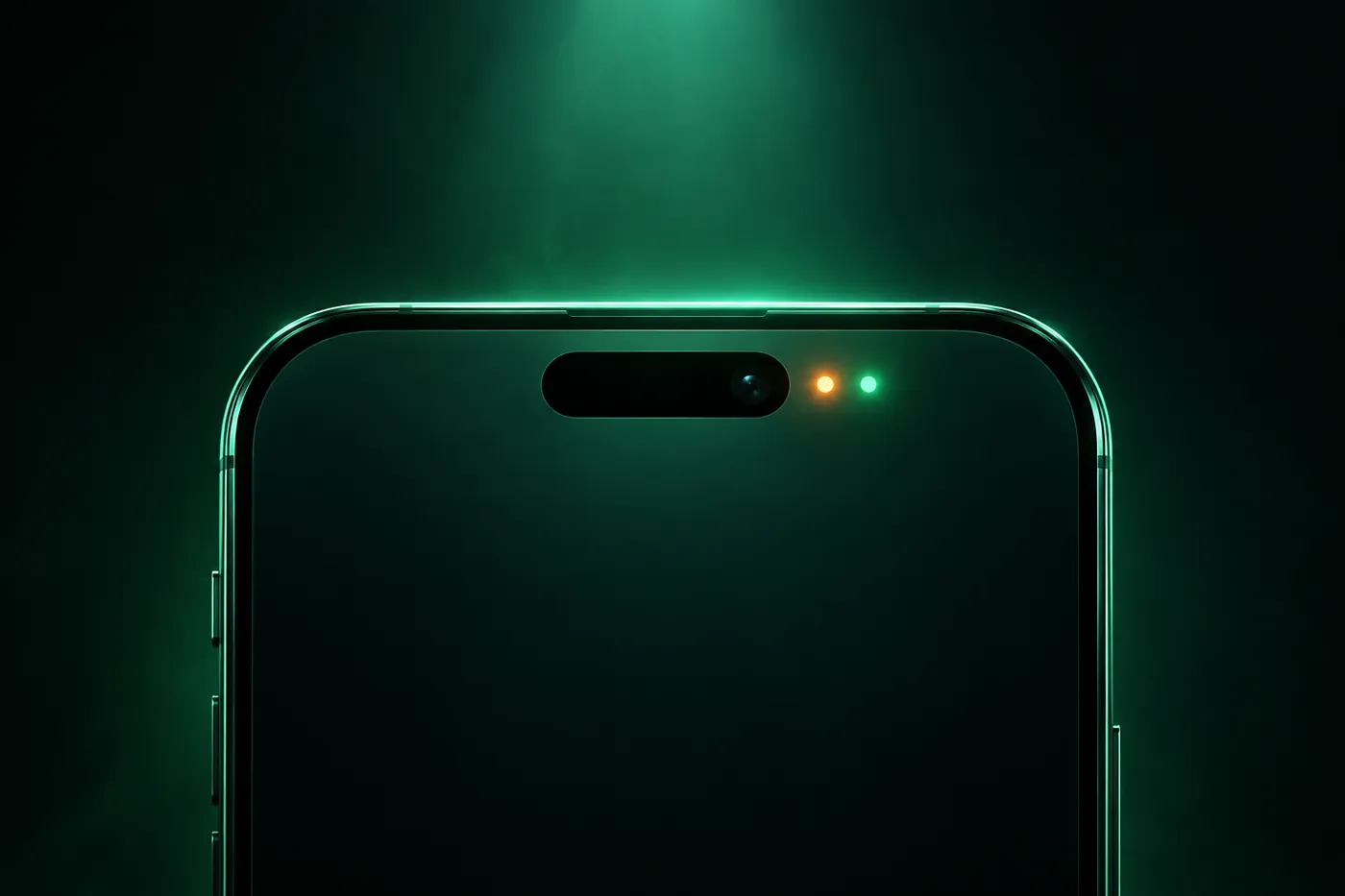
Um ponto laranja no iPhone significa que um app está usando o microfone. Verde significa câmera. Veja qual app foi, o que é normal e como cortar o acesso.
 Marco Lee
Um ponto laranja no iPhone significa que um app está usando o seu microfone. Um ponto verde significa que um app está usando a câmera, ou a câmera e o microfone juntos. Ver um ponto não quer dizer que você foi invadido. Abra a Central de Controle para ver qual app usou o recurso há pouco, e desative o acesso dele em Ajustes > Privacidade e Segurança se algo parecer errado.
Você notou um pequeno ponto colorido no topo da tela e se perguntou se alguém está ouvindo. Veja como interpretá-lo e o que fazer se a resposta não for um app que você abriu.
O que o ponto laranja no iPhone significa
Desde o iOS 14, o iPhone mostra um pequeno indicador na barra de status sempre que um app está usando o microfone ou a câmera (Apple Support). Há três versões:
- Ponto laranja: um app está usando o microfone.
- Quadrado laranja: o mesmo significado. Você vê um quadrado em vez de um ponto quando Diferenciar Sem Cor está ativado em Ajustes > Acessibilidade > Tela e Tamanho do Texto.
- Ponto verde: um app está usando a câmera, sozinha ou junto com o microfone.
As cores não se somam. Quando um app usa a câmera e o microfone juntos, o indicador fica verde. O laranja aparece só quando o microfone está em uso sem a câmera (Guia do Usuário do iPhone).
Há mais um indicador verde que pode aparecer no topo da tela. Se você está em uma ligação e troca de app, o iPhone mostra um indicador verde de chamada, e tocar nele leva você de volta à ligação (Apple Support). Esse é o da sua ligação, não o da câmera.
Qual app está usando? Veja a Central de Controle
Isso leva alguns segundos, então faça primeiro.
- Abra a Central de Controle. Em um iPhone com Face ID, deslize para baixo a partir do canto superior direito da tela. No iPhone SE, deslize para cima a partir da parte de baixo (Apple Support).
- Olhe o topo. Quando um app usou o microfone ou a câmera há pouco, uma mensagem aparece no topo da Central de Controle para avisar você (Guia do Usuário do iPhone).
Se o app citado for um que você está usando, pronto. Se você não esperava que nenhum app usasse o microfone ou a câmera, veja qual app está em execução (Apple Support).
Para um histórico, use o Relatório de Privacidade dos Apps
A Central de Controle mostra apenas o uso recente. O Relatório de Privacidade dos Apps vai até 7 dias atrás: mostra quantas vezes e quando cada app acessou dados sensíveis à privacidade e sensores, incluindo a câmera e o microfone (Apple Support).
Para ativá-lo, abra Ajustes > Privacidade e Segurança, role para baixo, toque em Relatório de Privacidade dos Apps e depois em Ativar Relatório de Privacidade. Ele só começa a coletar dados depois que você o liga, então não consegue mostrar o que aconteceu antes de hoje. O relatório é criptografado e fica no seu iPhone.
Eu ativaria agora se o ponto deixou você preocupado. Da próxima vez, você terá um registro para consultar em vez de um palpite.
Geralmente foi algo que você iniciou
Na maioria das vezes, o ponto pertence a algo que você fez há pouco. Estes são os casos comuns.
Ponto laranja no iPhone durante uma ligação
Uma ligação usa o microfone, então um ponto laranja durante a ligação é esperado. Uma chamada de vídeo também usa a câmera, então você verá verde.
Siri, Ditado e Gravador de Voz
Qualquer coisa que escute você usa o microfone: pedir algo à Siri, ditar uma mensagem em vez de digitá-la ou gravar uma nota de voz. O Ditado funciona em qualquer lugar onde você pode digitar texto (Apple Support). Em modelos com a Dynamic Island, uma gravação em andamento no Gravador de Voz pode aparecer ali como uma Atividade ao Vivo, um jeito fácil de ver que a gravação ainda está rodando (Apple Support).
Um app que você abriu
Notas de voz em um app de mensagens, uma videochamada, gravar um story em um app social, escanear um documento ou um código QR. Antes que qualquer app possa usar a câmera ou o microfone, ele precisa pedir sua permissão e explicar o motivo (Guia do Usuário do iPhone). Então um app que aparece na Central de Controle recebeu acesso em algum momento. Muitas vezes foi um pop-up em que você tocou há muito tempo.
Ponto laranja no iPhone sem nenhum app aberto
Sair de um app nem sempre o interrompe. Apps usados recentemente ainda podem executar tarefas ou serviços específicos em segundo plano (Apple Support). Então “nenhum app está aberto” não é o mesmo que “nada está rodando”.
Não adivinhe. Abra a Central de Controle e leia o nome no topo. Se o nome não significar nada para você, passe para a próxima seção.
Se o app parecer errado, corte o acesso dele
Se a Central de Controle ou o Relatório de Privacidade dos Apps citar um app que você não esperava, ou um app sem nenhum motivo para ouvir ou ver você, siga estes passos na ordem.
- Desative o acesso dele. Vá em Ajustes > Privacidade e Segurança e toque em Microfone. A lista mostra todos os apps que pediram acesso. Desative a chave do app. Depois faça o mesmo em Câmera (Guia do Usuário do iPhone).
- Apague o app se não precisar dele. Toque e segure o app na Tela de Início ou na Biblioteca de Apps, toque em Remover App, depois em Apagar App e em Apagar. Isso remove o app e os dados dele do seu iPhone. O que ele salvou no iCloud não é apagado (Apple Support).
- Procure outras mudanças que você não fez. Um app que você não lembra de ter instalado, um dispositivo que não é seu na sua Conta Apple, um perfil que você não adicionou. Se algo disso aparecer, siga como verificar se o seu iPhone foi invadido.
Mesmo que o ponto acabe sendo inofensivo, eu passaria uma vez pelas listas de Microfone e Câmera. Qualquer app sem um motivo claro para ouvir ou ver você pode perder o acesso. Se um recurso de que você precisa parar de funcionar, você pode ligar a chave de novo na mesma lista.
O que o Mistero pode e não pode fazer aqui
O Mistero não monitora seu microfone nem sua câmera, e não consegue dizer qual app os usou. Para isso, use o que já vem no iOS: o próprio ponto, a Central de Controle e o Relatório de Privacidade dos Apps.
A verificação de segurança do app faz algo mais restrito. Ela pode “Revisar a versão do iOS, o código e o status do Face ID” (listagem na App Store, lida em 1 de nov. de 2026). É uma olhada rápida nas configurações básicas do celular, não um detector de gravação. A lista completa de recursos está em segurança do Mistero.
Fontes
- Apple Support, About the orange and green indicators in your iPhone status bar: https://support.apple.com/en-us/108331 (lido em 1 de nov. de 2026)
- Apple Support, Control access to hardware features on iPhone (iPhone User Guide, iOS 27): https://support.apple.com/guide/iphone/control-access-to-hardware-features-iph168c4bbd5/ios (lido em 1 de nov. de 2026)
- Apple Support, Learn the meaning of iPhone status icons (iPhone User Guide): https://support.apple.com/guide/iphone/learn-the-meaning-of-iphone-status-icons-iphef7bb57dc/ios (lido em 1 de nov. de 2026)
- Apple Support, While on a call on iPhone (iPhone User Guide): https://support.apple.com/guide/iphone/while-on-a-call-iph3c9951d7/ios (lido em 1 de nov. de 2026)
- Apple Support, Use and customize Control Center on iPhone (iPhone User Guide): https://support.apple.com/guide/iphone/use-and-customize-control-center-iph59095ec58/ios (lido em 1 de nov. de 2026)
- Apple Support, About App Privacy Report: https://support.apple.com/en-us/102188 (lido em 1 de nov. de 2026)
- Apple Support, Dictate text on iPhone (iPhone User Guide): https://support.apple.com/guide/iphone/dictate-text-iph2c0651d2/ios (lido em 1 de nov. de 2026)
- Apple Support, View Live Activities in the Dynamic Island on iPhone (iPhone User Guide): https://support.apple.com/guide/iphone/view-live-activities-in-the-dynamic-island-iph28f50d10d/ios (lido em 1 de nov. de 2026)
- Apple Support, Close an app on your iPhone or iPod touch: https://support.apple.com/en-us/109359 (lido em 1 de nov. de 2026)
- Apple Support, Remove or delete apps from iPhone (iPhone User Guide): https://support.apple.com/guide/iphone/remove-or-delete-apps-iph248b543ca/ios (lido em 1 de nov. de 2026)
- App Store, Mistero VPN: Privacy & Proxy: https://apps.apple.com/app/id1583175414 (lido em 1 de nov. de 2026)
Preços Novos assinantes podem começar um teste gratuito de 3 dias. Após o teste, a assinatura é renovada automaticamente por $12.99 por semana, a menos que você cancele pelo menos 24 horas antes do fim do teste, em Ajustes > [seu nome] > Assinaturas (Suporte da Apple). Também há uma compra única vitalícia por $99.99. Estes são os preços da App Store dos EUA em outubro de 2026; a tela de compra mostra o preço atual antes de você confirmar.
Perguntas frequentes
O que significa o ponto laranja no meu iPhone?
O que significa o ponto verde no meu iPhone?
O ponto laranja é normal durante uma ligação?
Como descubro qual app ativou o ponto?
 Controles parentais do iOS 27: o que mudou e por que eles não aparecemO iOS 27 redesenhou o Tempo de Uso para crianças: Limites de Apps viraram Limites de Tempo, o Repouso passou para os horários, e Pedir para Navegar é novo. Por que pode não aparecer.
 Site não permitido no iPhone: o que significa e como resolver"Site não permitido" é o filtro de sites do Tempo de Uso. Por que ele aparece, incluindo a verificação de idade do Reino Unido e da Austrália, e a solução certa para adultos, crianças e aparelhos de trabalho.
 Dispositivo desconhecido na minha rede? Como identificá-loUm dispositivo desconhecido no seu Wi-Fi costuma ser o seu próprio celular ou um gadget inteligente. Veja o fabricante, identifique endereços privados e saiba quando trocar a senha.