iPhoneのオレンジの点と緑の点:それぞれの意味
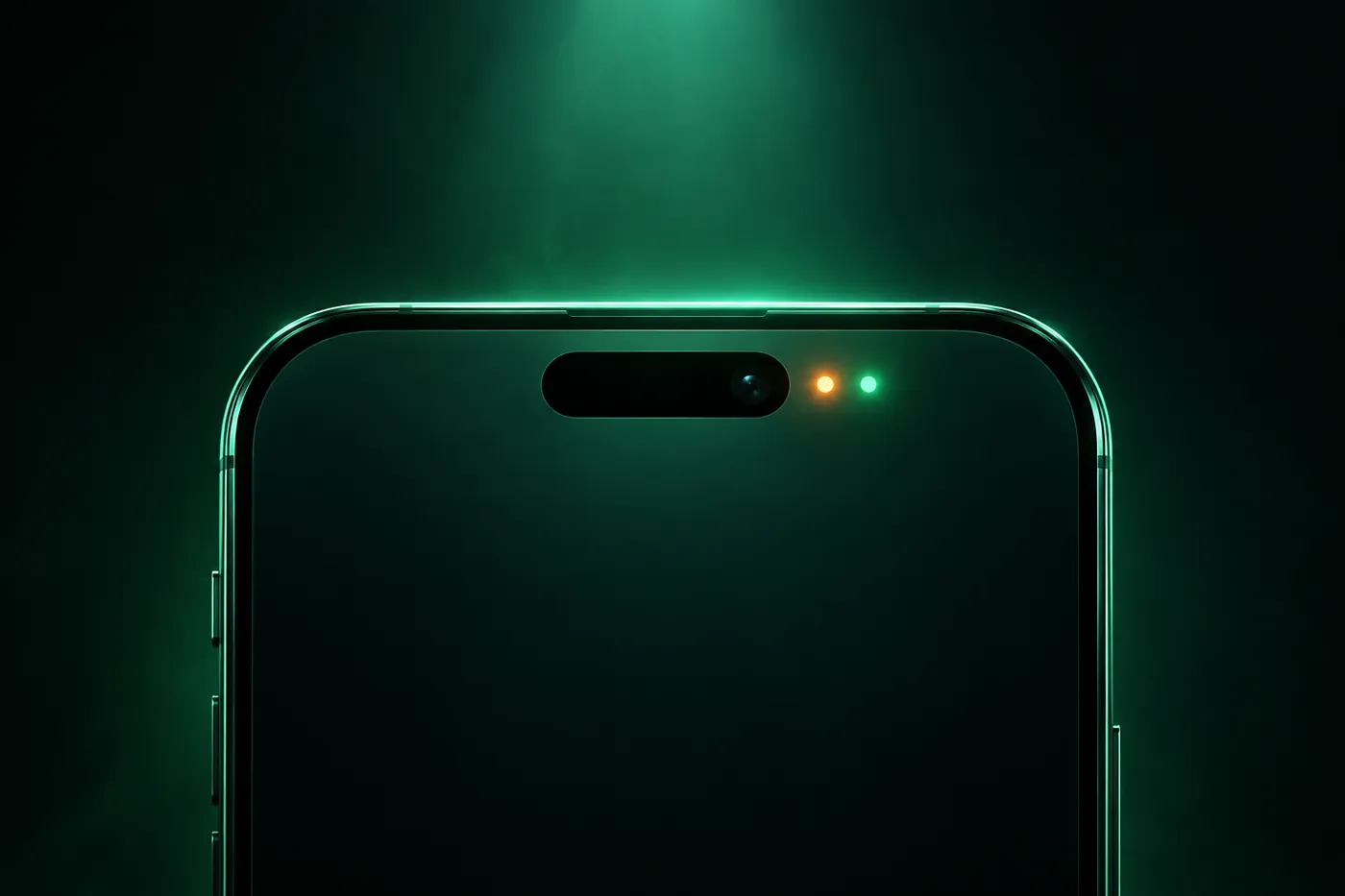
iPhone のオレンジの点は、アプリがマイクを使っていることを示します。緑は、カメラを使っていることを示します。どのアプリだったのか、何が正常なのか、アクセスを遮断する方法を確認しましょう。
 Marco Lee
iPhone のオレンジの点は、アプリがあなたのマイクを使用中であることを意味します。緑の点は、アプリがカメラを使用中であること、またはカメラとマイクを同時に使用中であることを意味します。点が見えても、ハッキングされたとは限りません。コントロールセンターを開いて、最近どのアプリが使ったのかを確認してください。おかしいと思ったら、「設定 > プライバシーとセキュリティ」でそのアプリのアクセスをオフにしましょう。
画面の上の方に小さな色の点が出ていて、誰かに聞かれているのではないかと思ったかもしれません。その見方と、開いた覚えのないアプリだった場合の対処法を説明します。
iPhone のオレンジの点が意味すること
iOS 14 以降、iPhone は、アプリがマイクやカメラを使っているときに、ステータスバーに小さなインジケーターを表示します(Apple サポート)。インジケーターには三つの種類があります。
- オレンジの点: アプリがマイクを使っています。
- オレンジの四角: 意味は同じです。「設定 > アクセシビリティ > 画面表示とテキストサイズ」で「カラー以外で区別」がオンになっていると、点ではなく四角で表示されます。
- 緑の点: アプリがカメラを使っています。カメラを単独で使っている場合と、マイクと一緒に使っている場合があります。
色は重なりません。アプリがカメラとマイクを同時に使うと、インジケーターは緑になります。オレンジは、カメラを使わずにマイクだけが使われているときにだけ表示されます(iPhone ユーザガイド)。
画面上部に、もう一つ緑のものが出ることがあります。電話の通話中に別のアプリに切り替えると、iPhone は緑の通話インジケーターを表示します。それをタップすると通話画面に戻れます(Apple サポート)。それは通話によるもので、カメラによるものではありません。
どのアプリが使っているのか:コントロールセンターで確認
これは数秒で済むので、まずはこちらから行いましょう。
- コントロールセンターを開きます。 Face ID 搭載の iPhone では、画面右上の角から下にスワイプします。iPhone SE では、画面下から上にスワイプします(Apple サポート)。
- 上部を見ます。 最近マイクやカメラを使ったアプリがあると、コントロールセンターの上部にそのことを知らせるメッセージが表示されます(iPhone ユーザガイド)。
そこに表示されたアプリが、あなたが使っているものであれば、それで解決です。マイクやカメラを使うアプリに心当たりがない場合は、どのアプリが実行中かを確認してください(Apple サポート)。
履歴を見るには:アプリプライバシーレポートを使う
コントロールセンターが示すのは、最近の使用状況だけです。アプリプライバシーレポートは7日間さかのぼって確認できます。カメラやマイクを含め、プライバシーに関わるデータやセンサーに、各アプリがいつ、何回アクセスしたかを示します(Apple サポート)。
オンにするには、「設定 > プライバシーとセキュリティ」を開き、下にスクロールして「アプリプライバシーレポート」をタップし、「アプリプライバシーレポートをオンにする」をタップします。オンにしてから記録が始まるため、オンにする前に何があったかは表示されません。レポートは暗号化され、iPhone の中に保存されます。
点を見て不安になったのなら、私ならすぐにオンにします。次回からは、推測ではなく記録を見て確認できます。
たいていは、自分で操作したことが原因です
ほとんどの場合、点は少し前にあなたが行ったことに関係しています。よくある例は次のとおりです。
通話中にオレンジの点が出る
電話の通話はマイクを使うため、通話中にオレンジの点が出るのは想定どおりです。ビデオ通話はカメラも使うため、代わりに緑が表示されます。
Siri、音声入力、ボイスメモ
Siri に話しかける、キーボードで入力する代わりに音声でメッセージを作る、ボイスメモを録音する。こうしたものはどれもマイクを使います。音声入力(Dictation)は、テキストを入力できる場所ならどこでも使えます(Apple サポート)。Dynamic Island のあるモデルでは、録音中のボイスメモが「ライブアクティビティ」として Dynamic Island に表示されることがあります。録音がまだ続いているかどうかを簡単に確認できる方法です(Apple サポート)。
自分で開いたアプリ
メッセージアプリの音声メッセージ、ビデオチャット、ソーシャルアプリでのストーリーの撮影、書類や QR コードのスキャンなどです。どのアプリも、カメラやマイクを使う前に許可を求め、その理由を説明しなければなりません(iPhone ユーザガイド)。つまり、コントロールセンターに表示されるアプリは、どこかの時点でアクセスを許可されたということです。多くの場合、それはずっと前に、何気なくタップして許可したポップアップです。
アプリを開いていないのにオレンジの点が出る
アプリを閉じても、必ず停止するとは限りません。最近使ったアプリが、特定のバックグラウンドのタスクやサービスを実行し続けることがあります(Apple サポート)。「何も開いていない」は、「何も動いていない」と同じではありません。
推測せずに、コントロールセンターを開き、上部に表示された名前を確認してください。名前に心当たりがなければ、次の項へ進んでください。
アプリが怪しいなら、そのアクセスを遮断する
コントロールセンターやアプリプライバシーレポートに、思いがけないアプリや、あなたの声や姿を聞いたり見たりする理由がないアプリが表示されたら、次の手順を順番に進めてください。
- そのアプリのアクセスをオフにします。 「設定 > プライバシーとセキュリティ」を開き、「マイク」をタップします。アクセスを求めたアプリの一覧が表示されます。該当するアプリのスイッチをオフにしてください。次に「カメラ」でも同じことをします(iPhone ユーザガイド)。
- 必要なければ、アプリを削除します。 ホーム画面または アプリライブラリでアプリを長押しし、「アプリを削除」をタップします。続けて表示される「アプリを削除」と「削除」をタップします。これでアプリとそのデータが iPhone から消えます。iCloud に保存されたデータは削除されません(Apple サポート)。
- ほかに、自分が行っていない変更がないか確認します。 入れた覚えのないアプリ、Apple Account に登録された覚えのないデバイス、追加した覚えのない構成プロファイルなどです。これらが見つかったら、iPhoneがハッキングされているか確認する方法の手順に進んでください。
たとえ点が無害なものだったとしても、私ならマイクとカメラの一覧を一度スクロールして確認します。声や姿を聞いたり見たりする明確な理由がないアプリは、アクセスを失ってかまいません。必要な機能が動かなくなったら、同じ一覧でスイッチをオンに戻せます。
Mistero にできること、できないこと
Mistero はマイクやカメラを監視しませんし、どのアプリがそれらを使ったのかを知らせることもできません。それを確認するには、iOS に組み込まれた機能を使ってください。点そのもの、コントロールセンター、アプリプライバシーレポートです。
アプリのセキュリティチェックは、もっと限られたことしかできません。「iOSのバージョン、パスコード、Face IDの状態を確認」(App Store の掲載ページ、2026年11月1日閲覧)ことができます。これは録音の検出器ではなく、基本的な端末設定をざっと確認するものです。機能の全一覧は Mistero のセキュリティをご覧ください。
出典
- Apple Support, About the orange and green indicators in your iPhone status bar: https://support.apple.com/en-us/108331 (2026年11月1日閲覧)
- Apple Support, Control access to hardware features on iPhone (iPhone User Guide, iOS 27): https://support.apple.com/guide/iphone/control-access-to-hardware-features-iph168c4bbd5/ios (2026年11月1日閲覧)
- Apple Support, Learn the meaning of iPhone status icons (iPhone User Guide): https://support.apple.com/guide/iphone/learn-the-meaning-of-iphone-status-icons-iphef7bb57dc/ios (2026年11月1日閲覧)
- Apple Support, While on a call on iPhone (iPhone User Guide): https://support.apple.com/guide/iphone/while-on-a-call-iph3c9951d7/ios (2026年11月1日閲覧)
- Apple Support, Use and customize Control Center on iPhone (iPhone User Guide): https://support.apple.com/guide/iphone/use-and-customize-control-center-iph59095ec58/ios (2026年11月1日閲覧)
- Apple Support, About App Privacy Report: https://support.apple.com/en-us/102188 (2026年11月1日閲覧)
- Apple Support, Dictate text on iPhone (iPhone User Guide): https://support.apple.com/guide/iphone/dictate-text-iph2c0651d2/ios (2026年11月1日閲覧)
- Apple Support, View Live Activities in the Dynamic Island on iPhone (iPhone User Guide): https://support.apple.com/guide/iphone/view-live-activities-in-the-dynamic-island-iph28f50d10d/ios (2026年11月1日閲覧)
- Apple Support, Close an app on your iPhone or iPod touch: https://support.apple.com/en-us/109359 (2026年11月1日閲覧)
- Apple Support, Remove or delete apps from iPhone (iPhone User Guide): https://support.apple.com/guide/iphone/remove-or-delete-apps-iph248b543ca/ios (2026年11月1日閲覧)
- App Store, Mistero VPN: Privacy & Proxy: https://apps.apple.com/app/id1583175414 (2026年11月1日閲覧)
料金 新規購読者は3日間の無料トライアルを利用できます。トライアル終了後は、終了の24時間以上前に解約しない限り、週$12.99で自動更新されます。解約は設定 > [ユーザ名] > サブスクリプションから行えます(Apple サポート)。買い切りの終身プラン($99.99)もあります。価格は2026年10月時点の米国 App Store の価格です。購入画面では、確定前に現在の価格が表示されます。
よくある質問
iPhone のオレンジの点は何を意味しますか?
iPhone の緑の点は何を意味しますか?
電話の通話中にオレンジの点が出るのは正常ですか?
どのアプリが点を表示させたのか、どうすれば分かりますか?
 iPhone の詐欺ウェブサイトの警告:どうすればよいかSafari に赤い詐欺ウェブサイトの警告が出るのは、そのサイトがフィッシングとして報告されたことを意味します。「戻る」をタップしてください。パスワードを入力してしまった場合の対処法と、警告が間違っている場合についても紹介します。
 iPhone で迷惑電話と迷惑メッセージをブロックする方法不明な発信者をスクリーニング、迷惑電話フィルタ、番号のブロック、キャリアの無料ツールで迷惑電話を止めましょう。迷惑メッセージをフィルタリングして報告する方法も紹介します。
 Apple Account がロックされた?本物か確かめて解除する方法セキュリティ上の理由で Apple Account がロックされたと表示されましたか? リンクはタップせずに自分で確認し、iforgot.apple.com で解除するか、アカウントの復旧を開始しましょう。